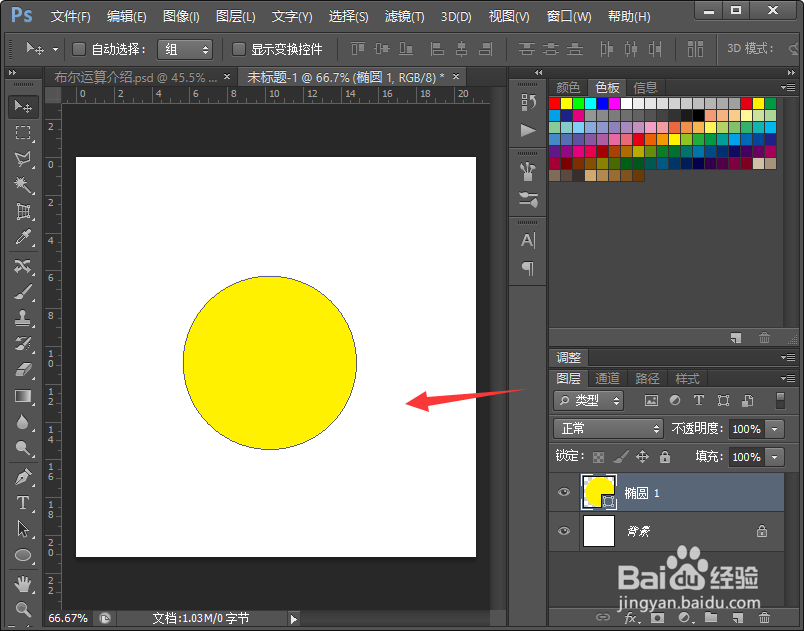
1、我们打开PS,新建一个白色图层,然后选择左侧的椭圆工具;

2、接着我们按住shift键,画出一个正圆,填充为黄色,如下图所示;
3、然后我们在选择矩形工具,如下图所示;

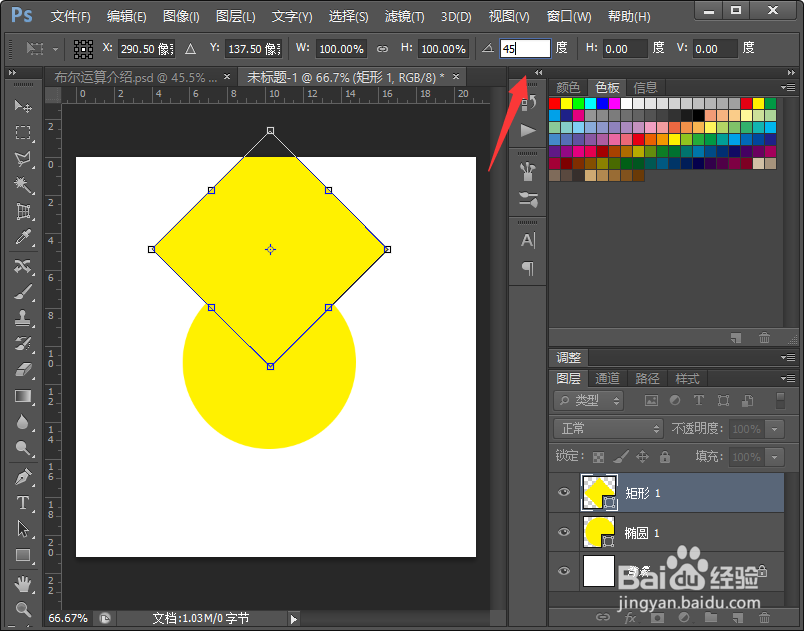
4、我们再按住shift键,新建一个图层,画出一个正方形,填充为黄色,并且使用移动工具将它移动到圆形的上方;

5、我们使用ctrl+T自由变换,旋转45度即可。
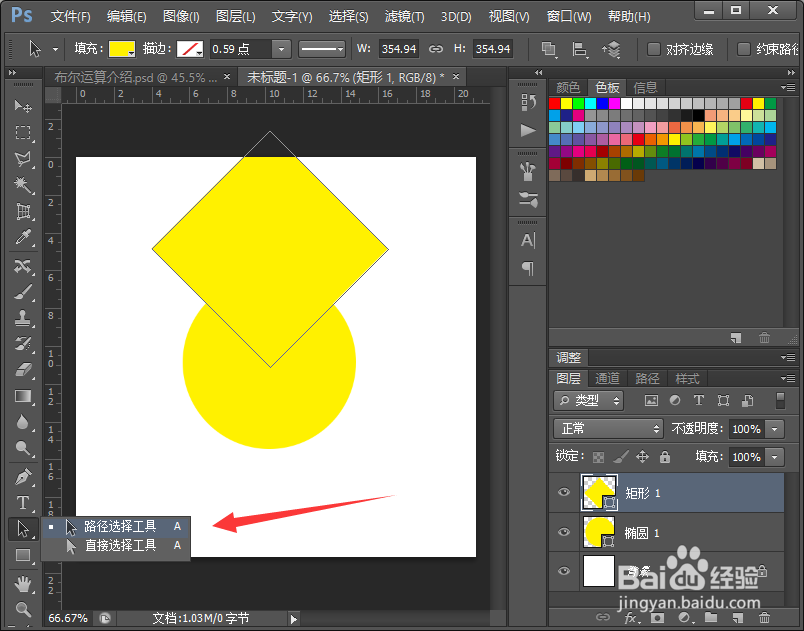
6、然后我们将两个图层合并,再选择路径选择工具;
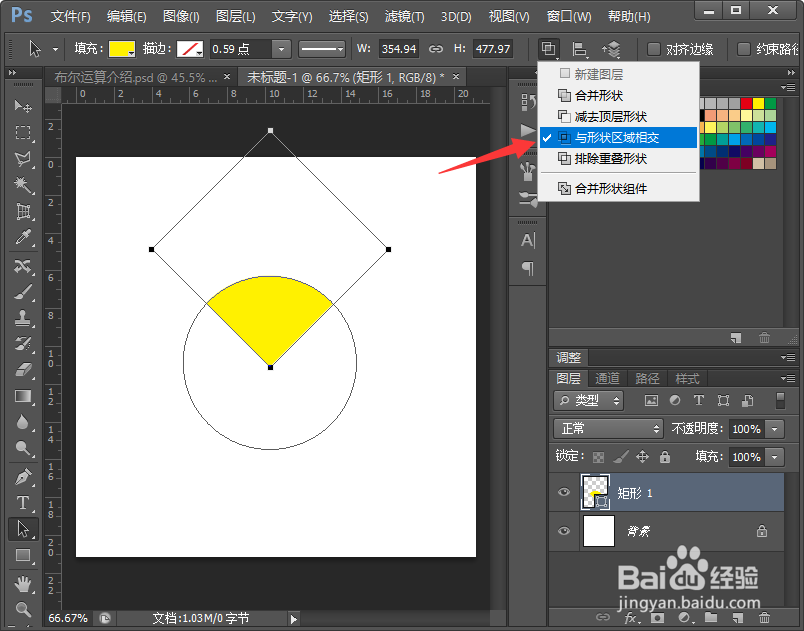
7、接着我们在右上方选择与形状区域相交即可得到一个扇形。
1、1.新建图层,选择椭圆工具,按住shift键画出一个正圆;
2.选择矩形工具,按住shift键画出一个正方形;
3.ctrl+T自由变换,将正方形放置在圆形上方,并且旋转45度;
4.然后选择路径选择工具,在右上方选择与形状区域相交即可。
