手机微信文件传输助手怎么发送TXT到苹果Macbok

 时间:2026-05-01 18:43:02

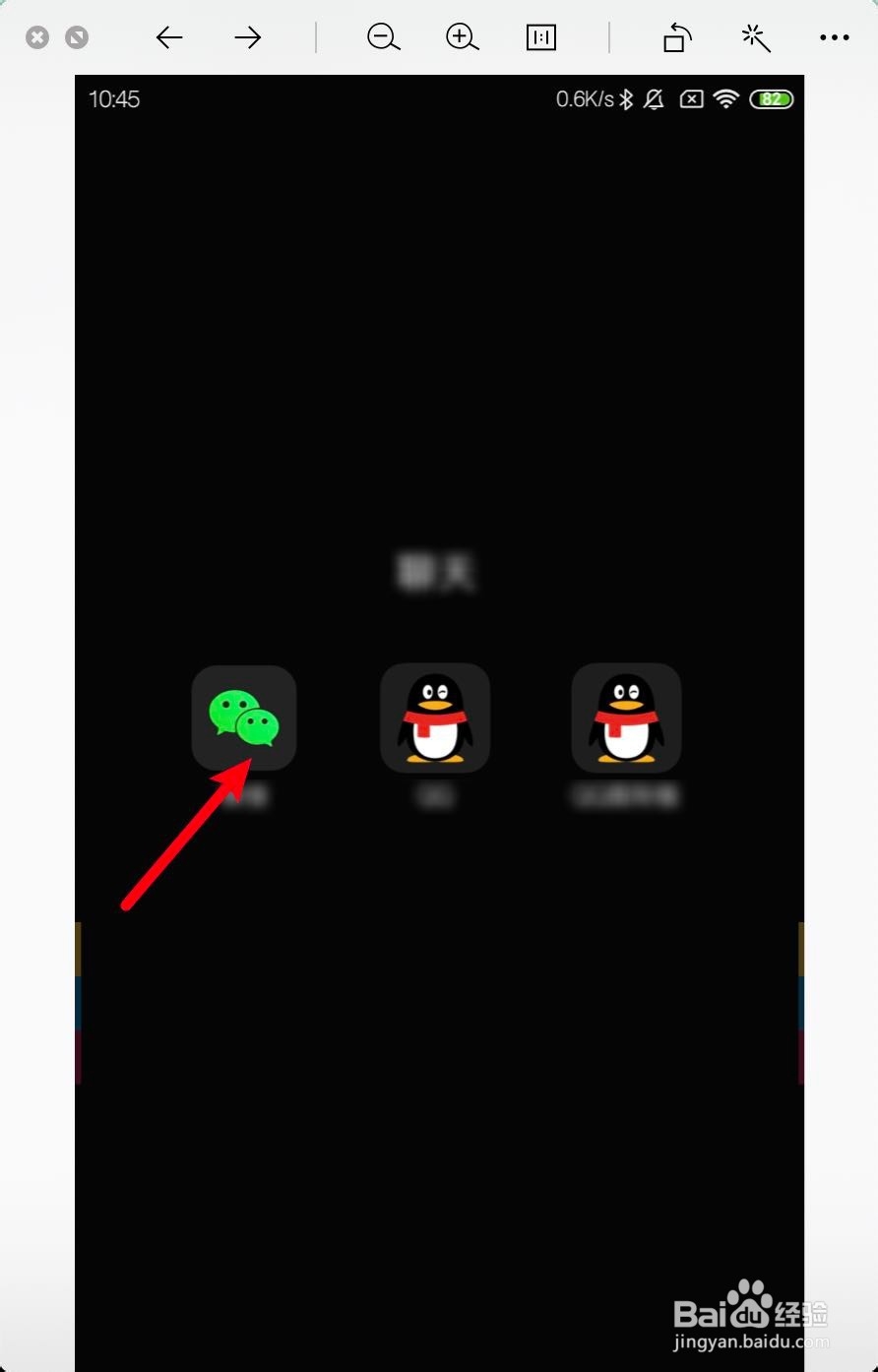
1、在电脑点击启动台,把xx信给双击启动登录。

手机微信文件传输助手怎么发送TXT到苹果Macbok

手机微信文件传输助手怎么发送TXT到苹果Macbok

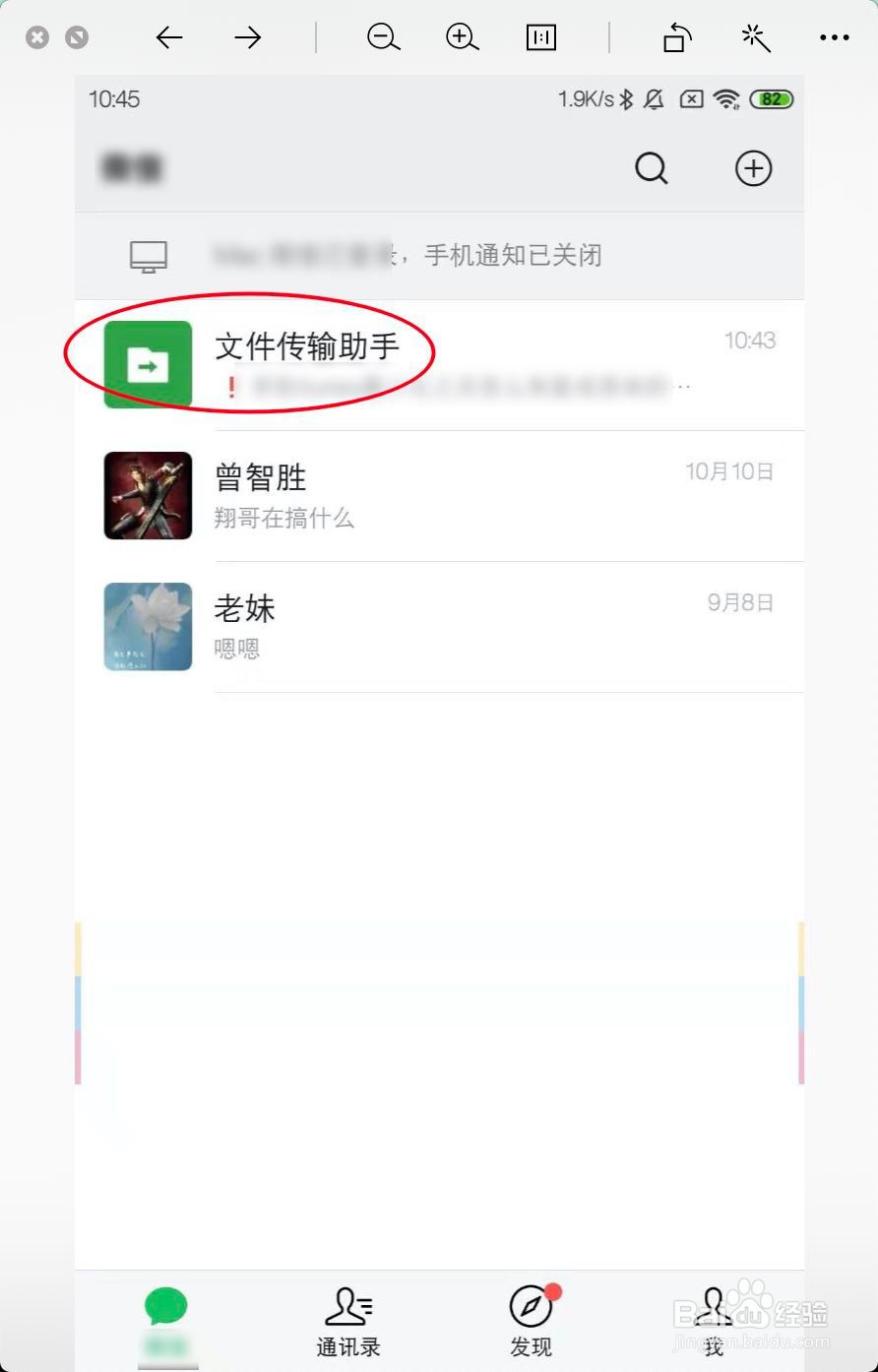
2、在手机端,单击xx信,点击文件传输助手。

手机微信文件传输助手怎么发送TXT到苹果Macbok

手机微信文件传输助手怎么发送TXT到苹果Macbok

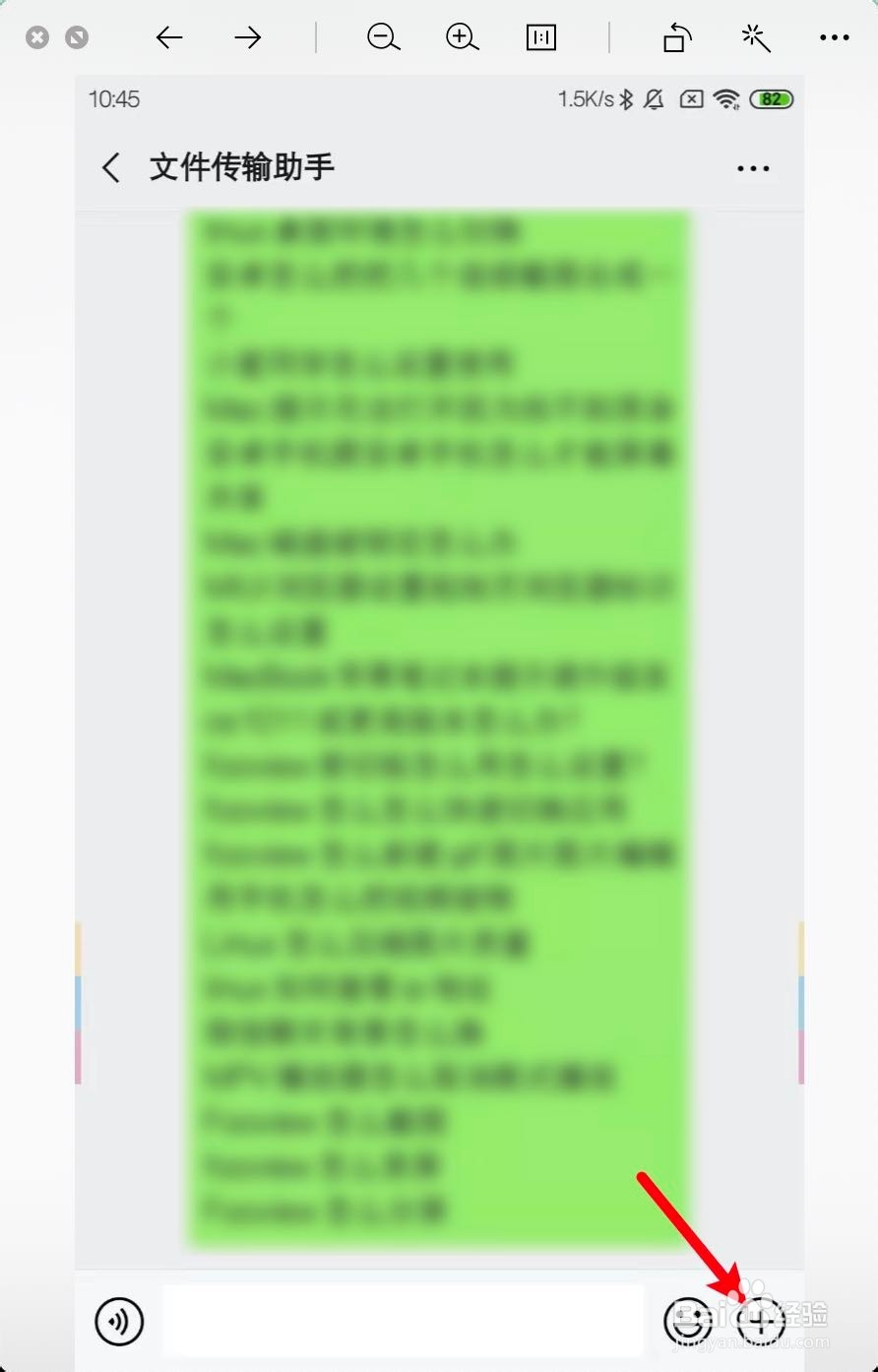
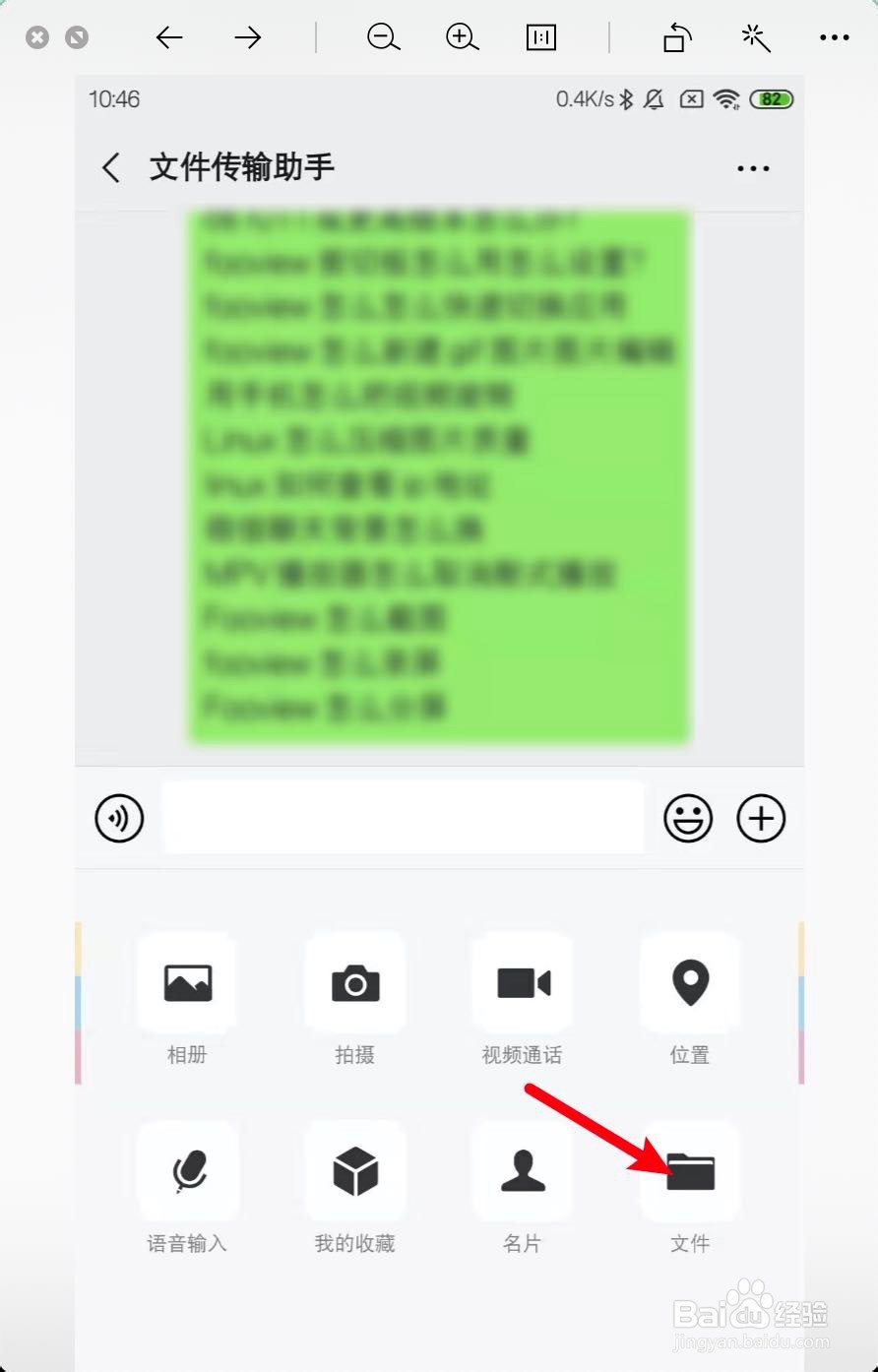
3、点击底部+,点击文件。

手机微信文件传输助手怎么发送TXT到苹果Macbok

手机微信文件传输助手怎么发送TXT到苹果Macbok

4、点击xx信文件,单击手机存储。

手机微信文件传输助手怎么发送TXT到苹果Macbok

手机微信文件传输助手怎么发送TXT到苹果Macbok

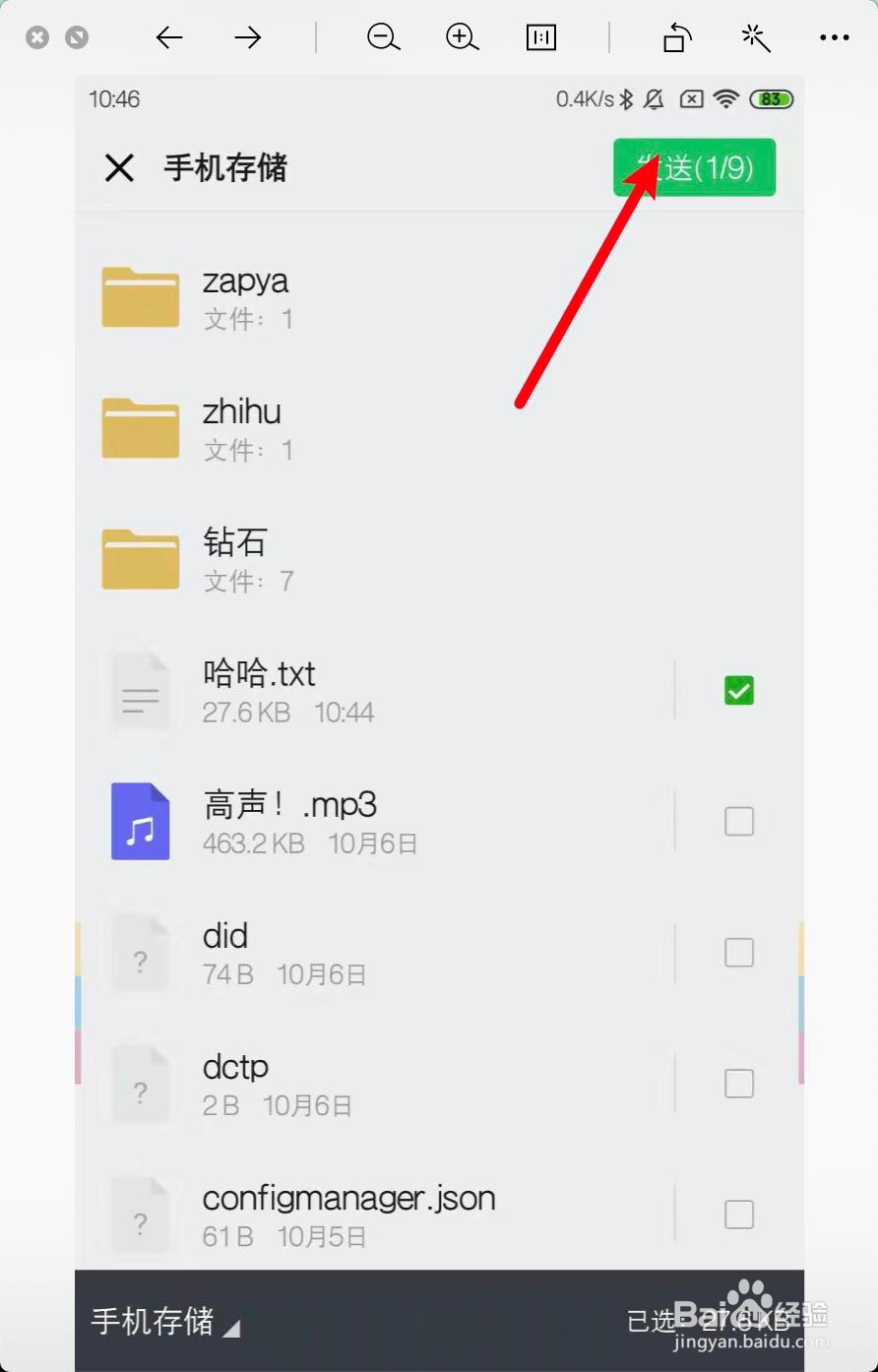
5、点击手机要发送到Mac的TXT,点击发送。

手机微信文件传输助手怎么发送TXT到苹果Macbok

手机微信文件传输助手怎么发送TXT到苹果Macbok

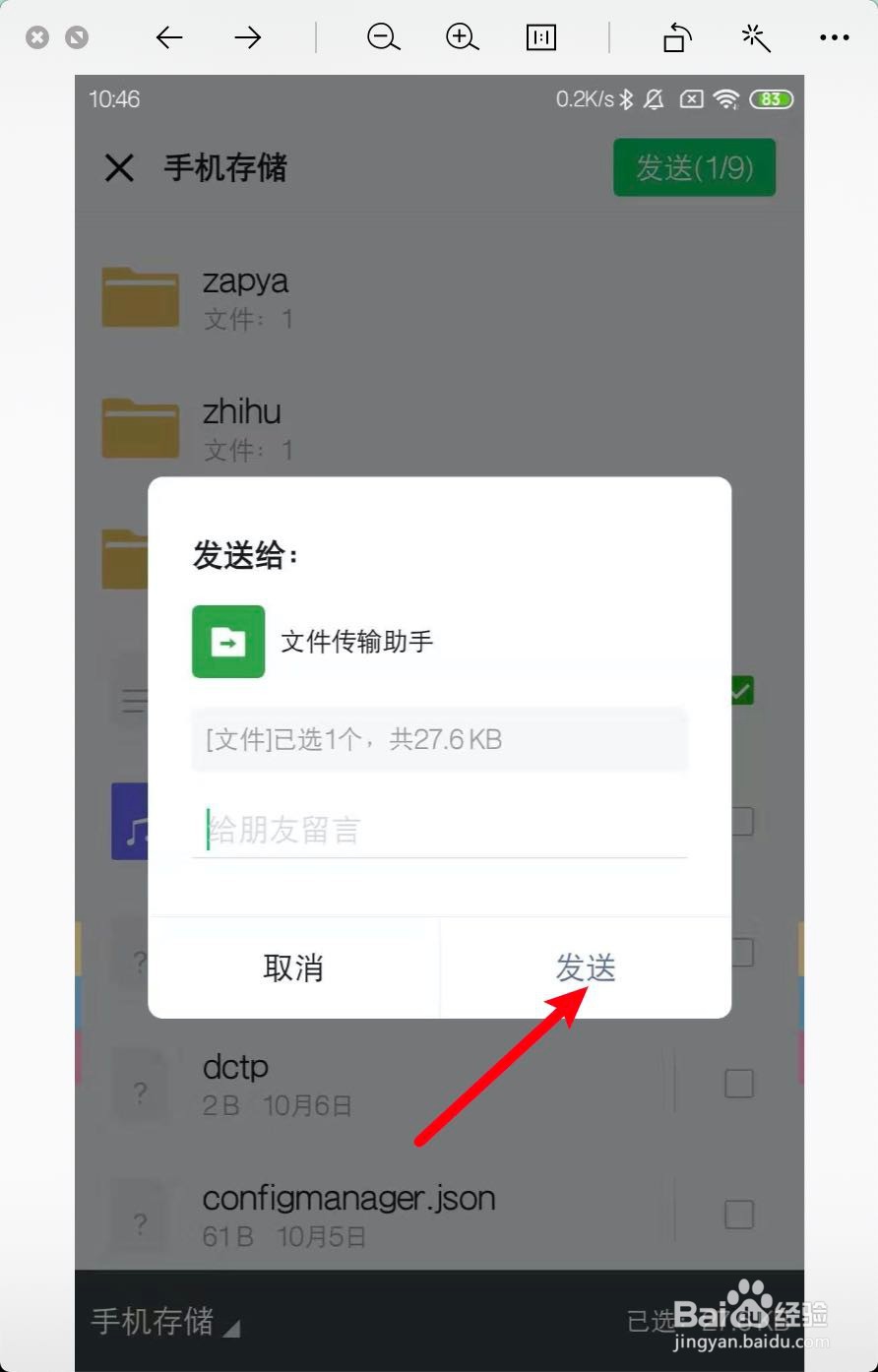
6、继续点击发送,那么在Mac,单击文件传输助手,找到TXT拖到桌面。

手机微信文件传输助手怎么发送TXT到苹果Macbok

手机微信文件传输助手怎么发送TXT到苹果Macbok

7、那么Mac就有了手机发过了的TXT文档,如图。

手机微信文件传输助手怎么发送TXT到苹果Macbok

  • 饺子怎么做才能不滑?
  • 一加budspro耳机降噪功能如何开启
  • 她说软件怎么清除缓存
  • 单反相机电量低时如何省电
  • 怎么考虑施工现场环境
  • 热门搜索
    去螨虫的最有效方法 男人补肾的方法 齐齐哈尔大学怎么样 邓丽君怎么去世的 异地恋怎么聊天 路虎卫士怎么样 毛血旺的家常做法 祛斑最有效的方法 联想手机怎么刷机 电路图符号大全