PPT中插入椭圆图形

 时间:2026-04-28 14:11:21

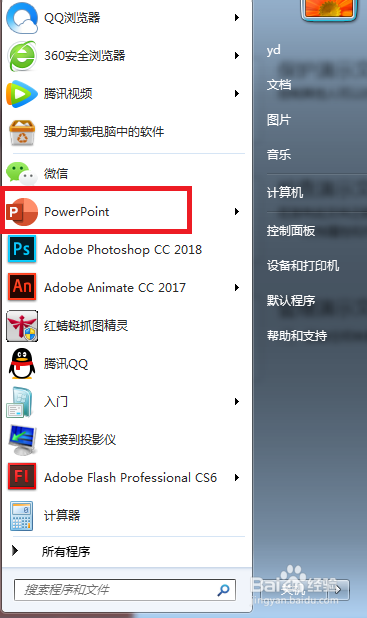
1、开始菜单中打开PPT软件;

PPT中插入椭圆图形

2、新建一个PPT文件;

PPT中插入椭圆图形

PPT中插入椭圆图形

3、依次点击“插入”—“形状”—“椭圆”;

PPT中插入椭圆图形

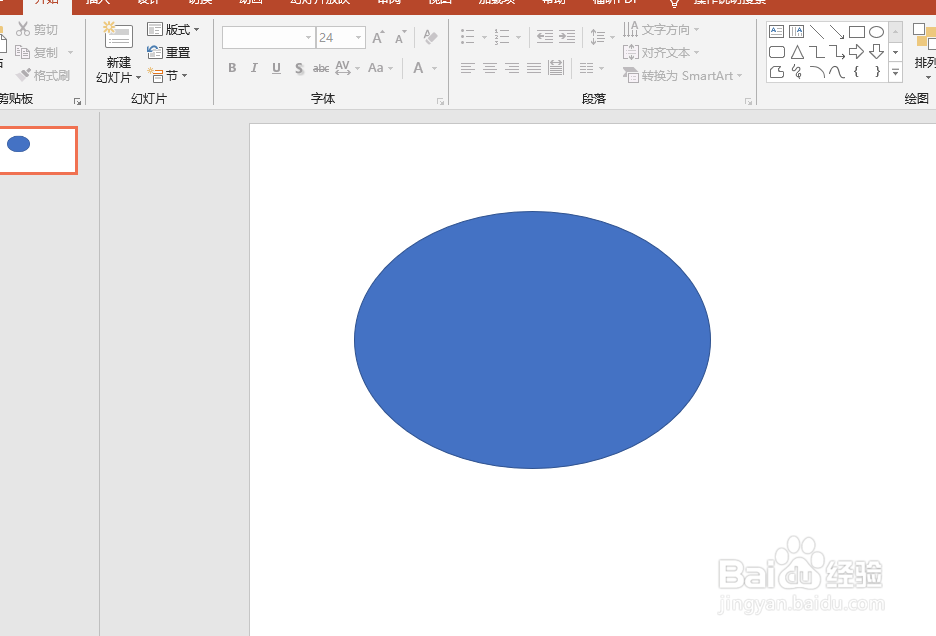
4、在绘图区点击一点后拖动鼠标再单击一点放置椭圆形;

PPT中插入椭圆图形

5、保持选中椭圆形,在形状轮廓里面设置直线的颜色、宽度、样式等。

PPT中插入椭圆图形

PPT中插入椭圆图形

PPT中插入椭圆图形

PPT中插入椭圆图形

PPT中插入椭圆图形

  • ppt怎么设置文字渐变色双色
  • 清除艺术字不能清除什么?
  • PPT怎么设置文本框的动画效果
  • PPT中的智能图形功能怎么使用
  • ppt切换变成飞机飞走怎么设置
  • 热门搜索
    孩子上课注意力不集中怎么办 个人贷款怎么贷 脾虚肥胖怎么办 瑞风s2怎么样 金毛怎么养 怎么清理c盘垃圾 经常感冒怎么办 绿色守护怎么用 ps怎么填充图案 很怎么读