wps2019怎么样设置表格的默认网格线颜色

 时间:2026-02-19 12:54:14

1、首先用电脑打开wps2019,点击左上角的文件菜单

wps2019怎么样设置表格的默认网格线颜色

2、在弹出的菜单中点击选项的菜单项。

wps2019怎么样设置表格的默认网格线颜色

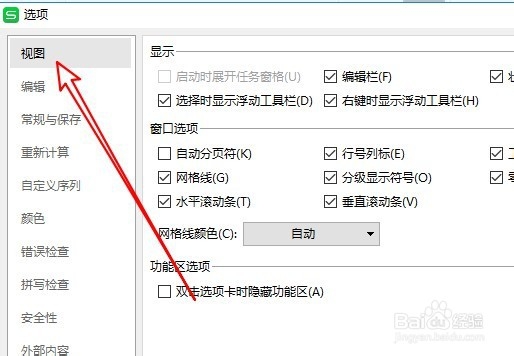
3、然后在打开的Wps选项窗口,点击左侧的“视图”菜单。

wps2019怎么样设置表格的默认网格线颜色

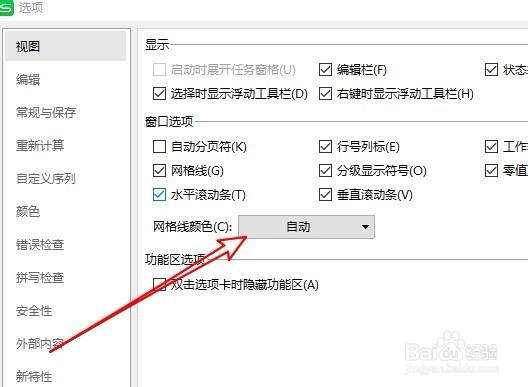
4、然后在右侧的窗口点击“网格线颜色”下拉按钮。

wps2019怎么样设置表格的默认网格线颜色

5、在弹出的菜单中点击选择相应的颜色。

wps2019怎么样设置表格的默认网格线颜色

6、返回到wps2019的表格,可以看到网格线颜色已设置好了。

wps2019怎么样设置表格的默认网格线颜色

7、总结:

1、首先用电脑打开wps2019,点击左上角的文件菜单

2、在弹出的菜单中点击选项的菜单项。

3、然后在打开的Wps选项窗口,点击左侧的“视图”菜单。
4、然后在右侧的窗口点击“网格线颜色”下拉按钮。
5、在弹出的菜单中点击选择相应的颜色。

6、返回到wps2019的表格,可以看到网格线颜色已设置好了。

  • wps2019文字中如何设置让纸张变为横向
  • 快速用WPS文字打印 会议坐席牌
  • 机械设备管理常识经验分享
  • 解决跨页表格打印超出范围的问题
  • WPS表格办公—制作双行菜单的方法
  • 热门搜索
    水星路由器密码 仓鼠怎么养不容易死 昆明旅游报价 如何丰胸 零钱明细怎么删除 fast路由器 如何查看手机型号 我们这是怎么了 大学自我鉴定怎么写 东极岛在哪里