EPSON打印机一直不停打乱码的解决方法

 时间:2024-11-06 02:18:21

我们在使用EPSON打印机打印时,出现一直不停打乱码,可能是打印机设置问题,也可能是打印机相关服务和程序问题。

EPSON打印机一直不停打乱码的解决方法

工具/原料

EPSON打印机

台式机

截图工具

PPT2019

第一,查看打印机设置

1、点击电脑开始菜单,打开并找到设备和打印机,进入到对应的界面

EPSON打印机一直不停打乱码的解决方法

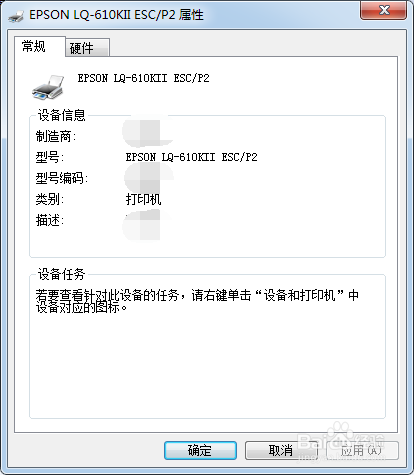
2、在EPSON打印机鼠标右键,选择属性,查看相关打印机信息

EPSON打印机一直不停打乱码的解决方法

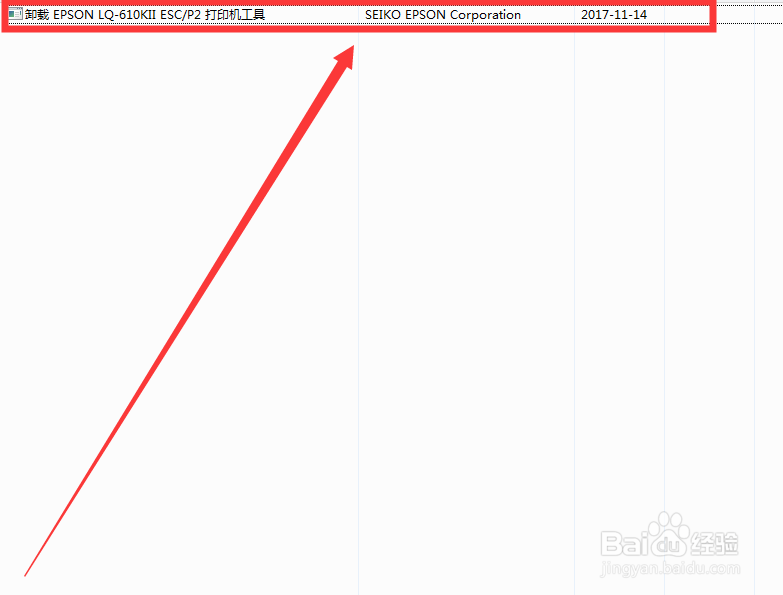
3、进入到程序和功能,搜索EPSON打印机打印驱动,检查打印机设置(编码)
EPSON打印机一直不停打乱码的解决方法

第二,检查打印机程序

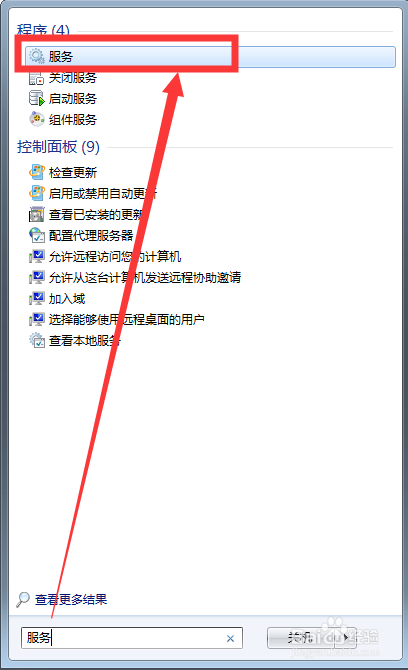
1、在开始菜单处输入服务,点击服务进入到服务设置和管理界面

EPSON打印机一直不停打乱码的解决方法

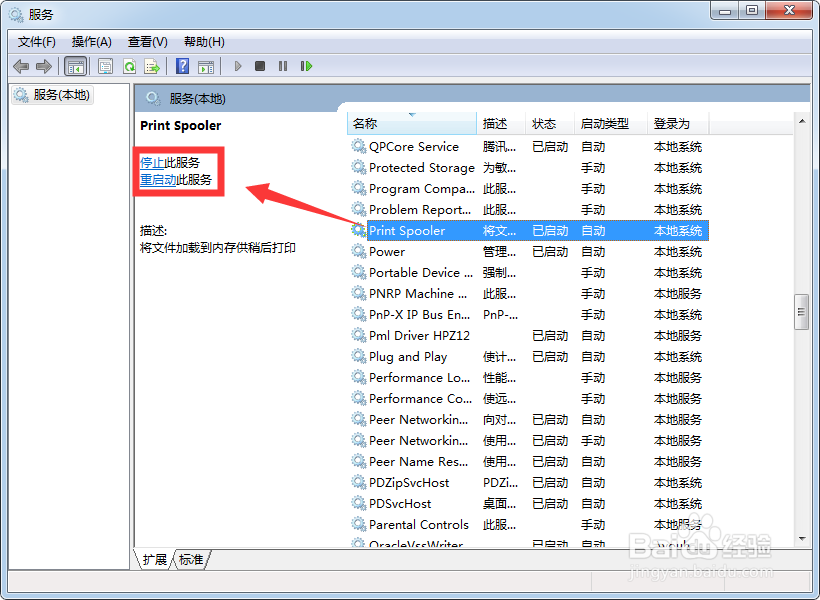
2、按照字母排序,查找到Print Spooler服务,先将其停止

EPSON打印机一直不停打乱码的解决方法

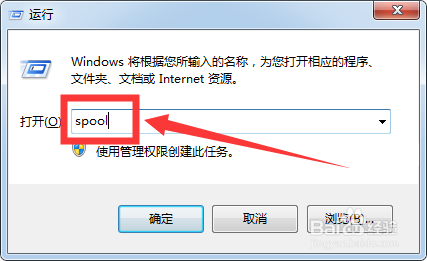
3、打开运行窗口,输入spool字样,然后按回车键或点击确定

EPSON打印机一直不停打乱码的解决方法

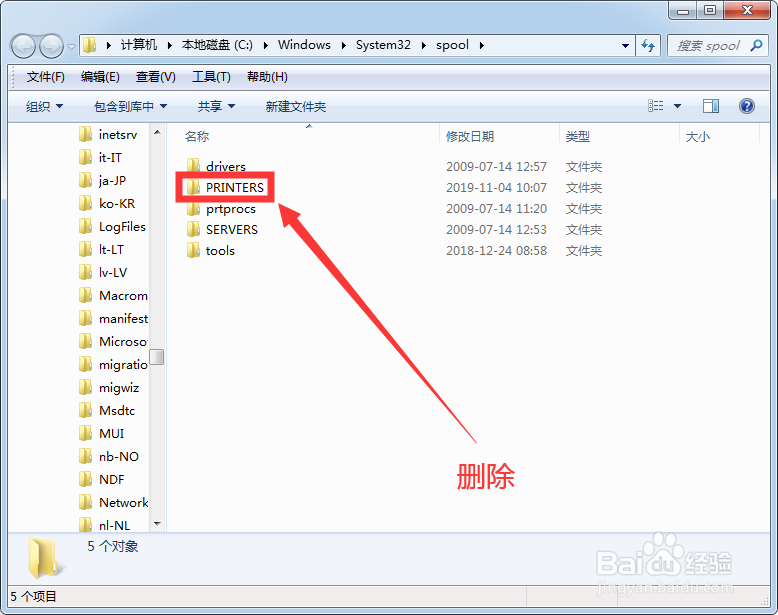
4、进入到System32的spool文件夹中,找到PRINTERS文件夹,并删除
EPSON打印机一直不停打乱码的解决方法

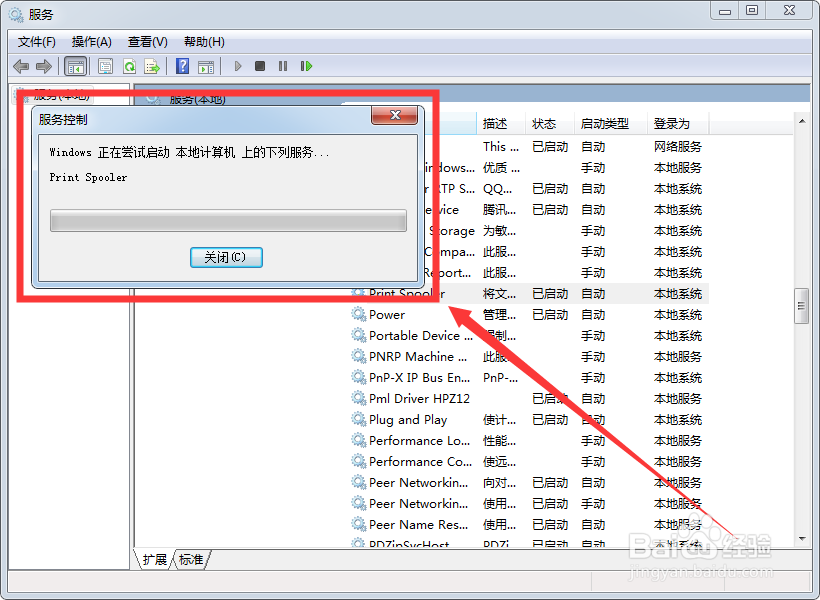
5、返回到服务管理界面,将Print Spooler服务重启

EPSON打印机一直不停打乱码的解决方法
  • EPSON打印机一直不停打乱码的解决方法
  • 打印机打印出来全是乱码怎么办
  • EPSON打印机一直不停打乱码的解决方法
  • 打印机打印出来全是乱码怎么办?
  • 怎么解决打印机打印出来全是乱码的问题
  • 热门搜索
    生日粗卡什么意思 脱颖而出的意思 宝宝湿疹用什么药膏 毛细管作用 现在什么手机比较好 无毒不丈夫什么意思 上大学为了什么 不可方物是什么意思 汽车防冻液的作用 货到付款什么意思