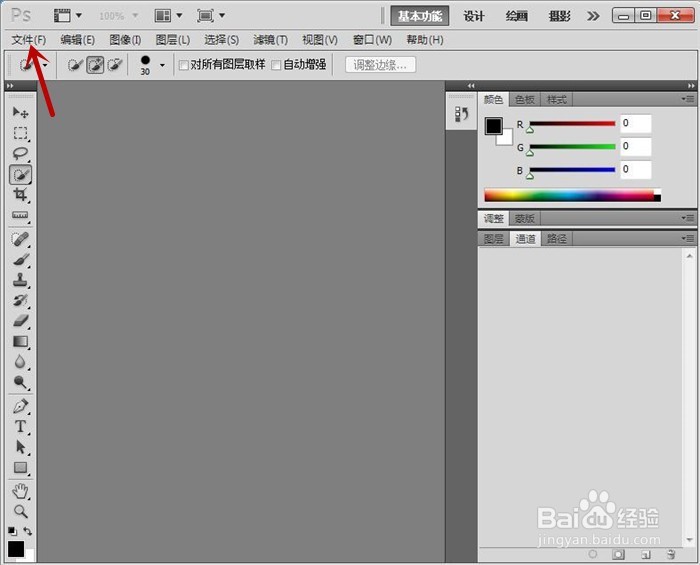
1、快速启动PhotoshopCS5软件,打开主界面,鼠标单击功能区中的"文件"选项卡
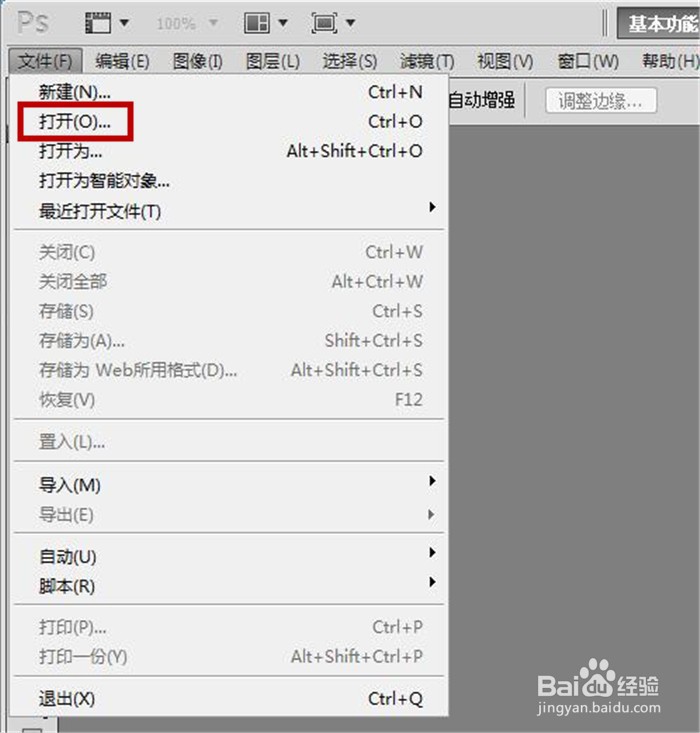
2、在弹出的列表中鼠标点击"打开"命令
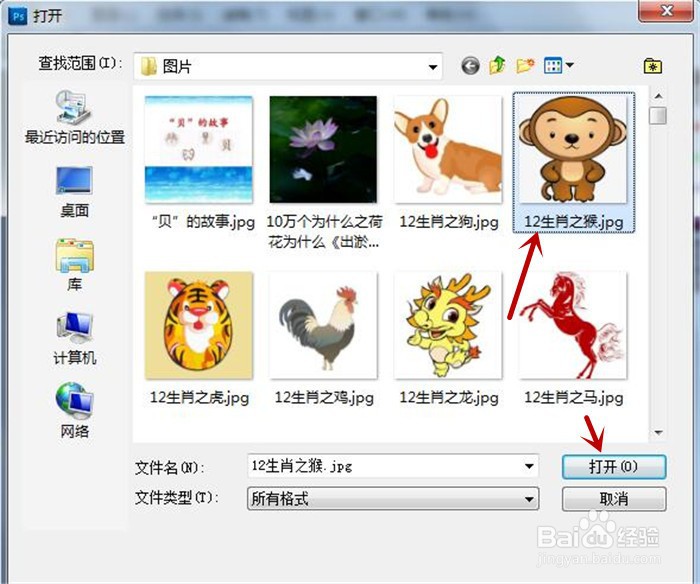
3、弹出"打开"对话框,在本地电脑选中一张图片,点击"打开"按钮
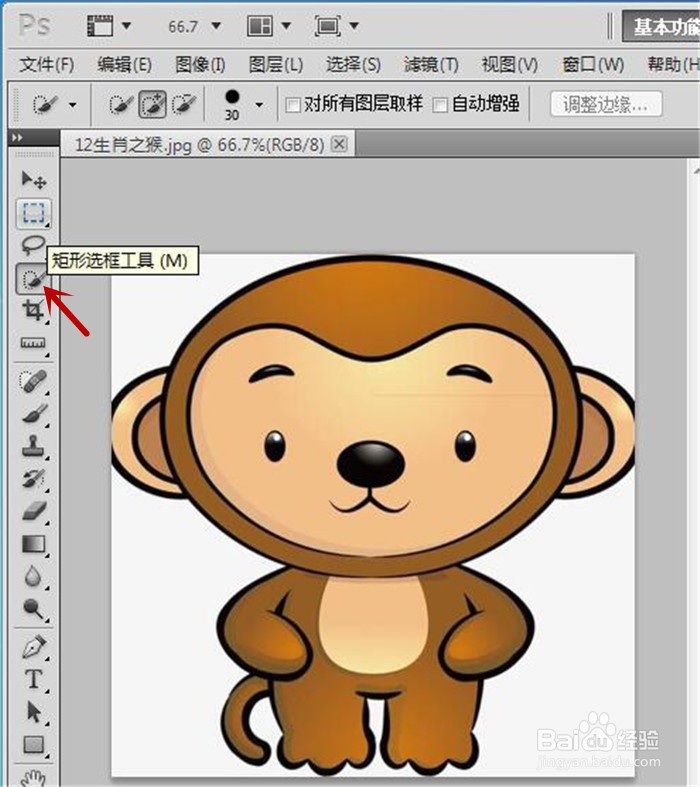
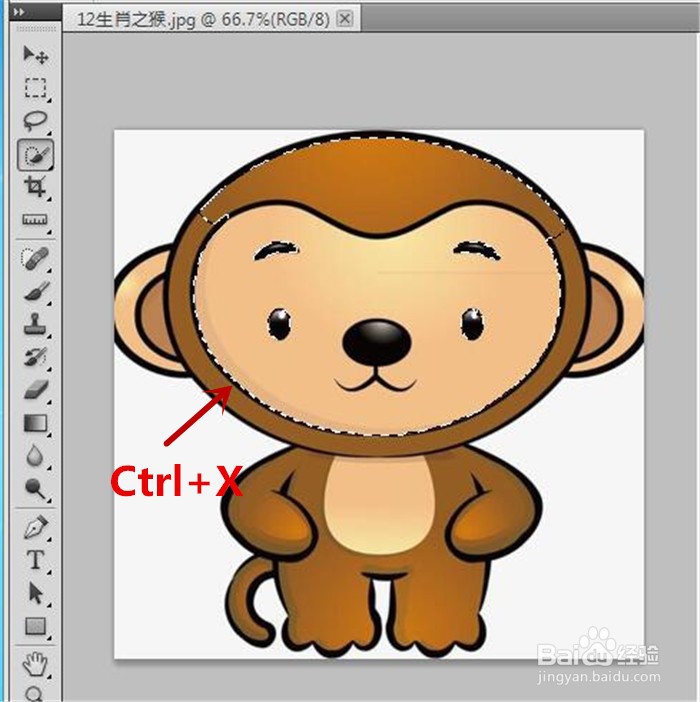
4、将在软件编辑区插入一张本地的图片,在左侧工具栏中鼠标单击"快速选择工具"小图标
5、然后鼠标点击图片小猴子脸部及头部,它将快速自动选中脸和头,按下键盘上的CTRL+X剪切
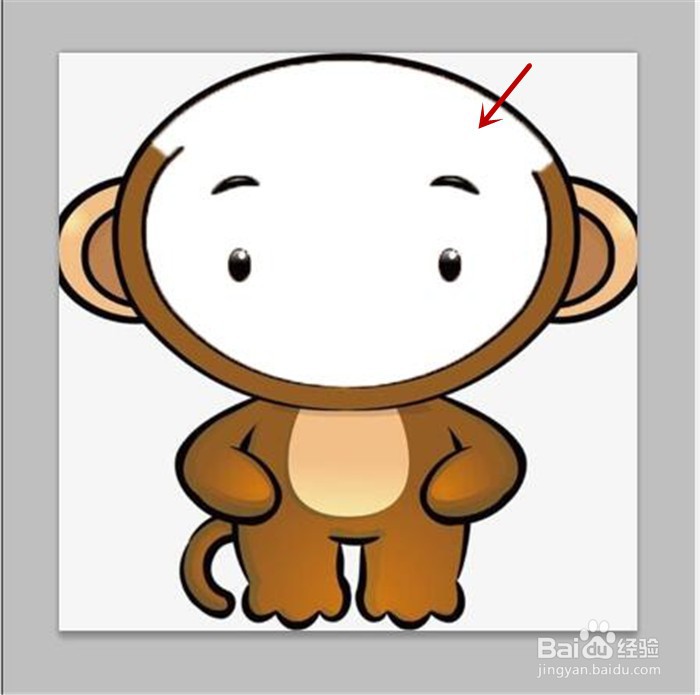
6、将看到图片的脸和头只剩眼睛和眉毛了,这就是快速选择工具的用法
时间:2026-04-24 06:47:04
1、快速启动PhotoshopCS5软件,打开主界面,鼠标单击功能区中的"文件"选项卡
2、在弹出的列表中鼠标点击"打开"命令
3、弹出"打开"对话框,在本地电脑选中一张图片,点击"打开"按钮
4、将在软件编辑区插入一张本地的图片,在左侧工具栏中鼠标单击"快速选择工具"小图标
5、然后鼠标点击图片小猴子脸部及头部,它将快速自动选中脸和头,按下键盘上的CTRL+X剪切
6、将看到图片的脸和头只剩眼睛和眉毛了,这就是快速选择工具的用法
