DOC文档如何插入蓝色简约办公主题图标?

 时间:2026-04-29 22:23:27

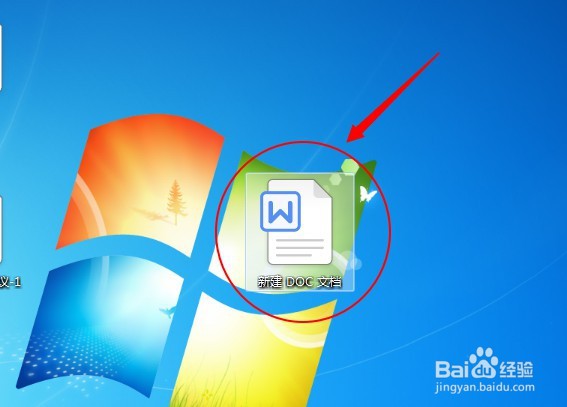
1、打开“DOC文档”,如图

DOC文档如何插入蓝色简约办公主题图标?

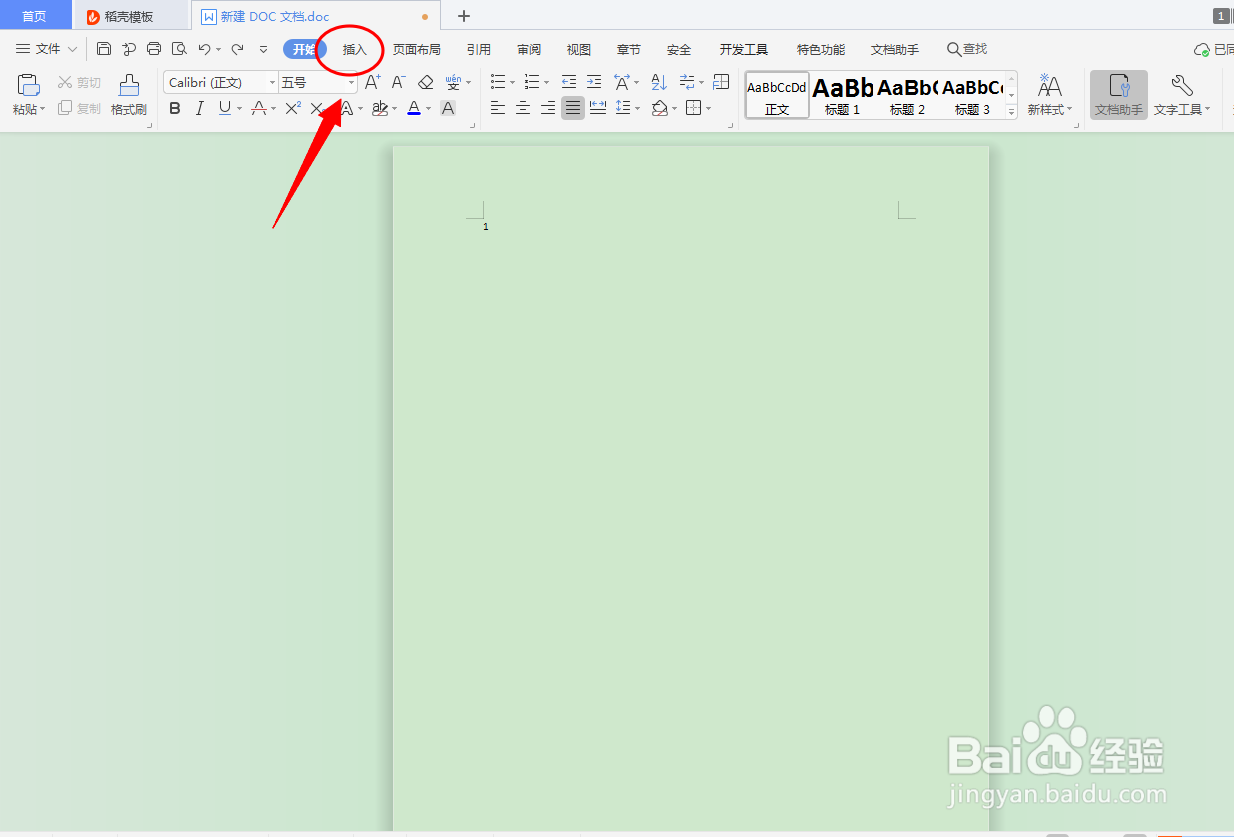
2、点“插入”,如图

DOC文档如何插入蓝色简约办公主题图标?

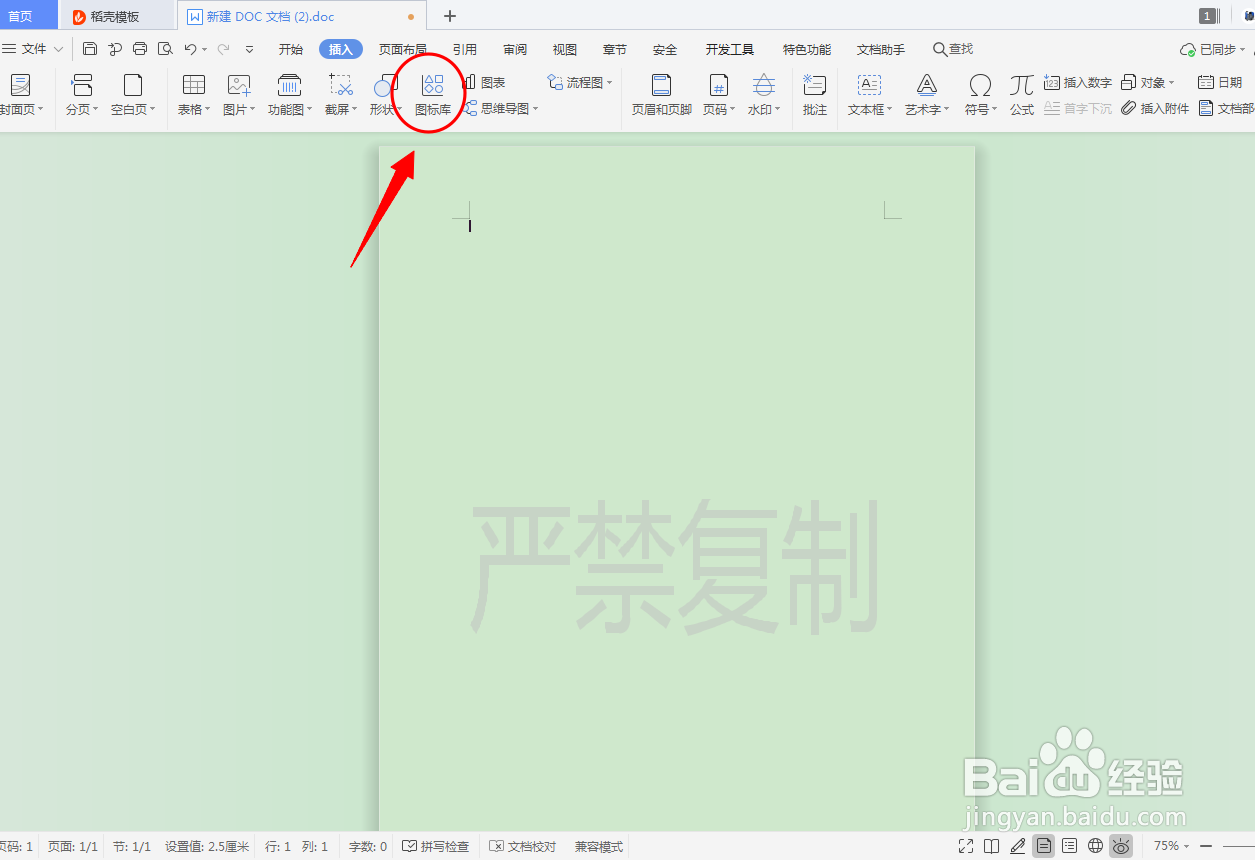
3、点击“图标库”,如图

DOC文档如何插入蓝色简约办公主题图标?

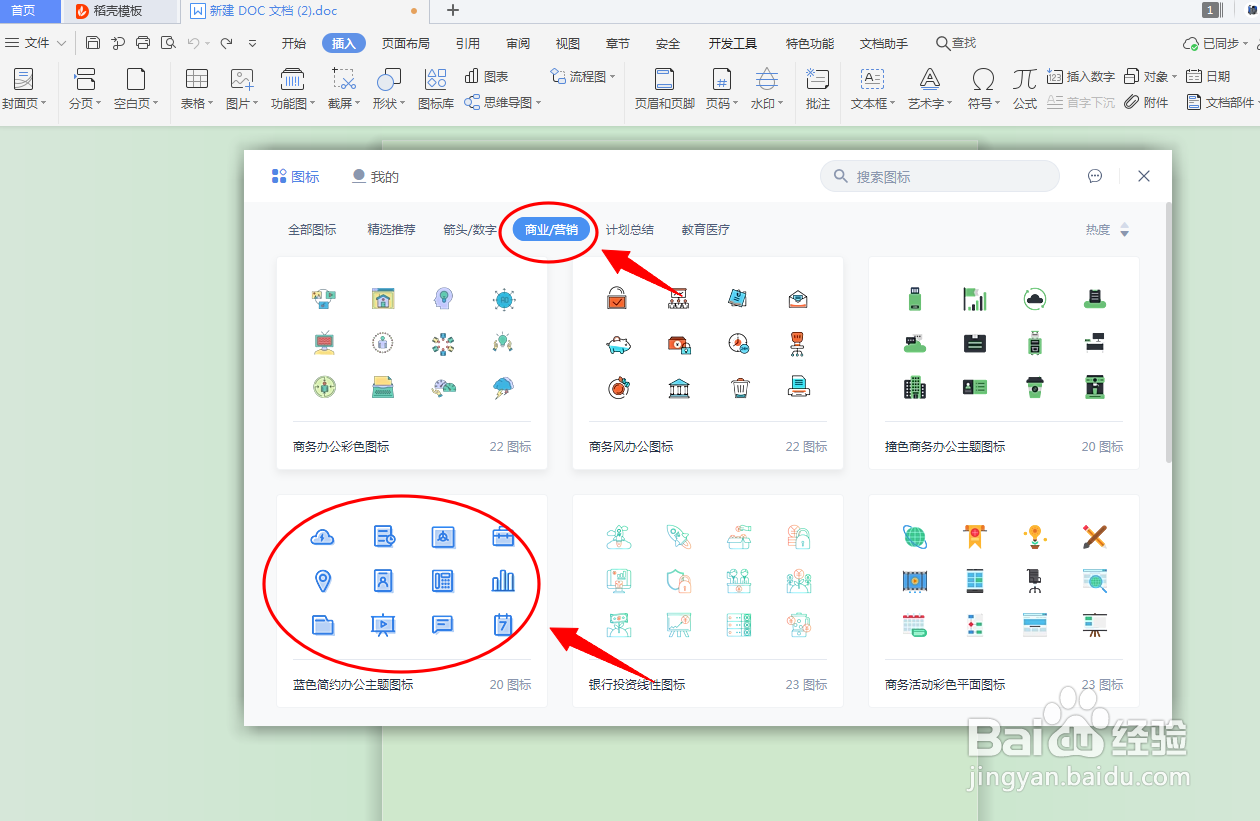
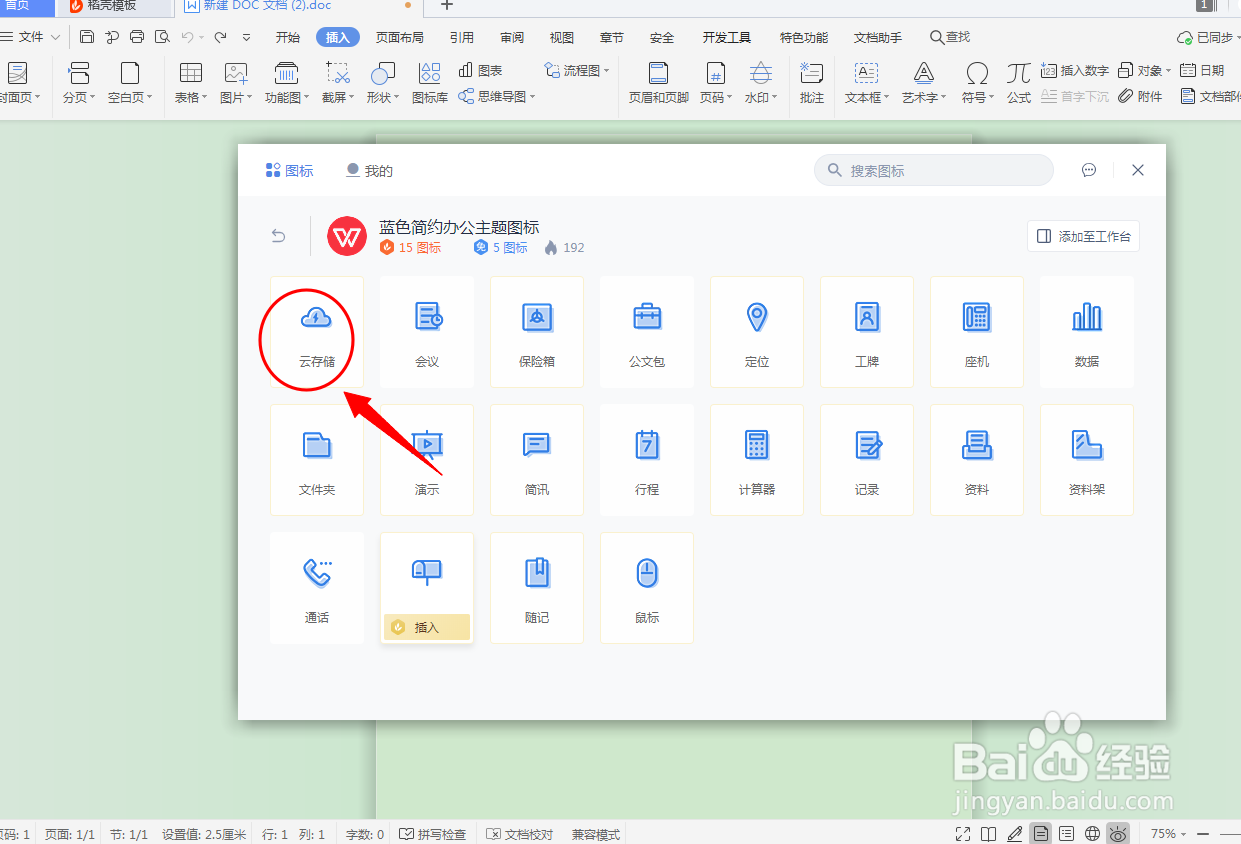
4、点击“商业/营销”选择蓝色简约办公主题图标库,如图

DOC文档如何插入蓝色简约办公主题图标?

5、点击需要插入的图标,如图

DOC文档如何插入蓝色简约办公主题图标?

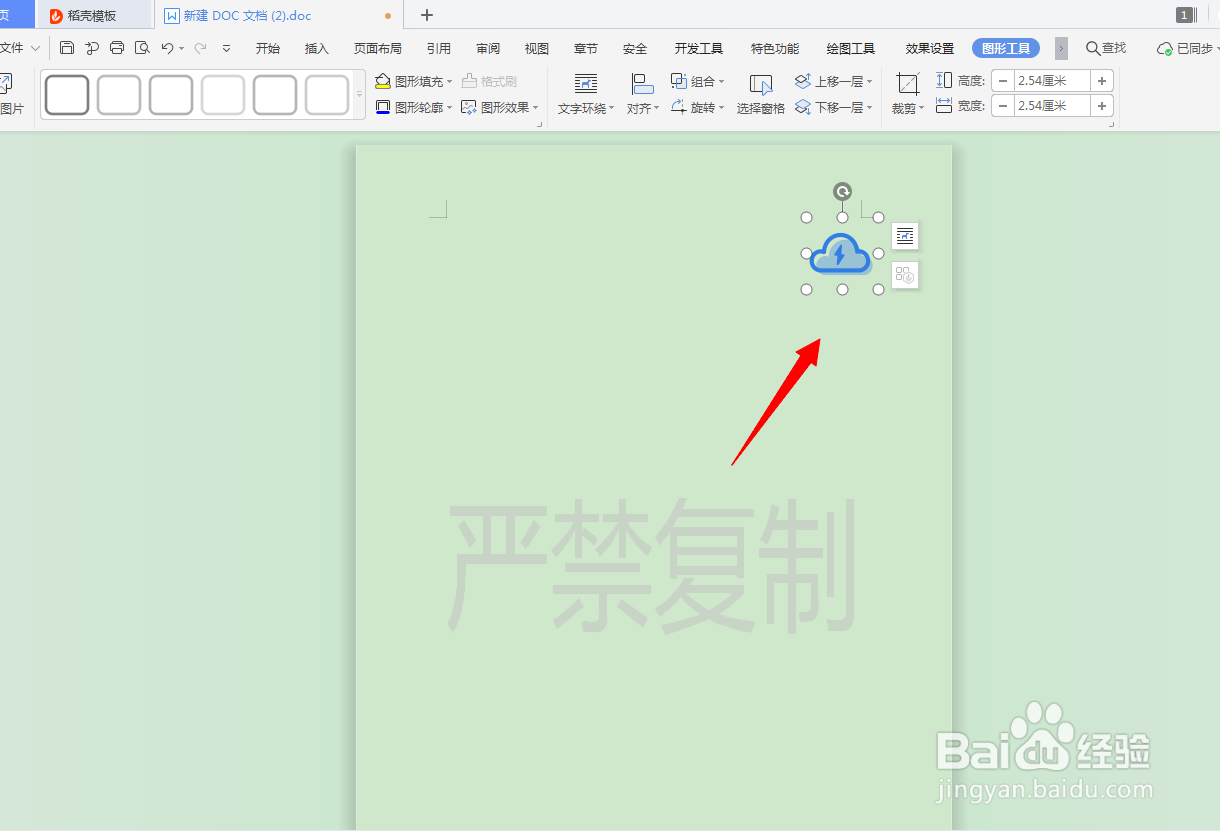
6、编辑插入的图标完成操作,如图

DOC文档如何插入蓝色简约办公主题图标?

  • DOC文档如何插入箭头图标?
  • DOC文档如何插入商务风办公图标?
  • DOC文档如何插入撞色商务办公主题图标?
  • DOC文档如何插入散点图?
  • DOC文档如何插入雷达图?
  • 热门搜索
    散光的矫正方法 高考怎么报志愿 冬瓜丸子汤怎么做 日剧大全 炒茄子丝的家常做法 减肥的最好方法 鸭蛋怎么腌 闭门器安装方法 淡斑方法 小青菜怎么炒好吃