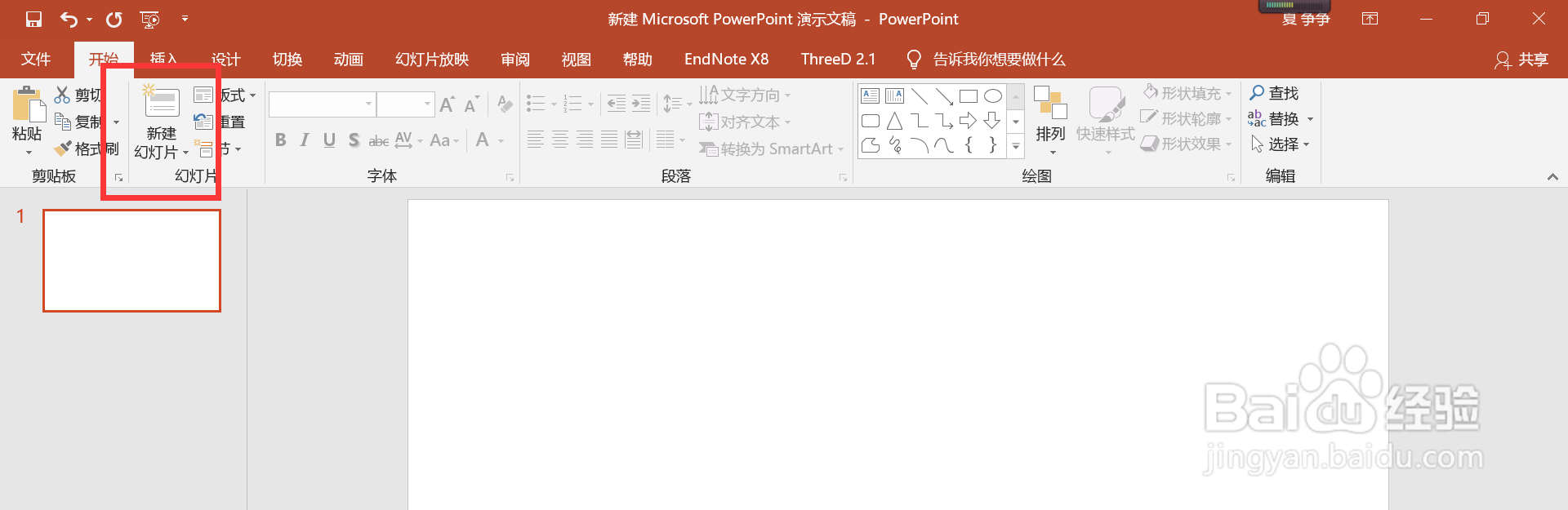
1、打开Microsoft PowerPoint 2016,新建一张空白幻灯片
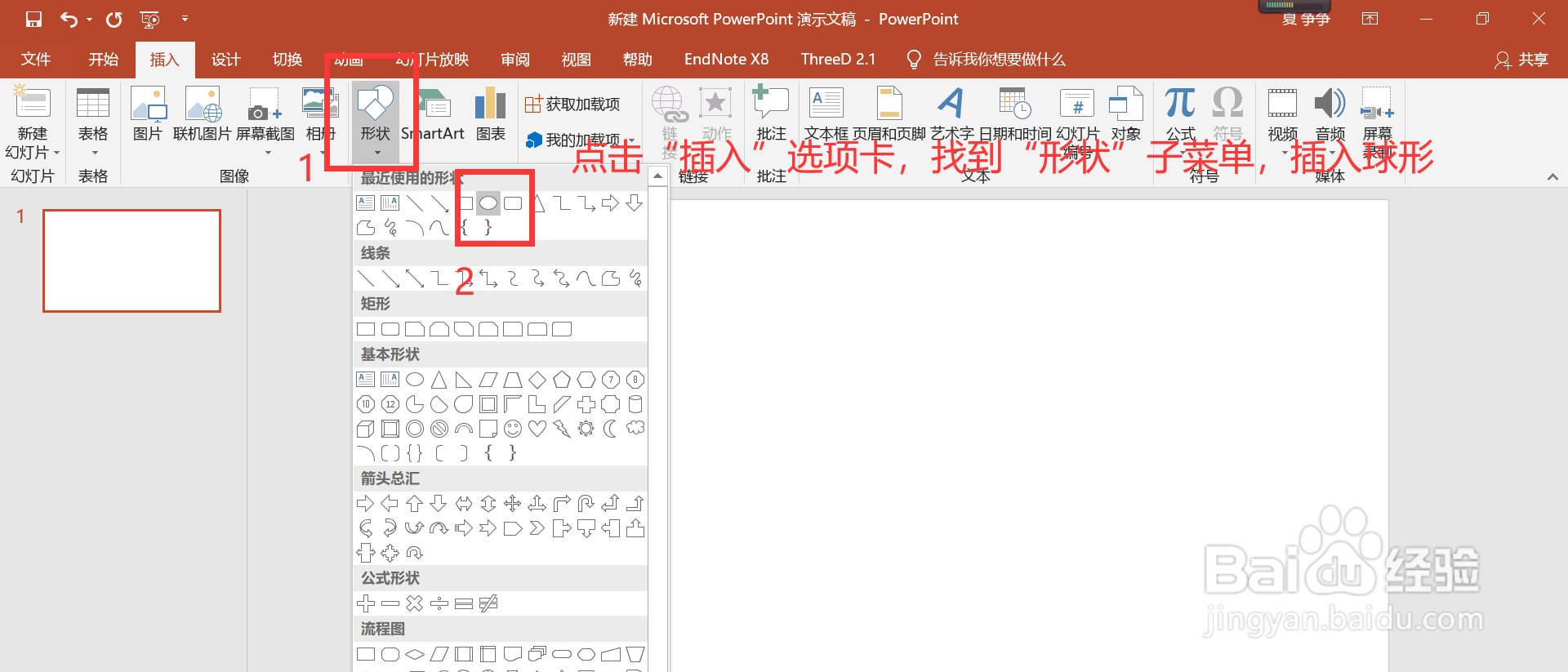
2、点击“插入”选项卡,找到“形状”子菜单,插入“圆形”
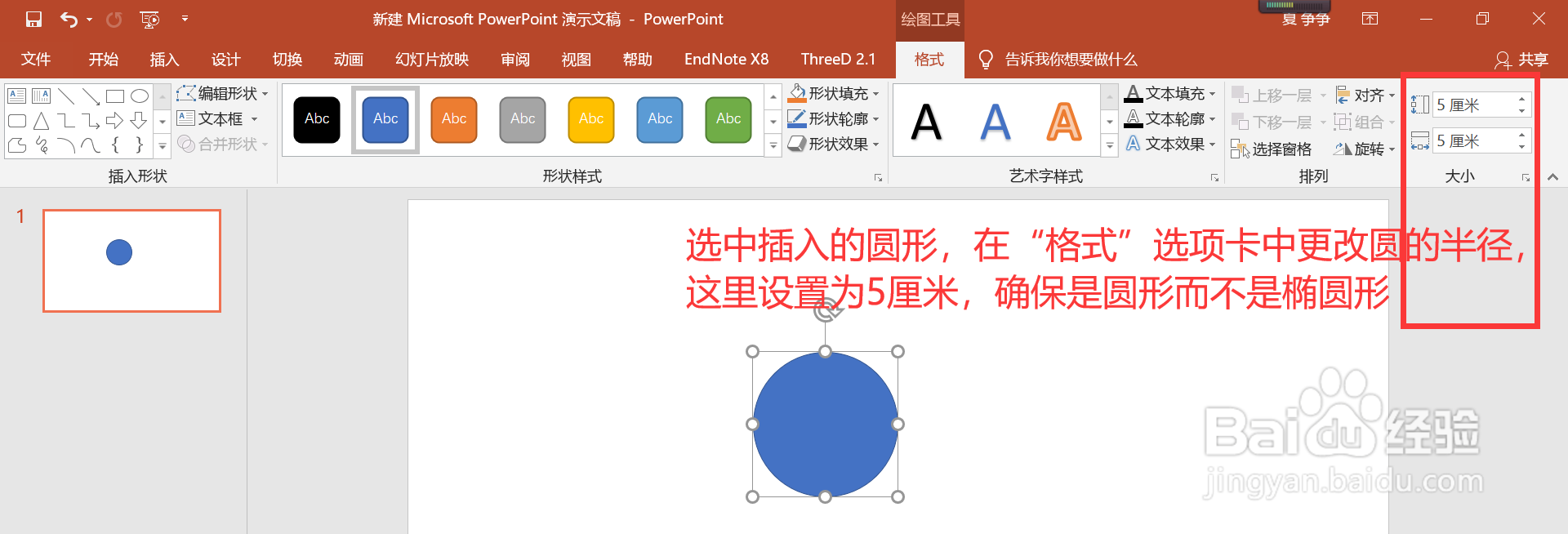
3、选中插入的球形,在“格式”选项卡中,更改圆的直径,这里设置5厘米,确保是圆形,而不是椭圆形
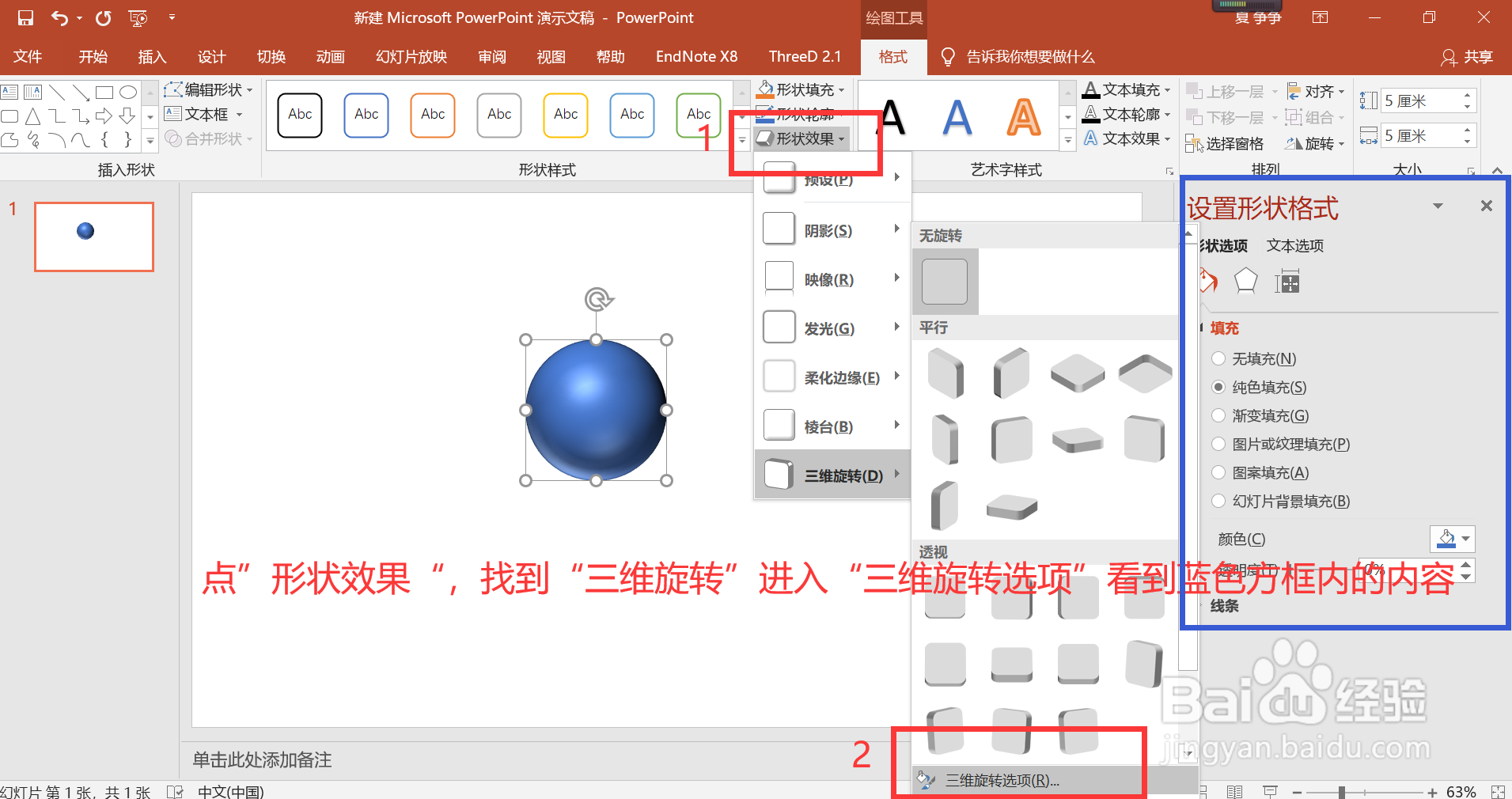
4、点击“形状效果”,找到“三维旋转”进入三维旋转选项”,即可看到蓝色方框内的内容
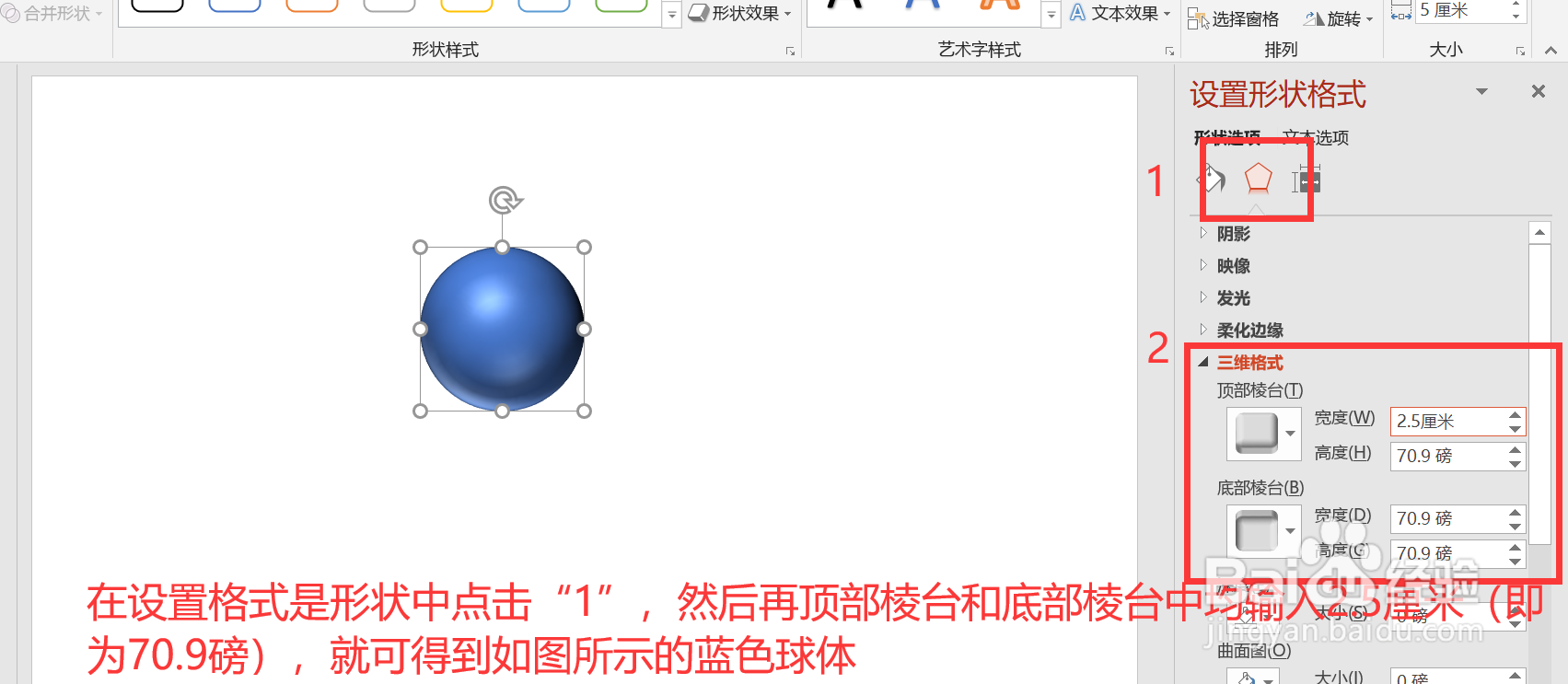
5、在设置形状格式中,点击“1”,然后在顶部棱台和底部棱台,填写2.5厘米(即为70.9磅),即可得到图中蓝色的球体,你学会了么?
时间:2026-05-01 07:41:56
1、打开Microsoft PowerPoint 2016,新建一张空白幻灯片
2、点击“插入”选项卡,找到“形状”子菜单,插入“圆形”
3、选中插入的球形,在“格式”选项卡中,更改圆的直径,这里设置5厘米,确保是圆形,而不是椭圆形
4、点击“形状效果”,找到“三维旋转”进入三维旋转选项”,即可看到蓝色方框内的内容
5、在设置形状格式中,点击“1”,然后在顶部棱台和底部棱台,填写2.5厘米(即为70.9磅),即可得到图中蓝色的球体,你学会了么?
