如何在Win10电脑上添加网络打印机

 时间:2026-02-13 21:49:47

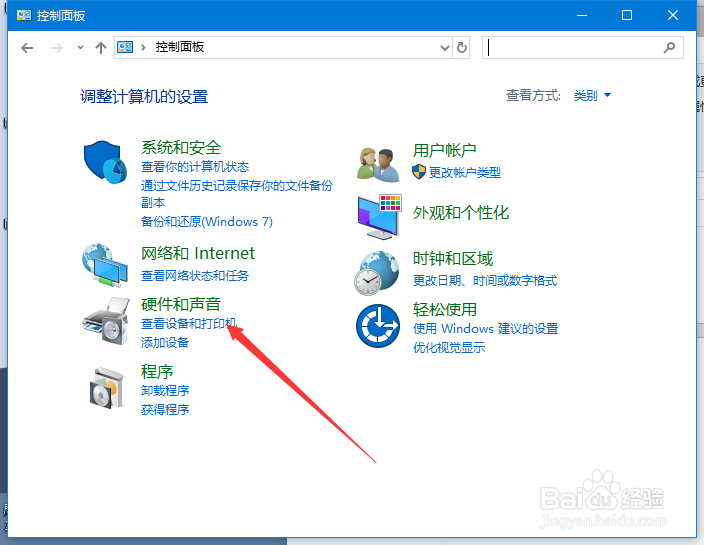
1、如图所示:打开控制面板,选择查看方式为“类别”,之后点击查看设备和打印机
如何在Win10电脑上添加网络打印机

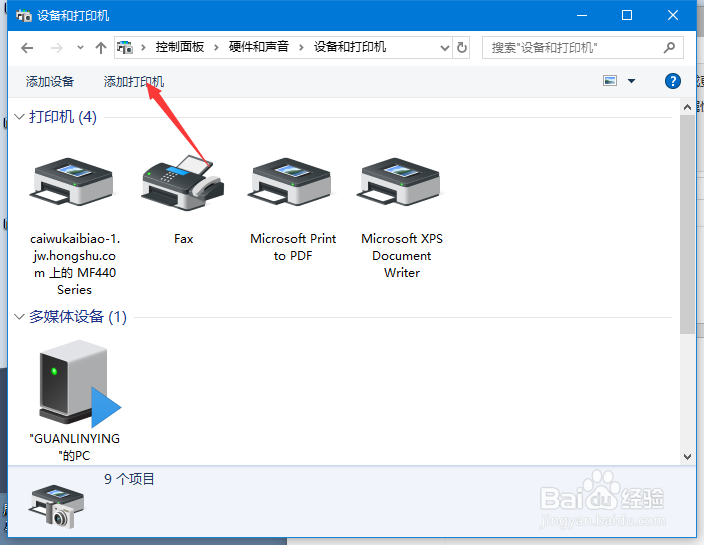
2、如图所示:在设备和打印机界面,点击打开“添加打印机”

如何在Win10电脑上添加网络打印机

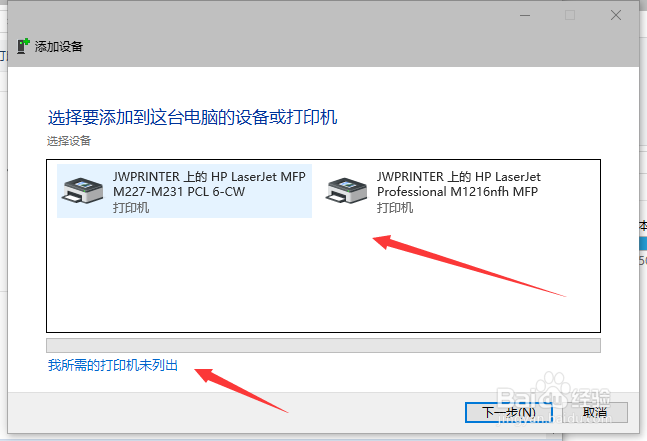
3、如图所示:在方框内若有需要添加的打印机设备,直接点击对应图标进行添加;若没有所需打印机,点击“我所需的打印机未列出”
如何在Win10电脑上添加网络打印机

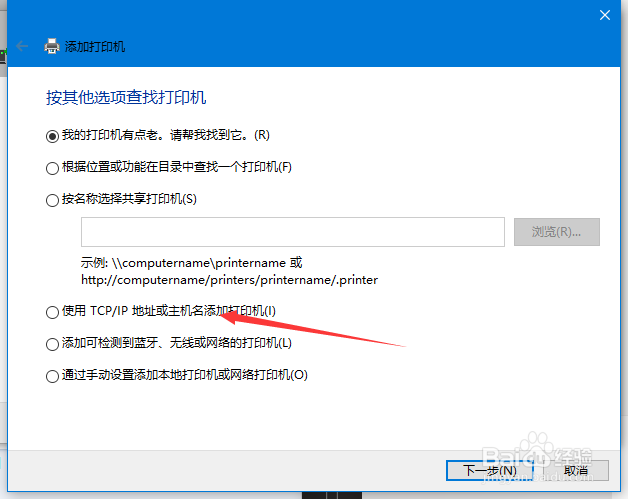
4、如图所示,我们这边所说的是通过网络添加打印机,所以我们选择“使用TCP/IP地址或主机名添加打印机"
如何在Win10电脑上添加网络打印机

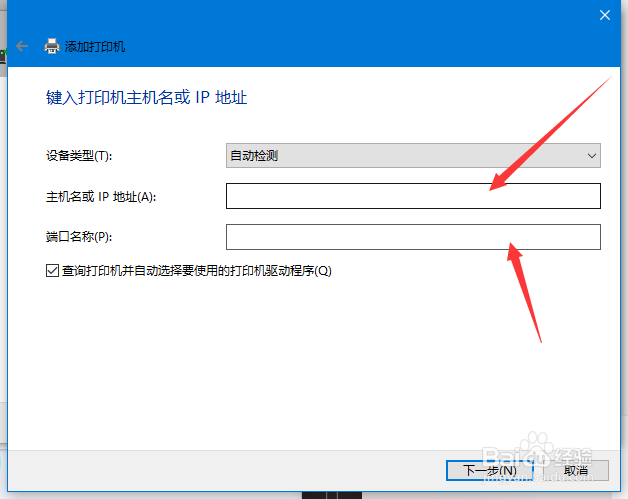
5、如图所示,在对应位置填入打印机IP地址,之后点击下一步,开始与打印机联系
如何在Win10电脑上添加网络打印机

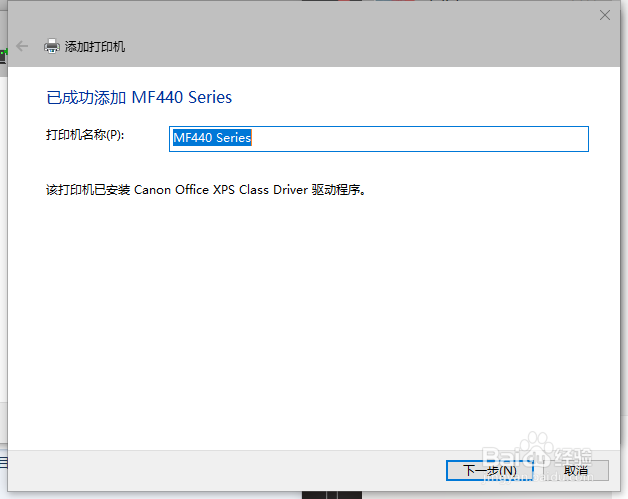
6、如图所示,在文本框中输入打印机的名称,之后点击下一步设定是否共享打印机,设定完成后点击下一步即可完成,我们可以通过打印测试页测试打印机是否连接成功

如何在Win10电脑上添加网络打印机

如何在Win10电脑上添加网络打印机

  • windows2008中怎么在iis7限制ip及ip段
  • Windows XP操作系统启用WebClient服务
  • 上眼皮掉下来该怎么办
  • Windows Server2008安装windows media player?
  • IE收藏夹在什么位置
  • 热门搜索
    玩逆战卡怎么办 vj是什么 驾驶教练证怎么考 lg生活健康 彩生活 undefined是什么意思 怎么恢复回收站删除的文件 word如何自动生成目录 得了静脉曲张怎么办 霍乱是什么病