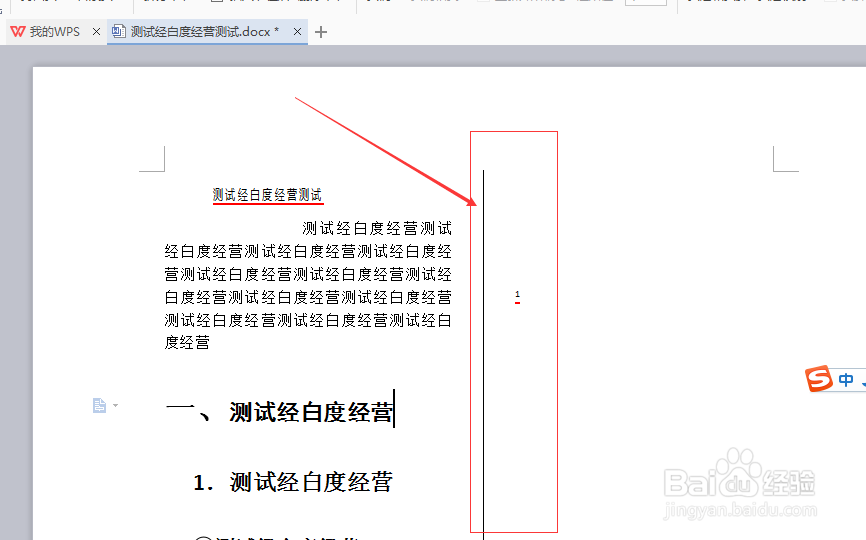
1、打开一个的wps文字的界面中,会显示分隔线
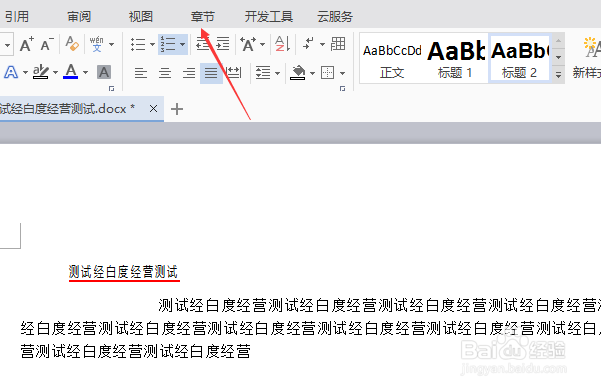
2、点击菜单中的 章节 菜单
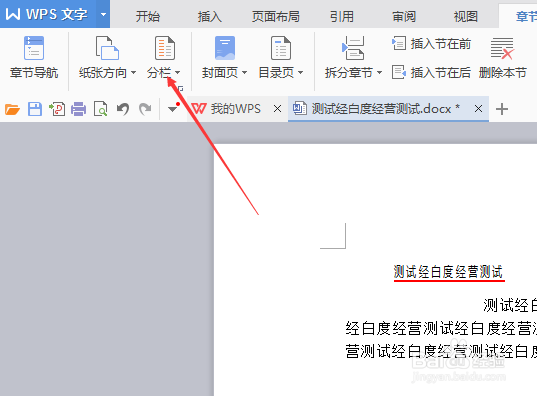
3、进入到了章节界面中,点击 分栏 选项
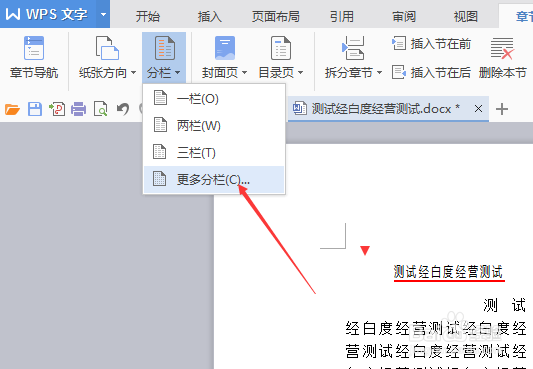
4、点击了分栏选项之后,弹出了下拉菜单选中为 更多分栏 选项
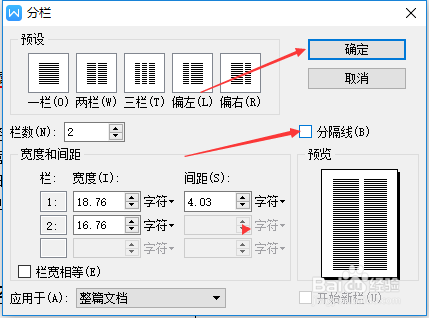
5、进入到了分栏界面中,去掉分隔线 选项
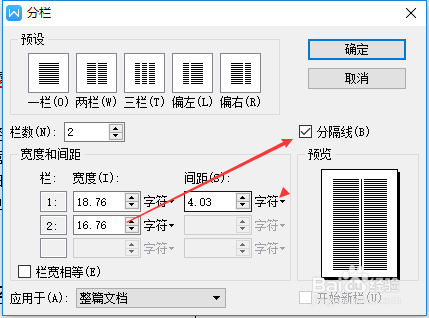
6、去掉分隔线 选项之后,点击 ok
1、点击菜单中的 章节 菜单
点击 分栏 选项
选中为 更多分栏 选项
去掉分隔线 选项
时间:2026-04-29 21:44:51
1、打开一个的wps文字的界面中,会显示分隔线
2、点击菜单中的 章节 菜单
3、进入到了章节界面中,点击 分栏 选项
4、点击了分栏选项之后,弹出了下拉菜单选中为 更多分栏 选项
5、进入到了分栏界面中,去掉分隔线 选项
6、去掉分隔线 选项之后,点击 ok
1、点击菜单中的 章节 菜单
点击 分栏 选项
选中为 更多分栏 选项
去掉分隔线 选项
