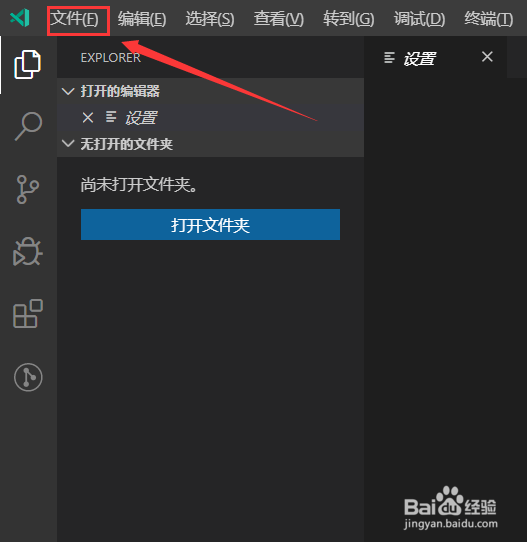
1、进入Visual Studio Code后,点击左上角“文件”,如下图所示。
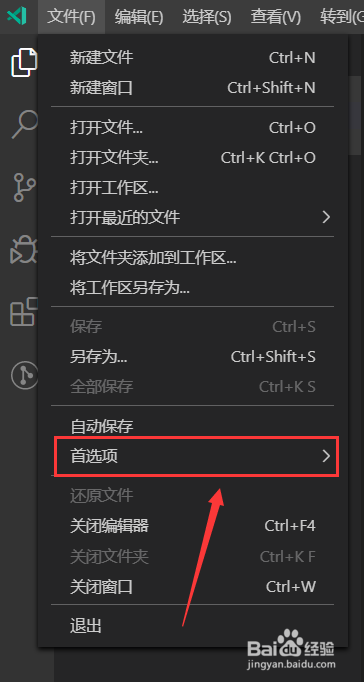
2、进入文件后,点击“首选项”,如下图所示。
3、进入首选项后,点击“设置”项,如下图所示。

4、进入设置后,点击“文本编辑器-字体”,如下图所示。
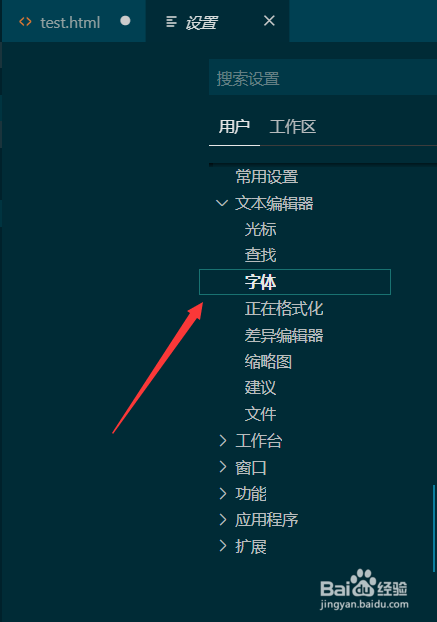
5、进入文本编辑器-字体后,输入“字号”即可,如下图所示。

1、点击【文件】
2、点击【首选项】
3、点击【设置】
4、点击【文本编辑器-字体】
5、输入【字号】
时间:2026-05-01 03:15:52
1、进入Visual Studio Code后,点击左上角“文件”,如下图所示。
2、进入文件后,点击“首选项”,如下图所示。
3、进入首选项后,点击“设置”项,如下图所示。
4、进入设置后,点击“文本编辑器-字体”,如下图所示。
5、进入文本编辑器-字体后,输入“字号”即可,如下图所示。
1、点击【文件】
2、点击【首选项】
3、点击【设置】
4、点击【文本编辑器-字体】
5、输入【字号】
