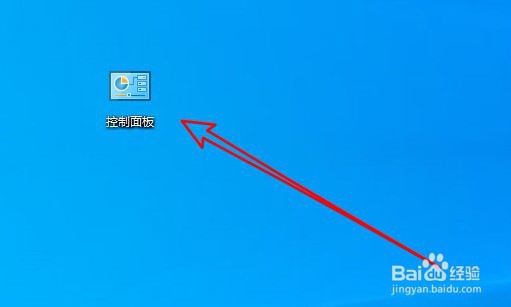
1、在Windows10系统桌面双击控制面板的图标。
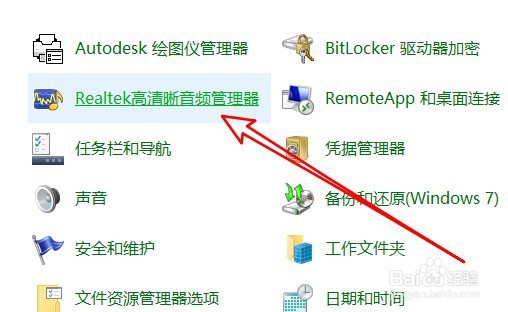
2、在打开的控制面板窗口中点击Realtek高清晰音频管理器的图标。
3、然后在打开的管理器窗口中点右下角的“设置”按钮。

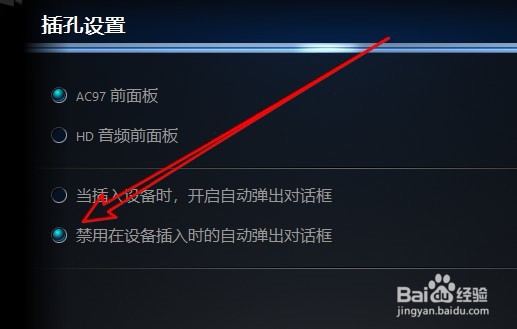
4、在打开的插孔设置窗口中,看到Ac97前面板的选项
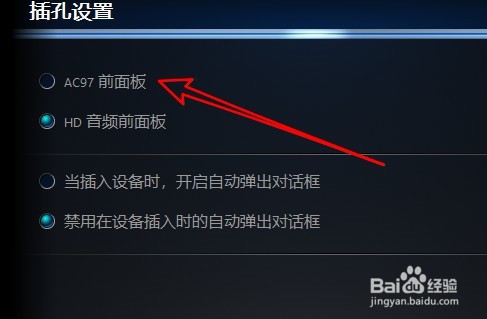
5、我们选中AC97前面的选项孔,然后找到下面的“禁用在设备插入时的自动弹出对话框”的选项。
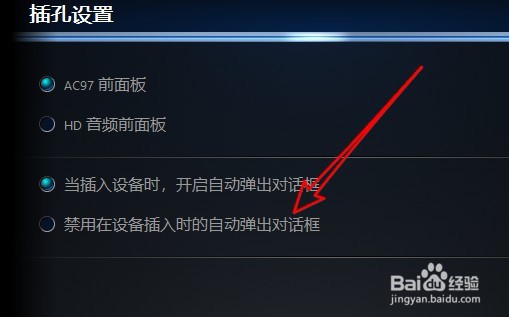
6、同时选中该选项前面的选项孔。
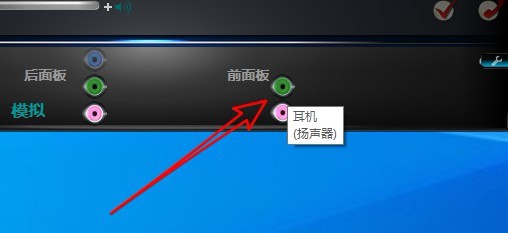
7、返回到管理器的主界面,可以看到前面板的选项卡已点亮,这样我们插入耳机后就可以有声音了。
8、总结:
1、在Windows10系统桌面双击控制面板的图标。
2、控制面板窗口中点击Realtek高清晰音频管理器的图标。
3、然后在打开的管理器窗口中点右下角的“设置”按钮。
4、在打开的插孔设置窗口中,看到Ac97前面板的选项
5、找到下面的“禁用在设备插入时的自动弹出对话框”的选项。
6、同时选中该选项前面的选项孔。
7、返回到管理器的主界面,可以看到前面板的选项卡已点亮
