升级新版windows 10后 smb共享突然不能用

 时间:2026-02-15 03:08:24

1、按下键盘的win+r,调出运行窗口,在窗口里面输入control,点击确定。

升级新版windows 10后 smb共享突然不能用

升级新版windows 10后 smb共享突然不能用

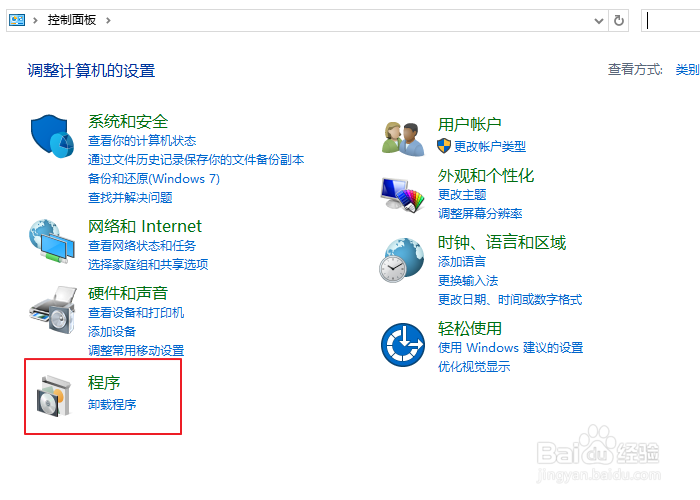
2、在弹出的“控制面板”里面,找到“程序”,单击。

升级新版windows 10后 smb共享突然不能用

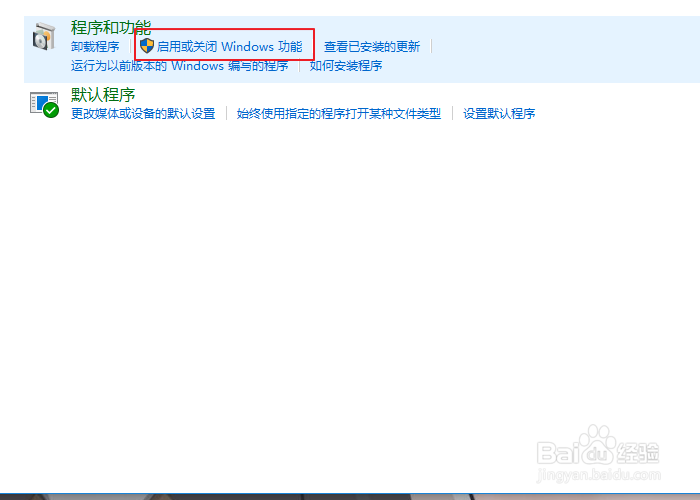
3、在“程序”里面找到“启用或关闭windows功能”。

升级新版windows 10后 smb共享突然不能用

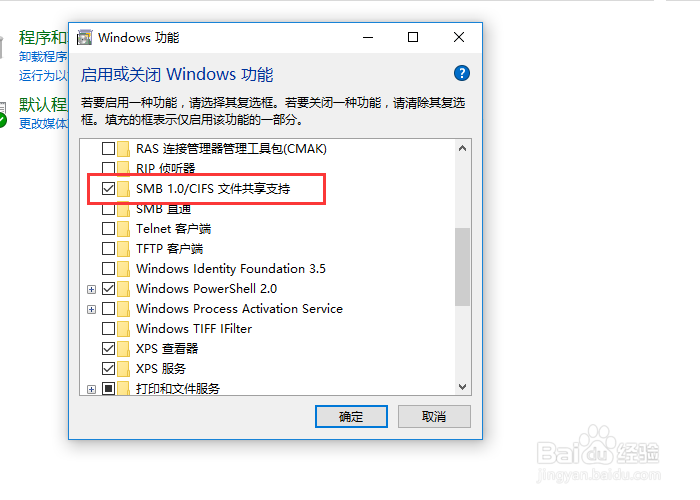
4、在功能列表里面找到“SMB1.0/CIFS文件共享支持”,点击勾选前边的单选框。
升级新版windows 10后 smb共享突然不能用

5、点击确定,系统就会做出更改,此时更改的意思就是:在当前windows的功能中添加SMB的文件共享支持功能。
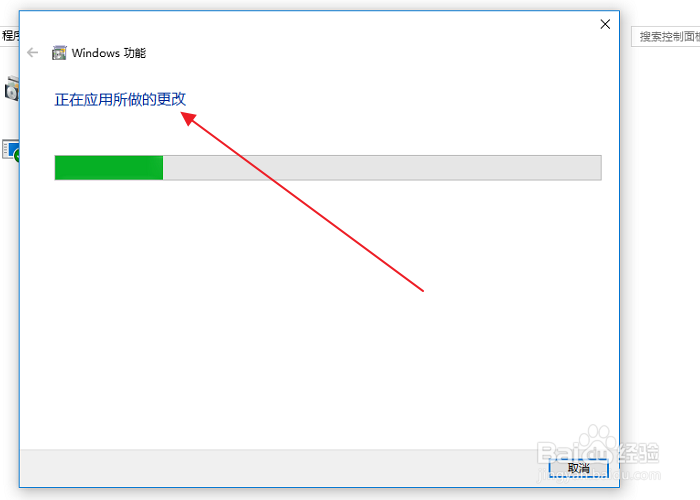
升级新版windows 10后 smb共享突然不能用

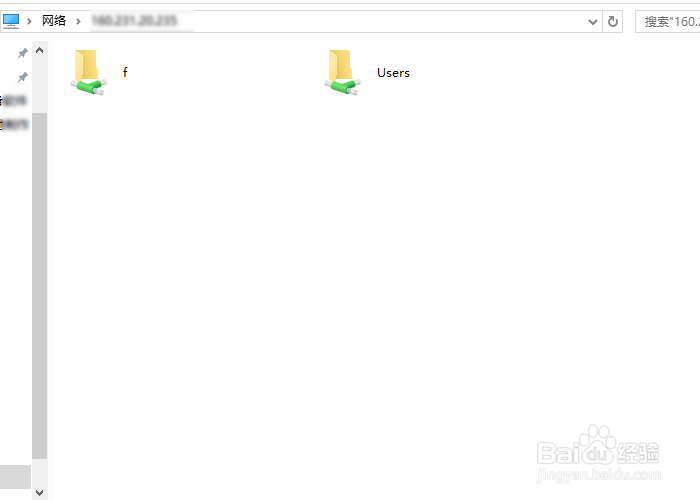
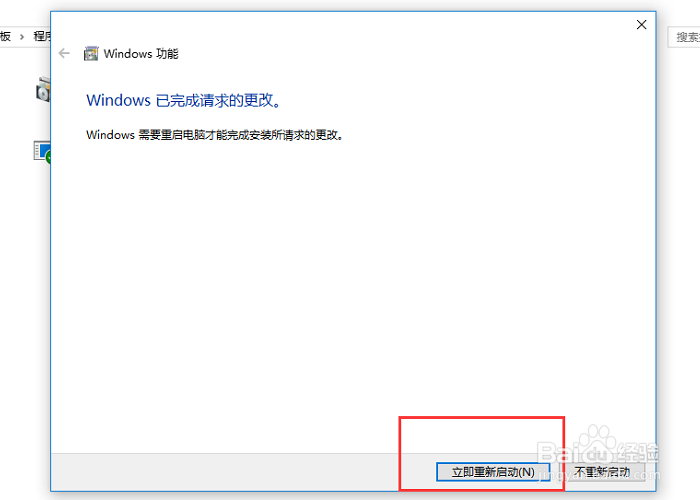
6、更改完毕需重新启动才可以生效,点击“立即重新启动”;重新启动之后,再次连接共享,就可以顺利的连接上了,如下图所示。
升级新版windows 10后 smb共享突然不能用

升级新版windows 10后 smb共享突然不能用

7、总结:

        1、在“运行”里面,输入control,点击确定调出“控制面板”。

        2、在控制面板里面找到“程序”,单击打开。

        3、找到“启用或关闭windows功能”,在列表里面找到“SMB1.0/CIFS文件共享支持”,勾选前边的对勾,重启电脑即可。

  • Easy UEFI如何编辑启动项
  • U盘制作USB-CDROM 启动盘
  • win7下载360软件显示签名已损坏或无效
  • 锐捷NBR路由器单条光纤调试方法
  • win10系统如何解决无法访问共享文件夹?
  • 热门搜索
    小舌头掉下来怎么办 怎么能长出头发 眼睛疼是怎么回事 红烧甲鱼的家常做法 柠檬鸭的家常做法 公积金怎么提取 100种简单早餐做法大全 婺怎么读 hpv是怎么感染上的 土豆面膜的做法