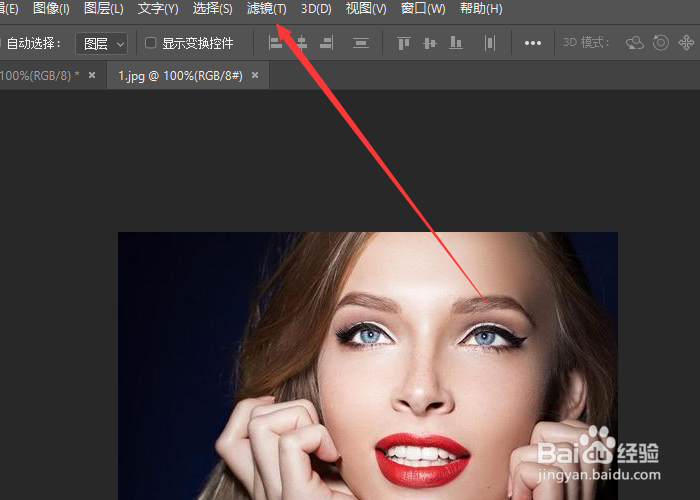
1、首先打开一张人脸的Photoshop文件,依次单击”滤镜“选项。
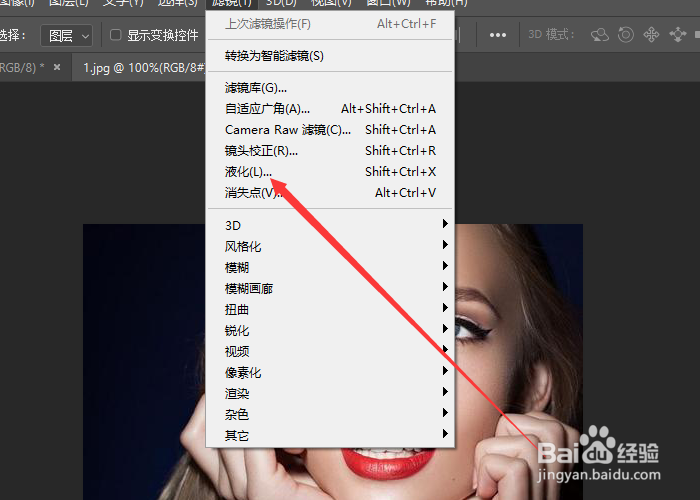
2、然后下列选项中单击”液化“选项。
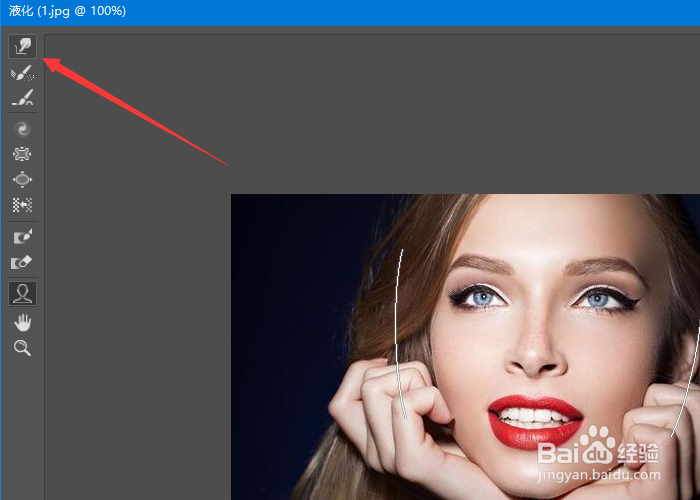
3、打开液化对话框中在左侧中选择需要的液化工具,比如在这单击”向前变形工具“按钮。
4、如果觉得画笔度太大了可以在右侧的属性中进行调整画笔的大小。

5、然后在需要的液化的人脸图像的位置进行调置。

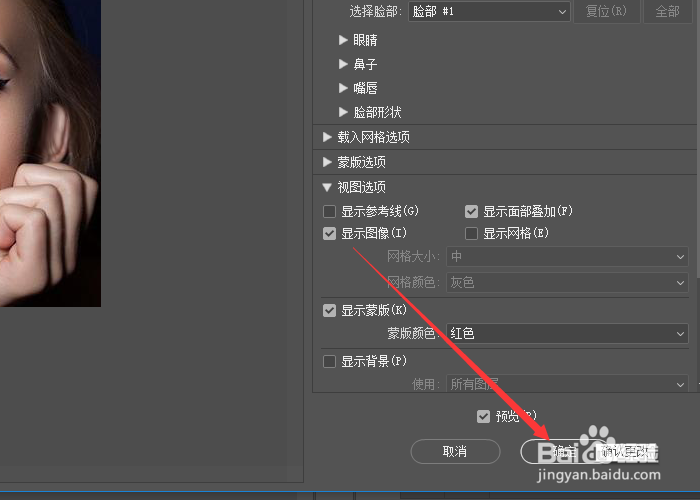
6、然后单击”确定“按钮可关闭液化对话框。
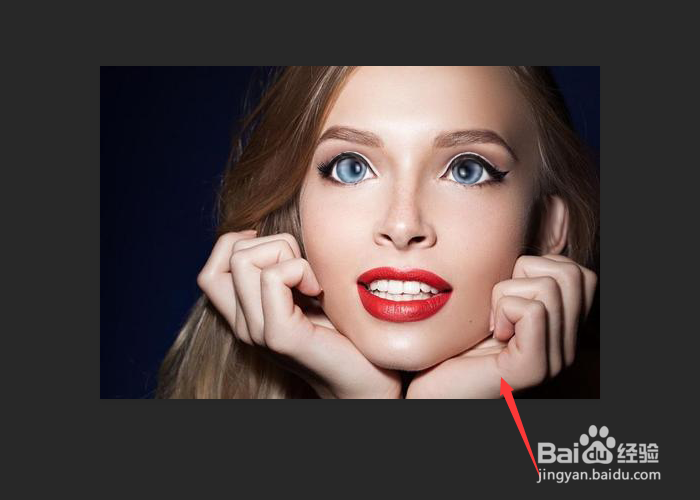
7、此时到编辑的图片界面中可看到液化的效果,如图所示,随后保存为PNG格式即可完成。
时间:2026-04-26 13:49:35
1、首先打开一张人脸的Photoshop文件,依次单击”滤镜“选项。
2、然后下列选项中单击”液化“选项。
3、打开液化对话框中在左侧中选择需要的液化工具,比如在这单击”向前变形工具“按钮。
4、如果觉得画笔度太大了可以在右侧的属性中进行调整画笔的大小。
5、然后在需要的液化的人脸图像的位置进行调置。
6、然后单击”确定“按钮可关闭液化对话框。
7、此时到编辑的图片界面中可看到液化的效果,如图所示,随后保存为PNG格式即可完成。
