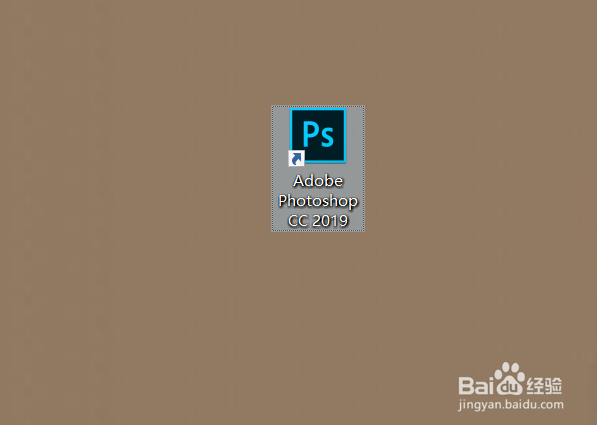
1、我们打开电脑中的ps软件。
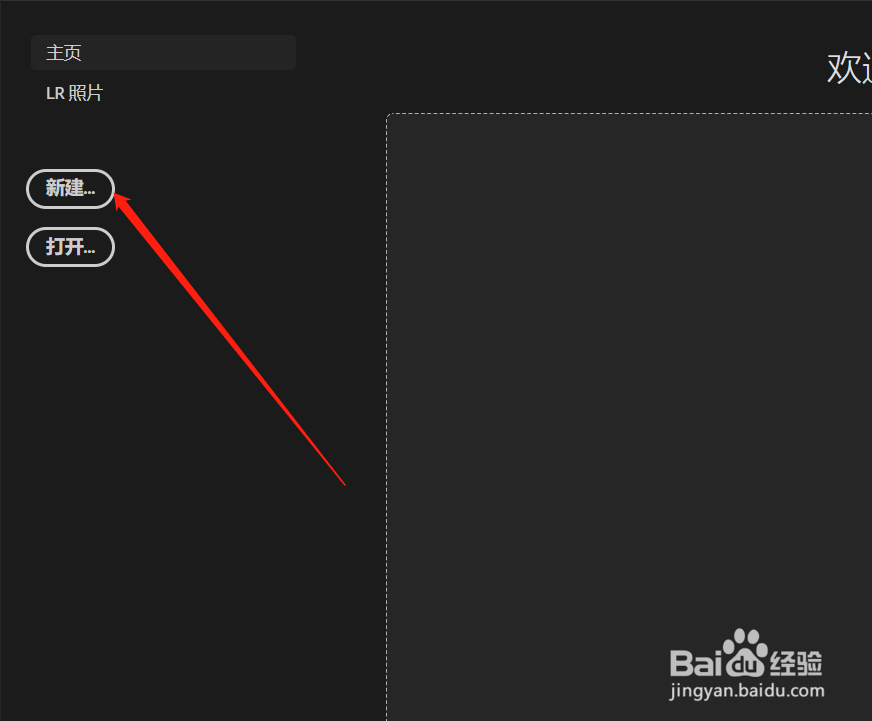
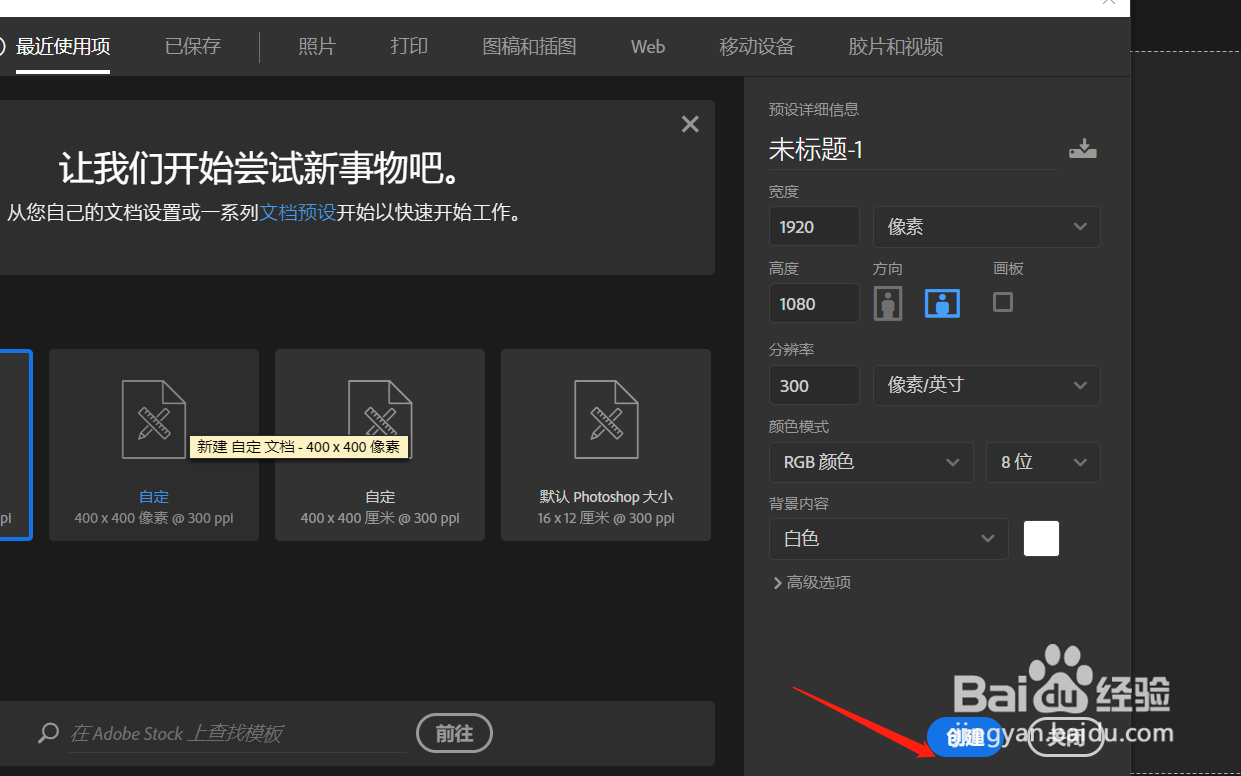
2、然后在打开的界面中点击新建按钮,然后新建画布。
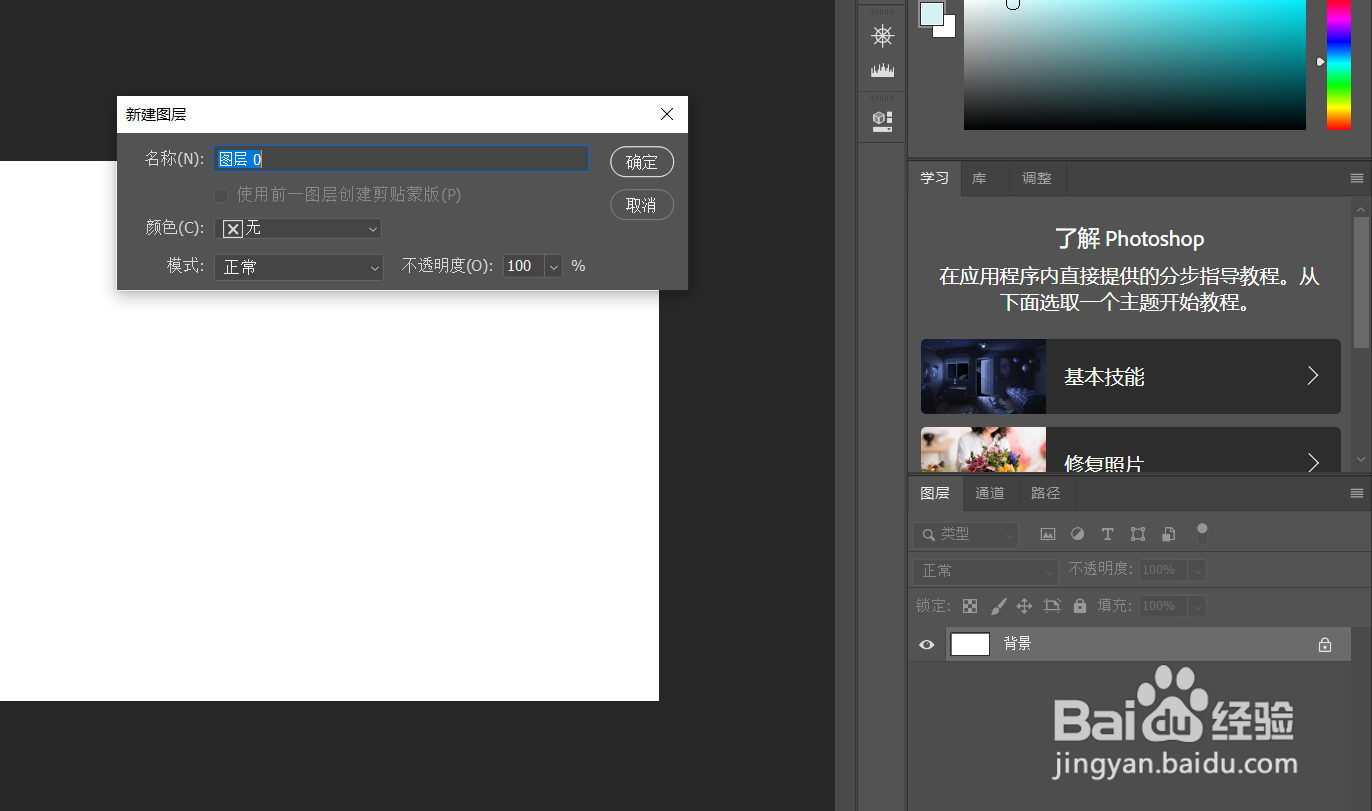
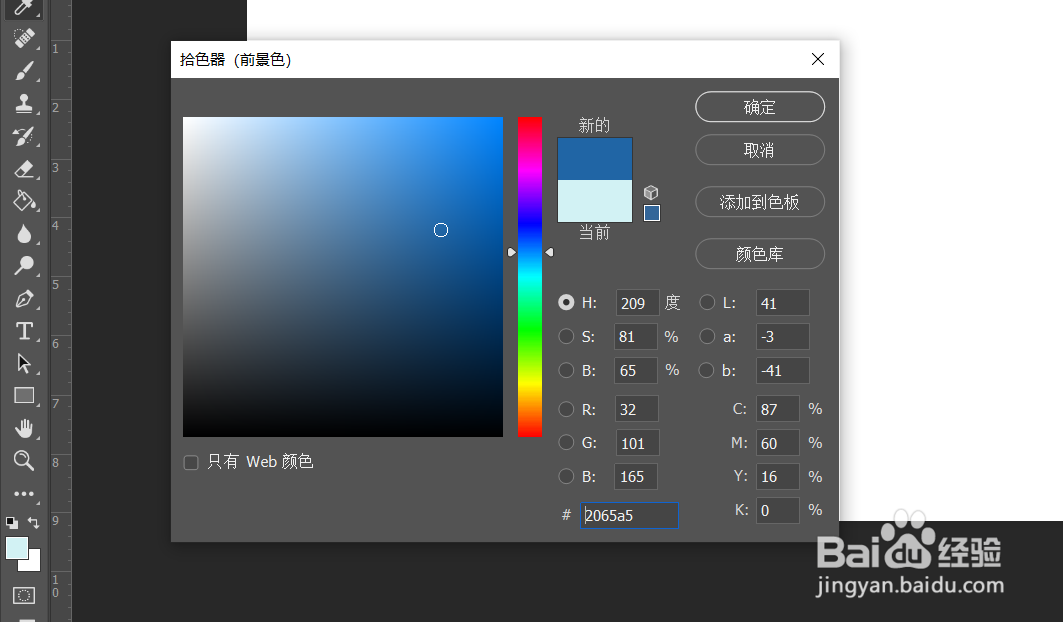
3、然后我们解锁图层,然后设置前景色为蓝色。
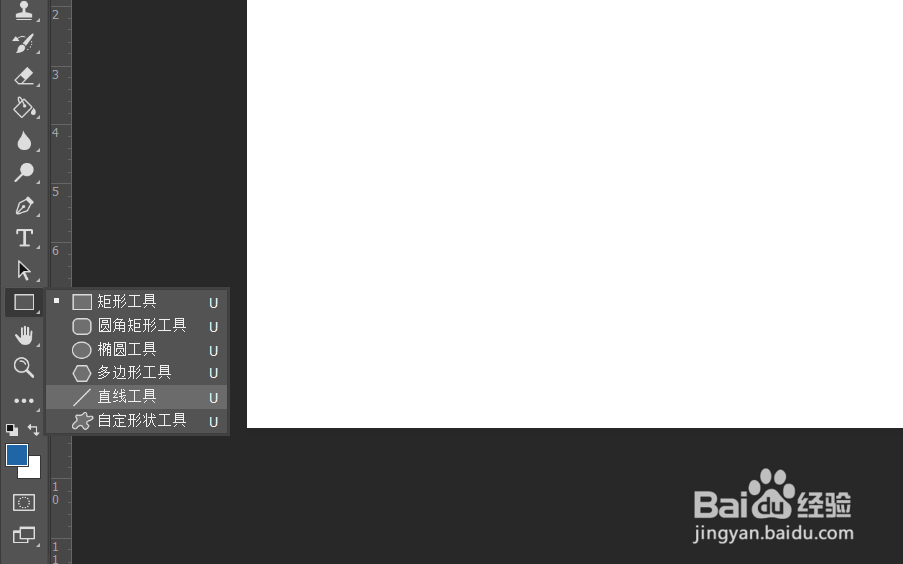
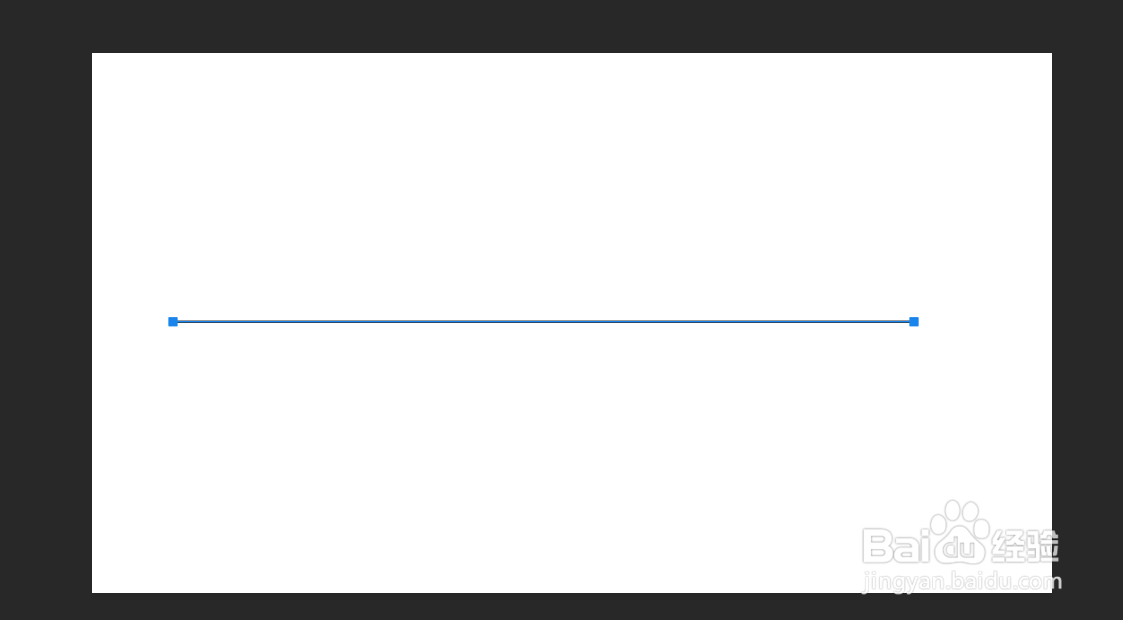
4、然后我们选择直线工具,在画布中绘制一条直线,并栅格化图层。
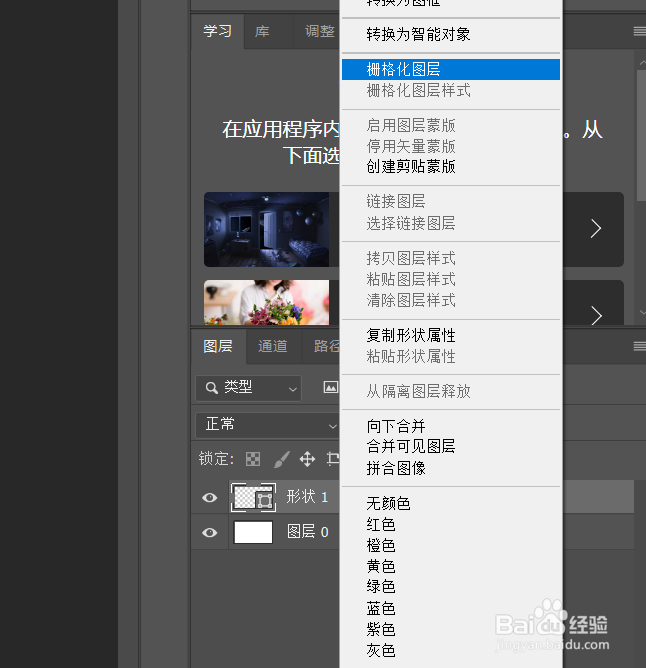
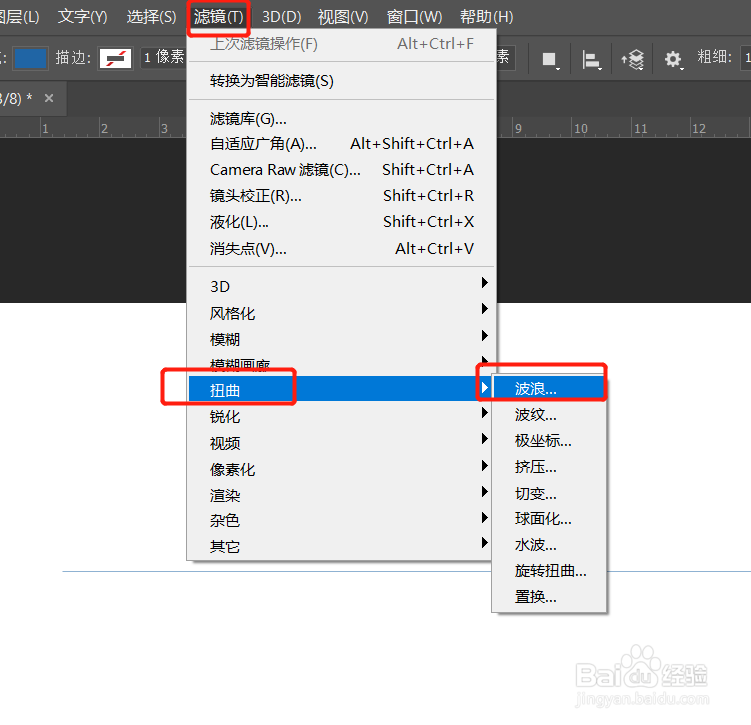
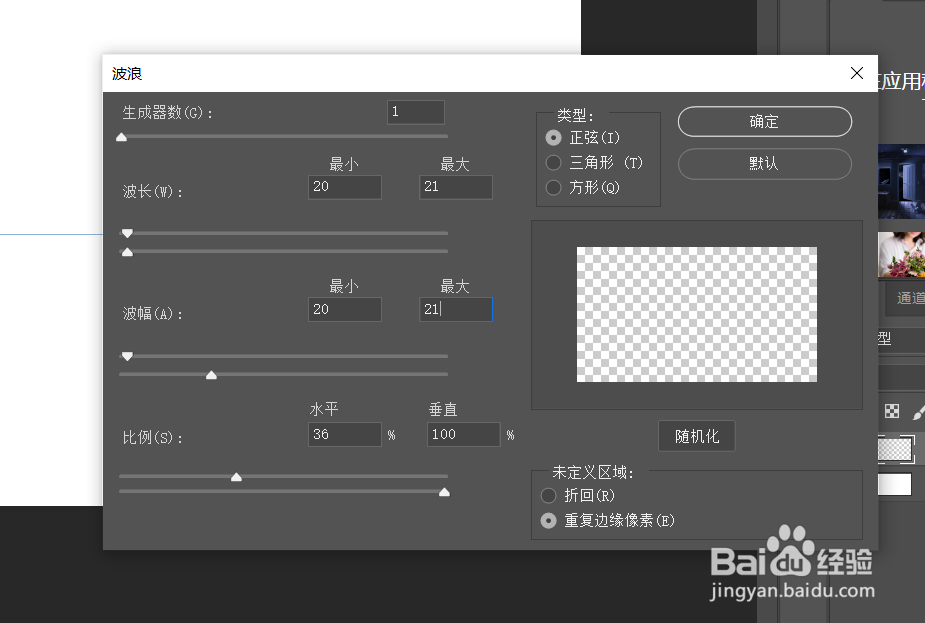
5、然后我们点击滤镜-扭曲-波浪,然后设置波浪数值就可以了。

时间:2026-05-08 08:56:54
1、我们打开电脑中的ps软件。
2、然后在打开的界面中点击新建按钮,然后新建画布。
3、然后我们解锁图层,然后设置前景色为蓝色。
4、然后我们选择直线工具,在画布中绘制一条直线,并栅格化图层。
5、然后我们点击滤镜-扭曲-波浪,然后设置波浪数值就可以了。
