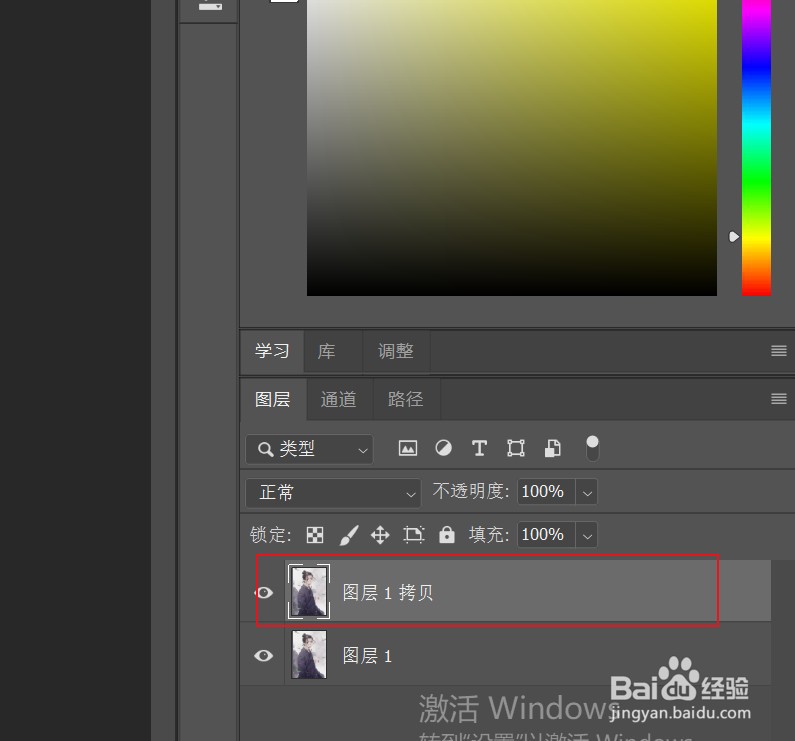
1、第一步:按住键盘ctrl+J 复制图层
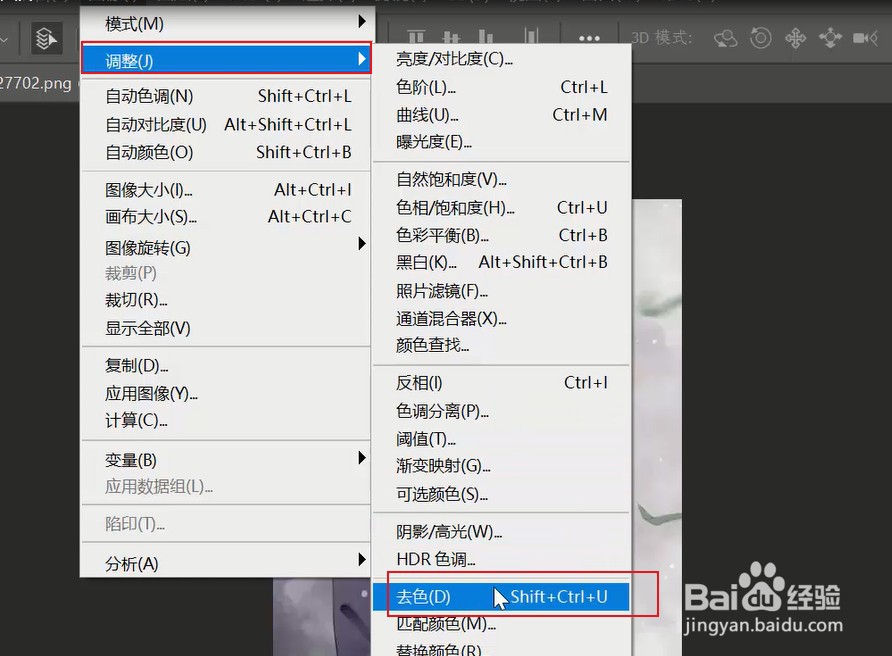
2、第二步:点击图像---再点击调整---再点击去色
或者直接用快捷键“shit+ctrl+U”
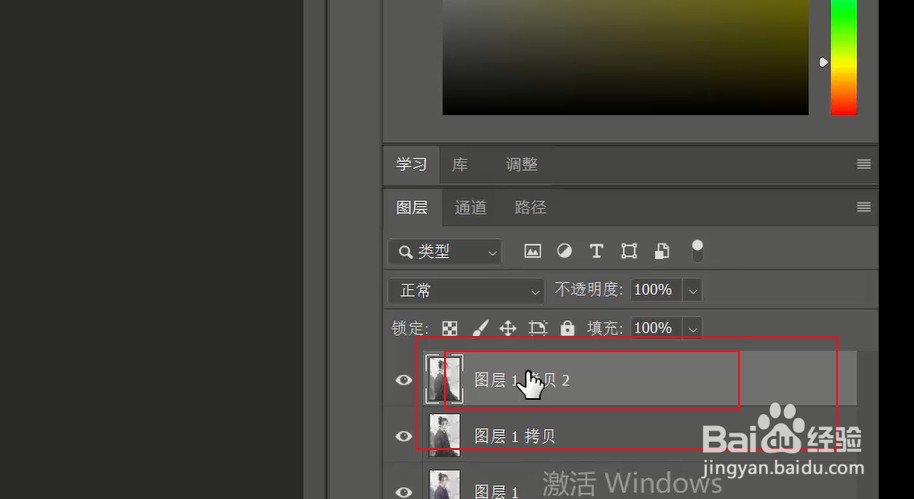
3、第三步:再按住键盘ctrl+J 复制第二步的图层
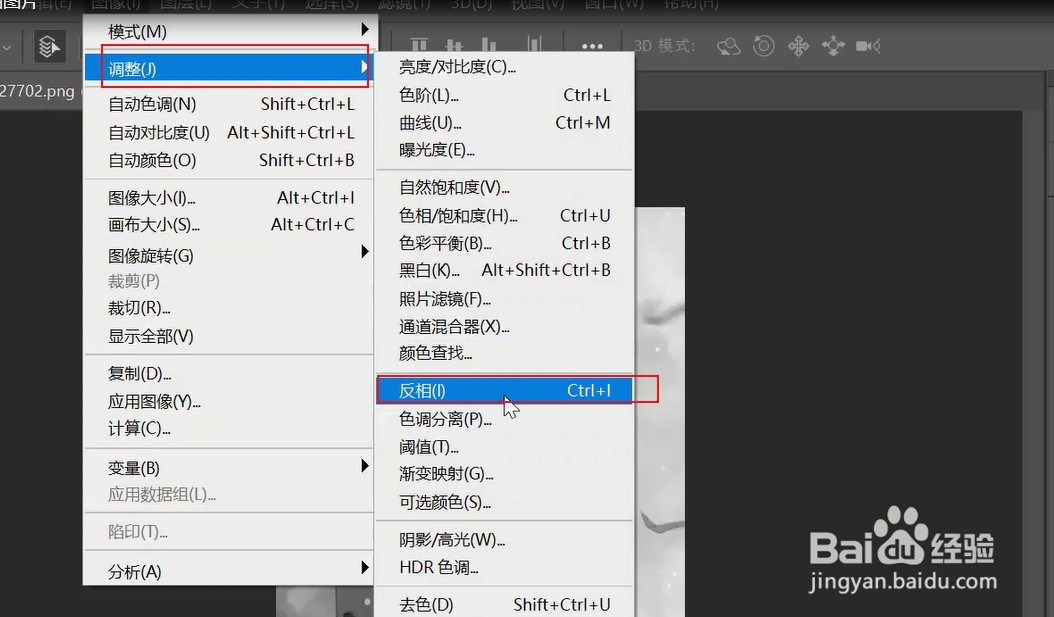
4、第四步:点击图像---再点击调整---再点击反相
或者直接用快捷键 ctrl+i
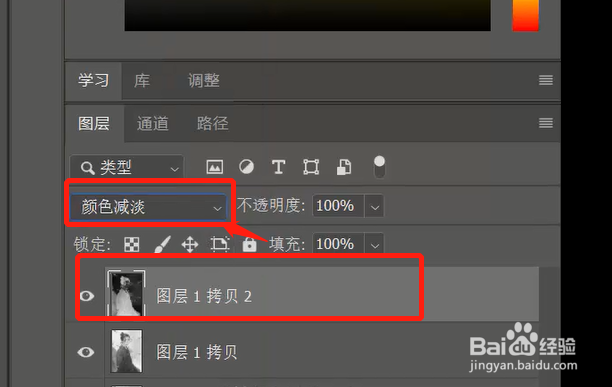
5、第五步:把第四步的图层调整为颜色减淡
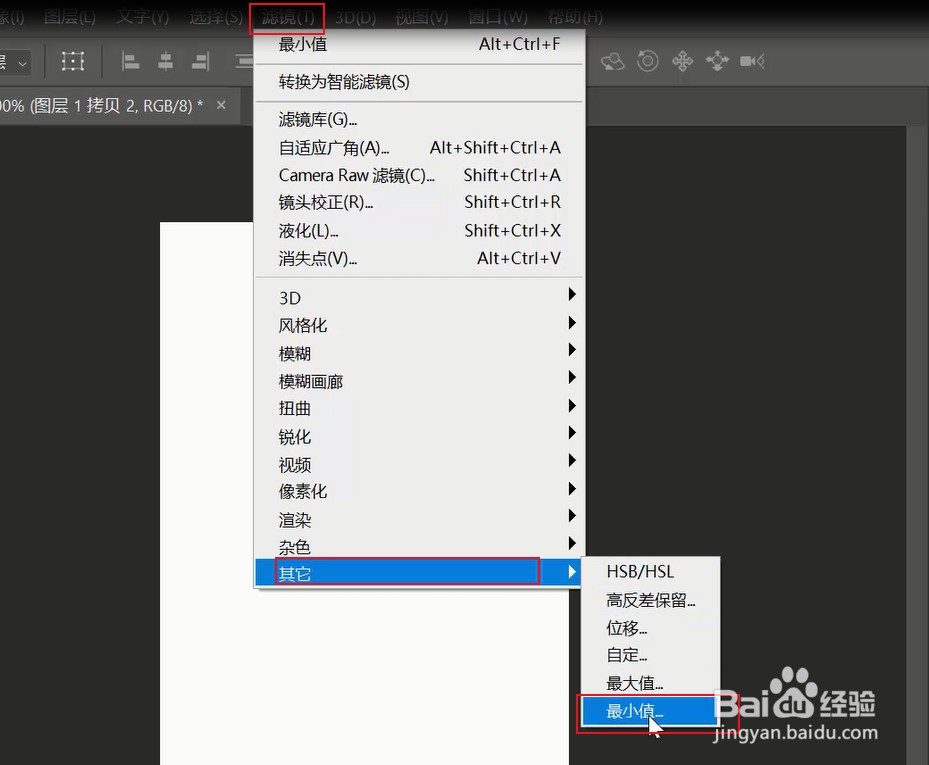
6、第六步:点击滤镜---其他---最小值
这样一个素描效果的图片就做好了,你学会了吗?
时间:2026-04-24 23:16:11
1、第一步:按住键盘ctrl+J 复制图层
2、第二步:点击图像---再点击调整---再点击去色
或者直接用快捷键“shit+ctrl+U”
3、第三步:再按住键盘ctrl+J 复制第二步的图层
4、第四步:点击图像---再点击调整---再点击反相
或者直接用快捷键 ctrl+i
5、第五步:把第四步的图层调整为颜色减淡
6、第六步:点击滤镜---其他---最小值
这样一个素描效果的图片就做好了,你学会了吗?
