PowerPoint中如何设置切换的声音和速度

 时间:2026-02-12 04:21:42

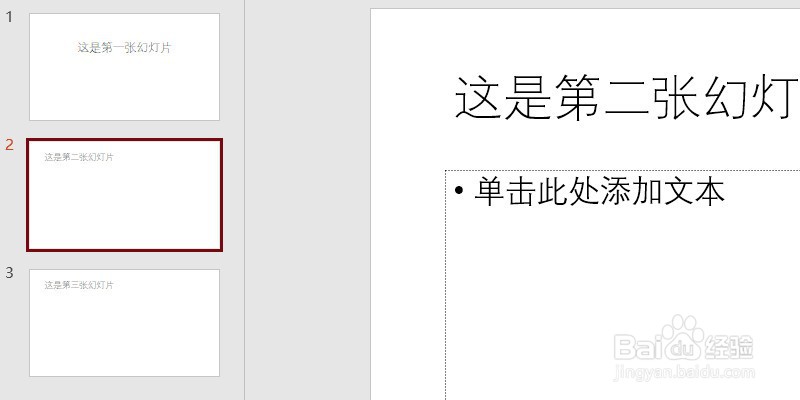
1、新建一个【PowerPoint】

PowerPoint中如何设置切换的声音和速度

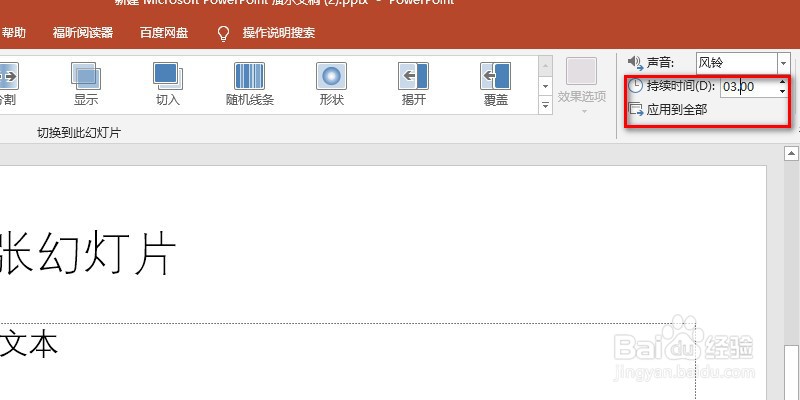
2、切换到“切换”选项卡,在“计时”组中单击“声音”右侧的下三角按钮,在展开的下拉列表中单击“风铃”选项

PowerPoint中如何设置切换的声音和速度

3、设置好幻灯片切换的声音后,单击“持续时间”右侧的微调按钮,设置切换持续的时间为“03.00”,即更改幻灯片切换的速度,单击“全部应用”按钮
PowerPoint中如何设置切换的声音和速度

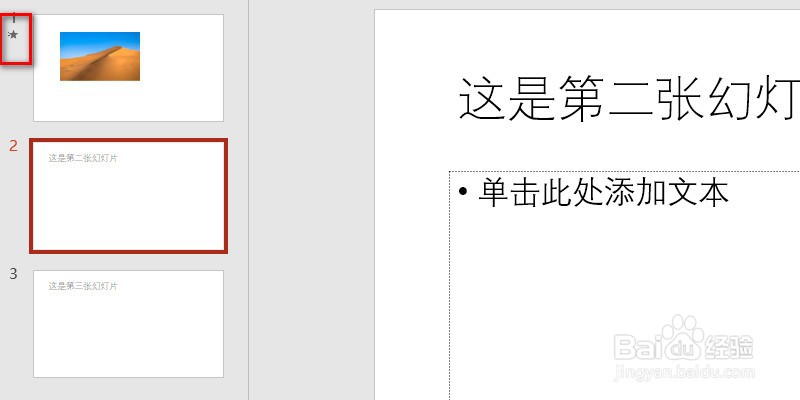
4、此时为演示文稿中的所有幻灯片应用了和第一张幻灯片中同样的切换效果,在幻灯片浏览窗格中可以看见在每张幻灯片左侧出现了播放动画的图标
PowerPoint中如何设置切换的声音和速度

5、切换至第2张幻灯片,进行预览。此时可以预览到第1张幻灯片和第2张幻灯片之前的切换效果

PowerPoint中如何设置切换的声音和速度

6、【设置切换的声音和速度】完成

PowerPoint中如何设置切换的声音和速度

  • ppt播放速度怎么调慢
  • PPT 幻灯片制作动画如何实现两球体碰撞后再弹开
  • ppt制作按钮
  • PPT怎么设置动画路径
  • ppt里面做成卷轴画展开的动画效果是如何做的?
  • 热门搜索
    流行歌曲串烧大全 手机相册怎么加密 二手房怎么贷款 阿拉斯加怎么养 中国武器装备大全 皮肤暗黄怎么改善 油性皮肤怎么办 柳树简笔画图片大全 儿童画画大全 小游戏大全下载