10秒种快速启动进入Windows系统

 时间:2026-05-06 20:07:00

1、需要确保系统启动了休眠功能

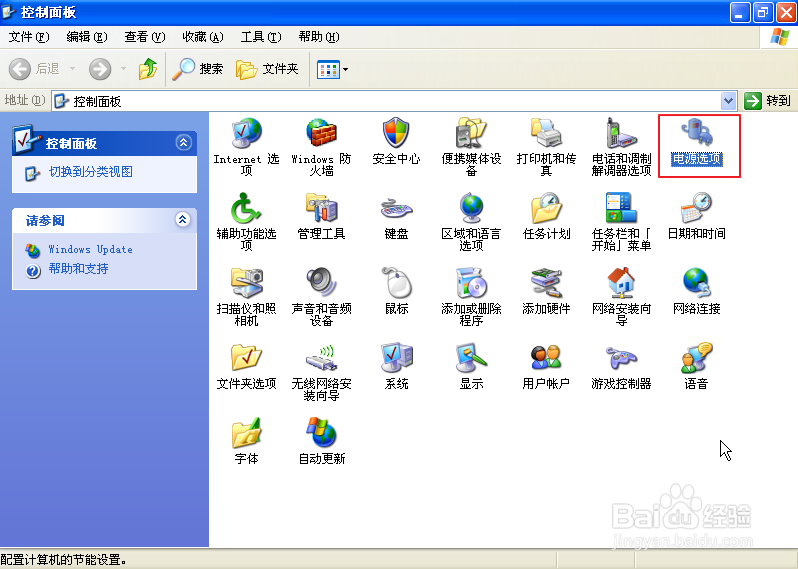
打开“控制面板”,双击“电源选项”图标打开电源管理。
10秒种快速启动进入Windows系统

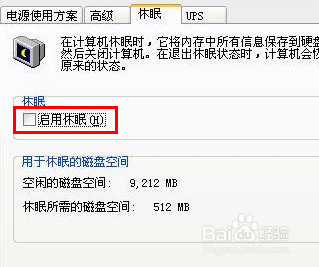
2、点击“休眠”标签,选中“启用休眠”一项。

10秒种快速启动进入Windows系统

3、关闭系统,Windows XP下点“关闭计算机”后弹出选择关机选项,这里按住“Shift”键,“待机”按钮会变为“休眠”按钮。

10秒种快速启动进入Windows系统

4、点击“休眠”,系统会启动休眠程序,保存完数据后,会关闭计算机电源。等系统关闭后就可以开机来试下开机速度了。

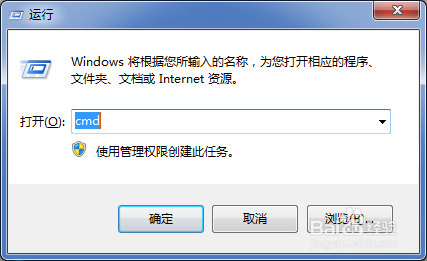
1、同时按下“windows键+R”,打开“运行”对话框,输入“cmd”。打开“命令提示符”窗口。
10秒种快速启动进入Windows系统

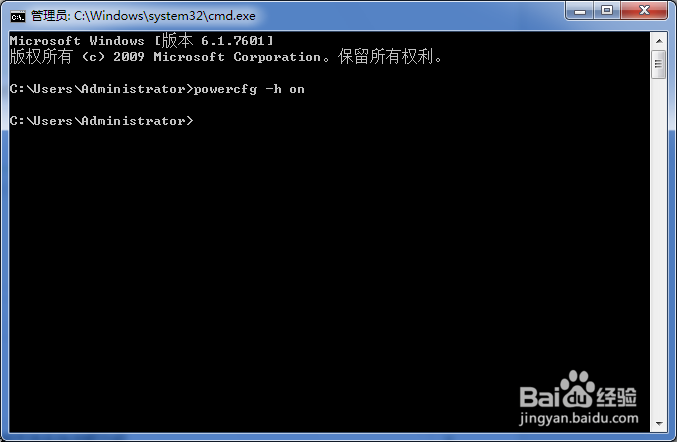
2、在命令提示符窗口中输入“powercfg -h on”命令并回车,启用系统休眠功能。
10秒种快速启动进入Windows系统

3、关闭系统时,选择“休眠”一项,系统会进入休眠过种,完成数据保存后会自动关闭计算机电源。

10秒种快速启动进入Windows系统

  • 该内存不能为read或该内存不能为written错误
  • 怎样在bios中设置电源管理
  • intel6代 cpu 有哪些
  • 怎么解决win10重启一直进入安全模式
  • win10系统出现盘符错乱怎么办
  • 热门搜索
    辞职原因怎么说合适 网站推广方法 怎么举报垃圾短信 景物描写的方法 北斗导航怎么用 退烧的方法 喉咙痛咳嗽怎么办 30种最常吃的家常菜 短发怎么打理 肝不好该怎么调理