Win7电脑怎么创建新用户的两种方法

 时间:2026-02-15 00:37:22

1、首先我们在电脑桌面左下角点击【开始菜单】,如图所示。

Win7电脑怎么创建新用户的两种方法

2、然后在开始菜单中点击【控制面板】,如图所示。

Win7电脑怎么创建新用户的两种方法

3、然后在控制面板中,点击【添加或删除用户账户】,如图所示。

Win7电脑怎么创建新用户的两种方法

4、然后在进入的界面点击【创建一个新账户】,如图所示。

Win7电脑怎么创建新用户的两种方法

5、然后在进入的界面,输入用户名称,选择用户类型,点击【创建账户】,如图所示。

Win7电脑怎么创建新用户的两种方法

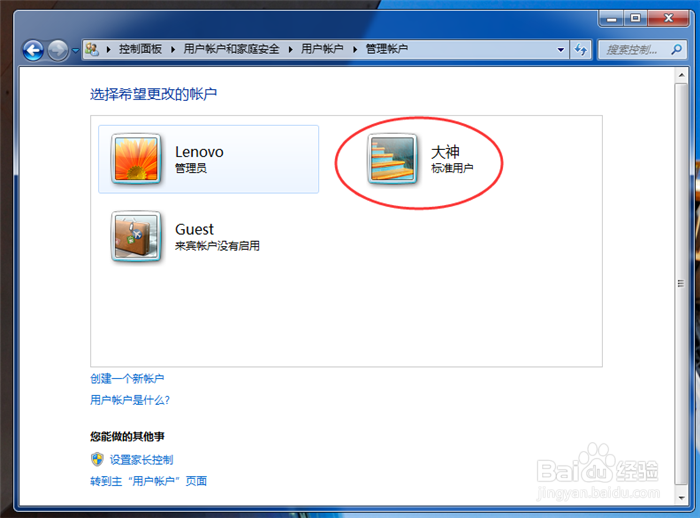
6、最后可以看到我们就创建新用户成功了,如图所示。

Win7电脑怎么创建新用户的两种方法

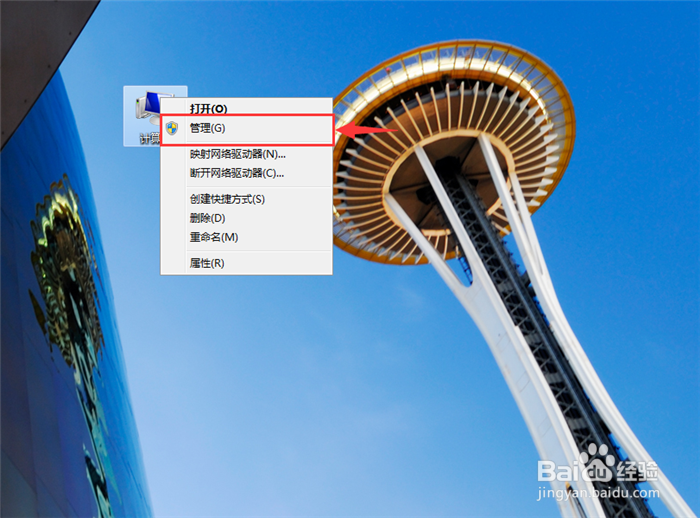
1、首先我们鼠标右键点击【计算机】,在弹出来的选项点击【管理】,如图所示。
Win7电脑怎么创建新用户的两种方法

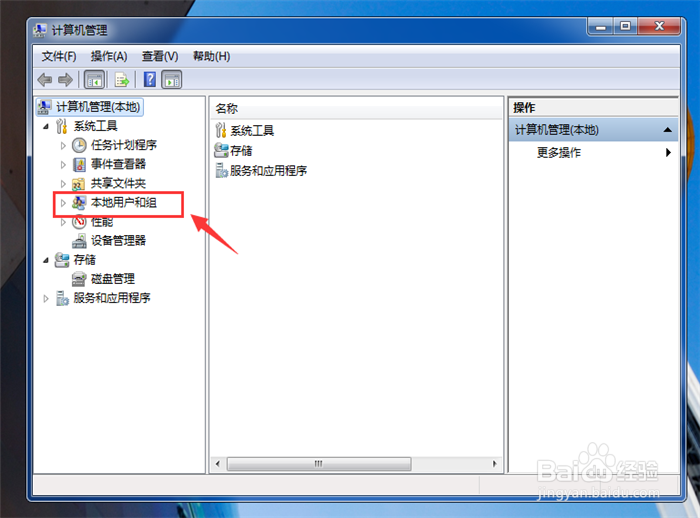
2、然后在进入的界面,点击【本地用户和组】,如图所示。

Win7电脑怎么创建新用户的两种方法

3、之后鼠标右键点击右侧的【用户】,在弹出来的选项里点击【新用户】,如图所示。

Win7电脑怎么创建新用户的两种方法

4、然后在打开的窗口,输入用户名、全名、描述、密码、确认密码,可以选择勾选下面的功能选项,点击【创建】按钮,如图所示。
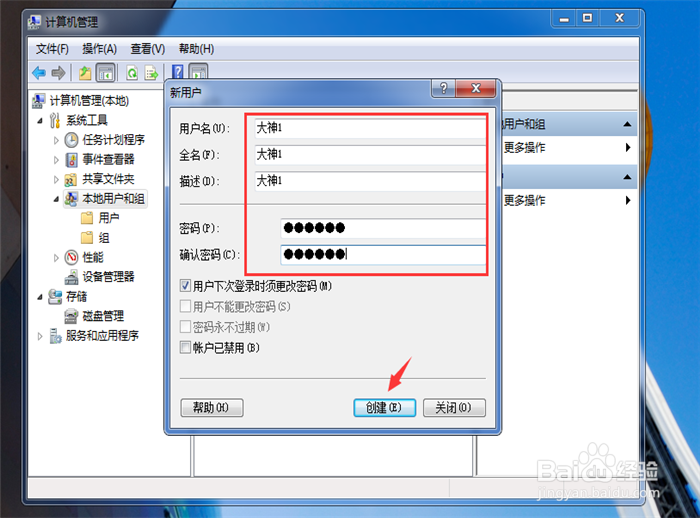
Win7电脑怎么创建新用户的两种方法

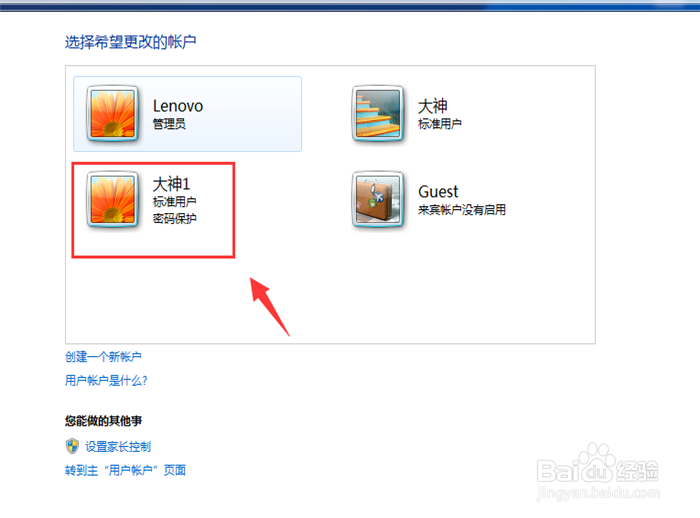
5、最后我们就在win7电脑系统创建新用户成功,如图所示。

Win7电脑怎么创建新用户的两种方法

  • win10如何查看系统错误报告?
  • VCLibs12的作用是什么?VCLibs12是什么?
  • 使命召唤8怎么安装
  • 我的世界服务器设置玩家在不同世界的权限
  • win11怎么关闭系统还原保护?
  • 热门搜索
    分数线怎么输入 如何设置u盘启动 win8怎么激活 女人如何丰胸 春之元硅藻泥怎么样 黑头导出液怎么使用 穿越之村姑生活 生活常识题 手机怎么截屏图片 怎么修改无线路由器密码