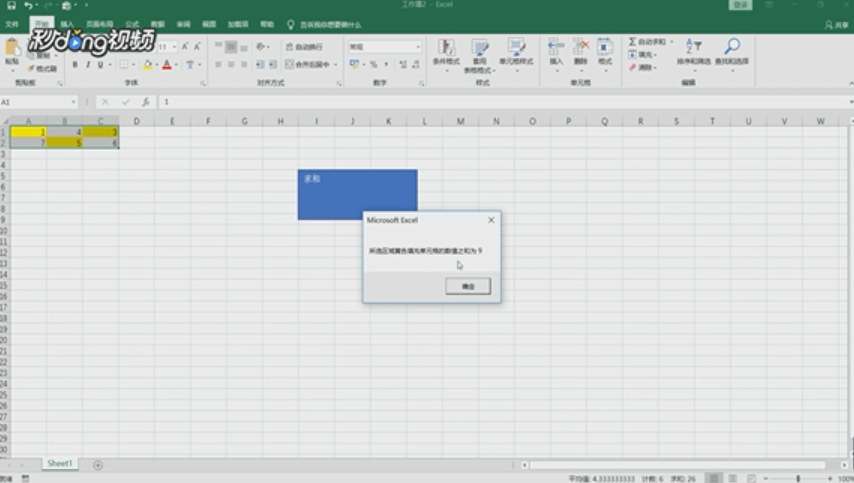
1、本教程以下图数据为例。求黄色填充单元格的数值之和,绘制计算按钮。本教程以插入一个矩形形状为例。
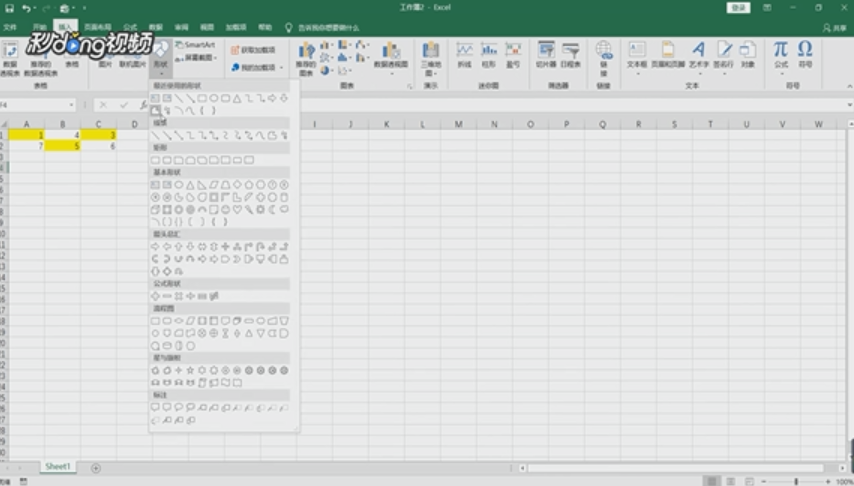
2、编辑形状文字。
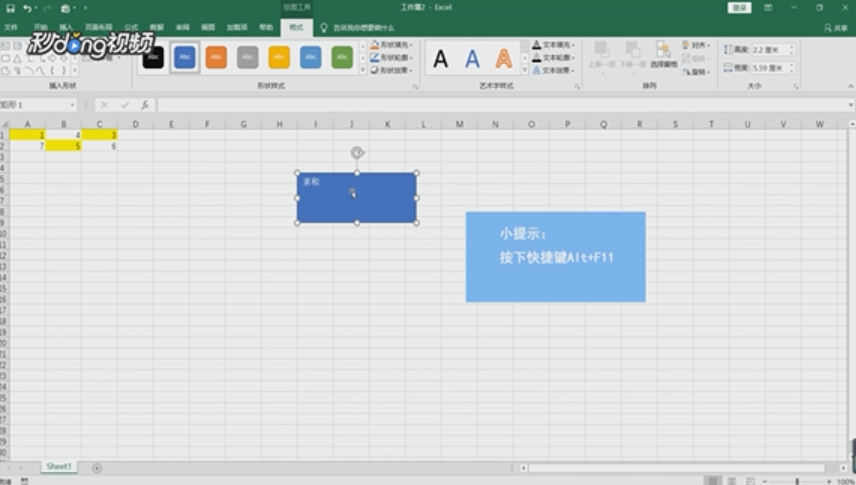
3、编辑好后按下快捷键“Alt+F11”,从Excel界面进入VBA界面,插入一个模块。

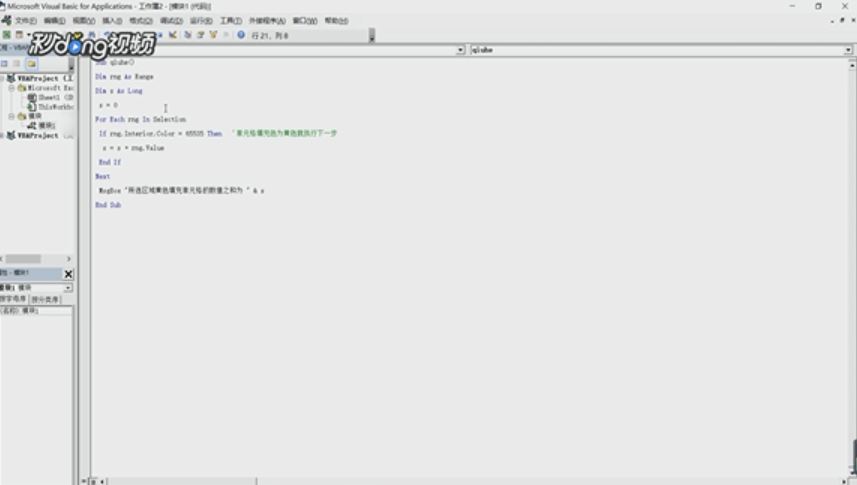
4、插入一个模块,在模块中输入以下代码。
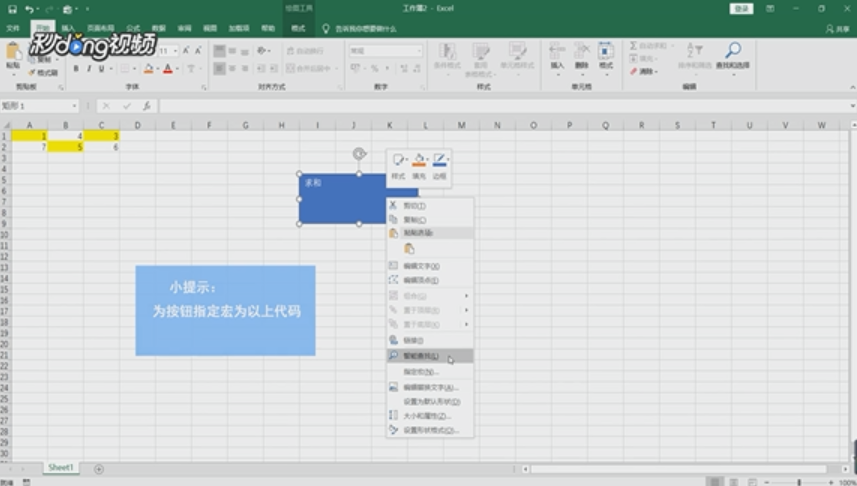
5、返回Excel窗口,右击按钮选择“指定宏”为以上代码。
6、选择需要求和的区域,点击按钮即可求得黄色填充单元格之和。
时间:2026-04-24 06:22:45
1、本教程以下图数据为例。求黄色填充单元格的数值之和,绘制计算按钮。本教程以插入一个矩形形状为例。
2、编辑形状文字。
3、编辑好后按下快捷键“Alt+F11”,从Excel界面进入VBA界面,插入一个模块。
4、插入一个模块,在模块中输入以下代码。
5、返回Excel窗口,右击按钮选择“指定宏”为以上代码。
6、选择需要求和的区域,点击按钮即可求得黄色填充单元格之和。
