1、第一步如图所示新建CC文件,点击画笔工具。

2、第二步如图所示选择画笔形状为“草”状。
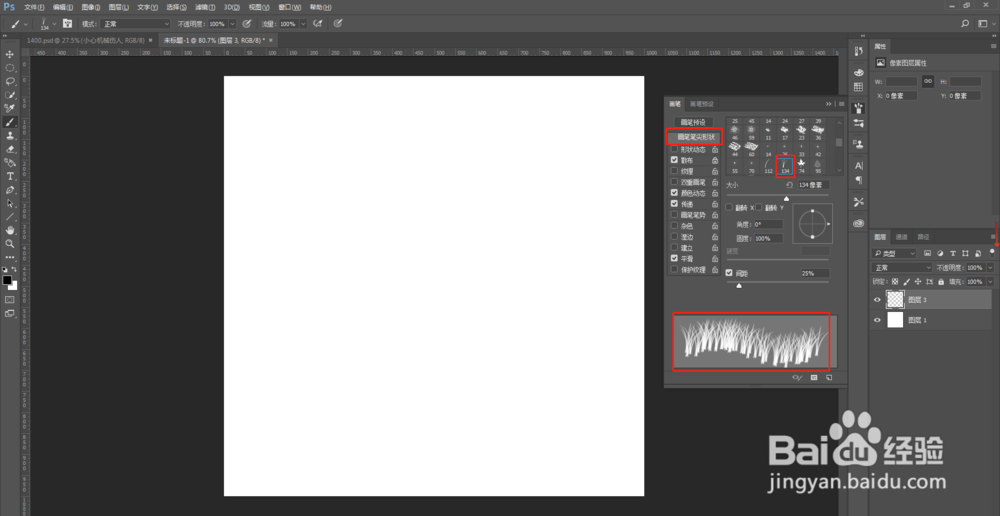
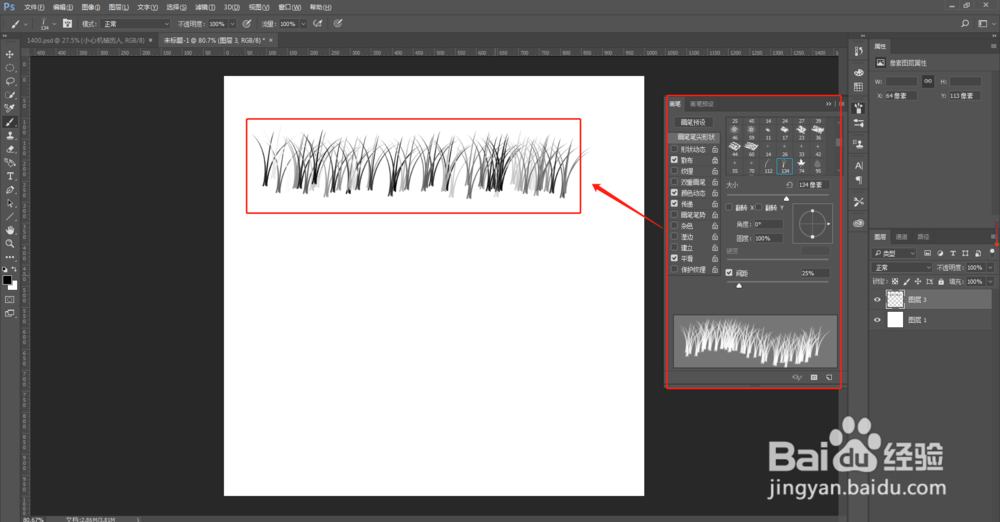
3、第三步如图所示选择好后在画布区域单击鼠标并拖动,会发现深浅随机变化。
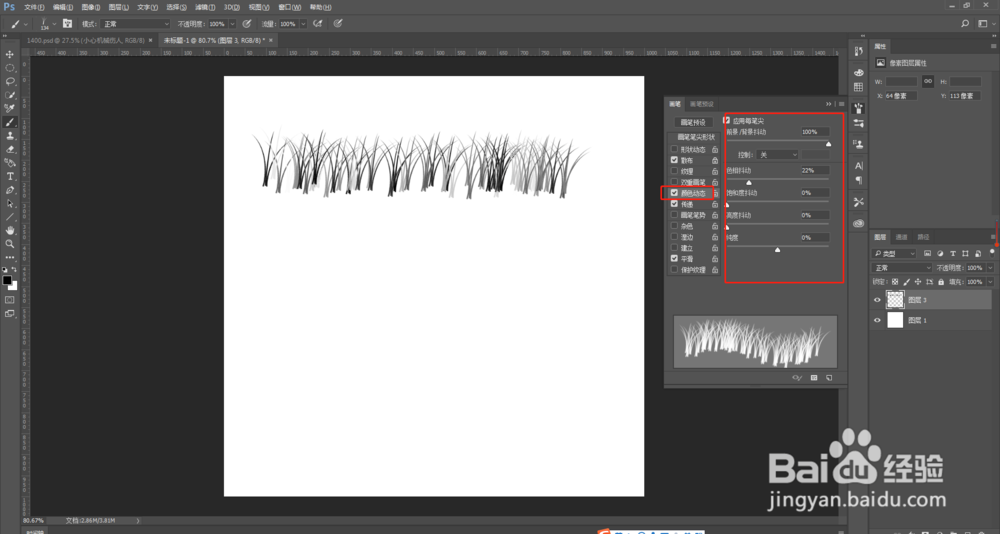
4、第四步如图所示双击“画笔预设”里的“颜色动态”,可以调整这里的亮度等参数调节变化程度。
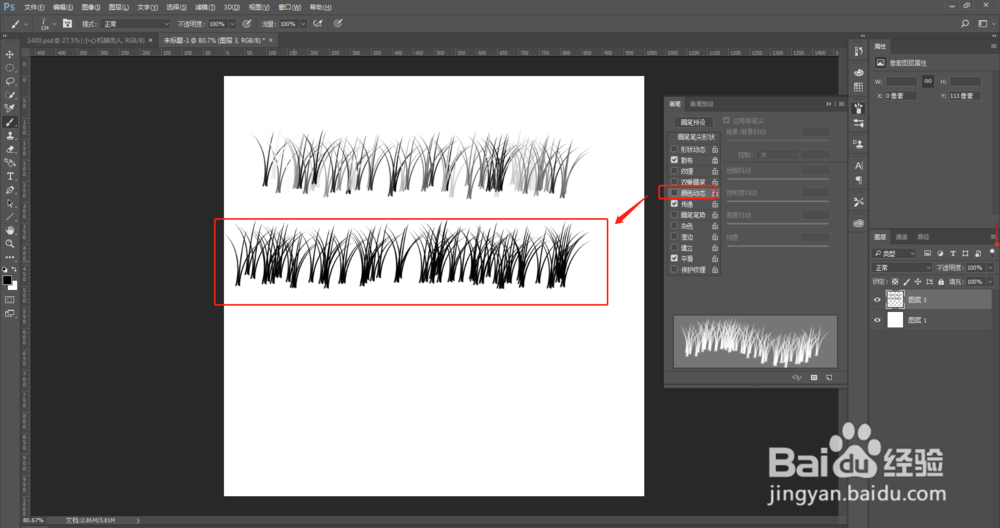
5、第五步如图所示取消颜色动态后,画笔的深浅效果就没有变化了。
6、第六步如图所示选择枫叶形状的画笔,取消颜色动态时,颜色深浅无变化。
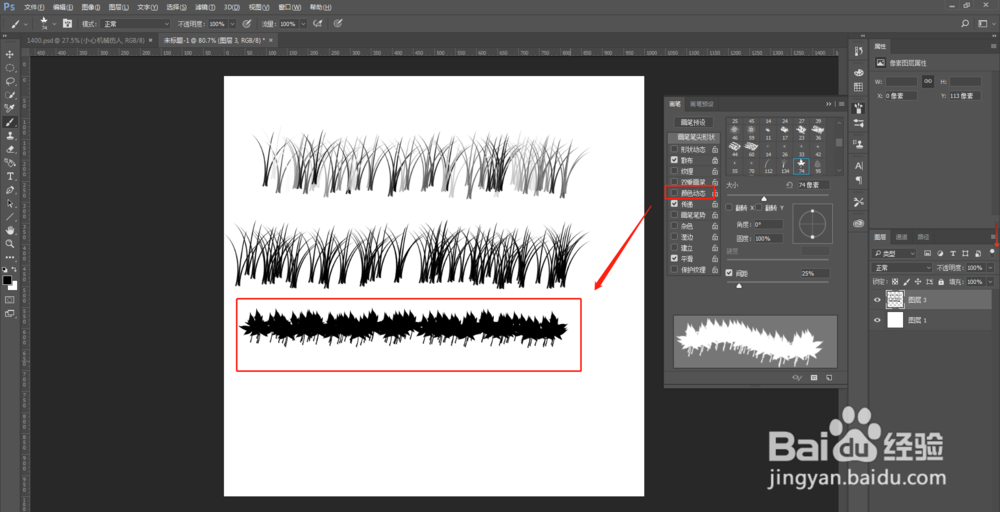
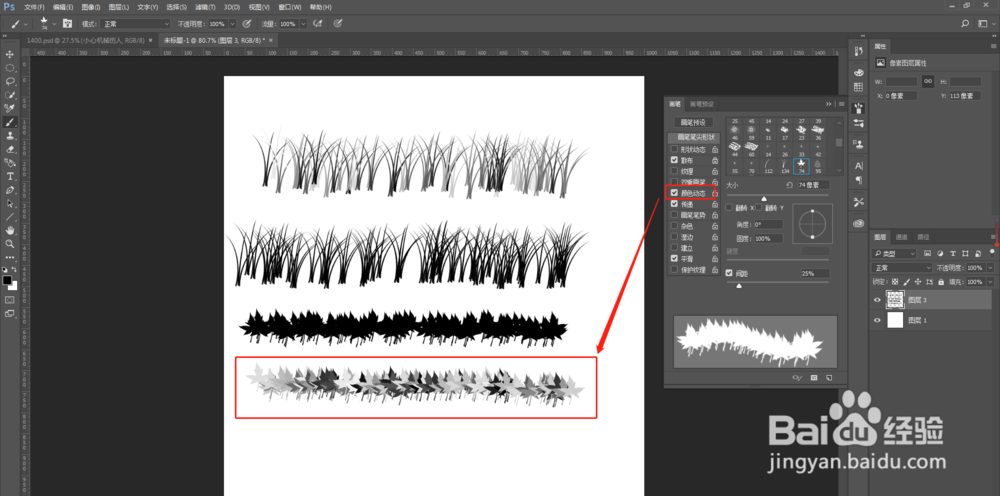
7、第七步如图所示选择枫叶形状的画笔,勾选颜色动态时,颜色深浅发生变化。
时间:2026-04-23 21:38:14
1、第一步如图所示新建CC文件,点击画笔工具。
2、第二步如图所示选择画笔形状为“草”状。
3、第三步如图所示选择好后在画布区域单击鼠标并拖动,会发现深浅随机变化。
4、第四步如图所示双击“画笔预设”里的“颜色动态”,可以调整这里的亮度等参数调节变化程度。
5、第五步如图所示取消颜色动态后,画笔的深浅效果就没有变化了。
6、第六步如图所示选择枫叶形状的画笔,取消颜色动态时,颜色深浅无变化。
7、第七步如图所示选择枫叶形状的画笔,勾选颜色动态时,颜色深浅发生变化。
