Flash中辅助功能的使用

 时间:2026-02-12 09:30:08

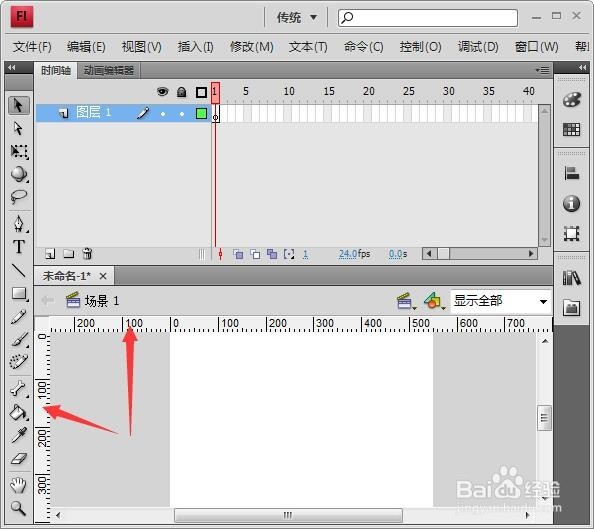
1、首先,打开Flash CS4,点击视图菜单,再点击标尺,在工作区的左侧和上方即显示出标尺,方便进行测量和拉参考线。

Flash中辅助功能的使用

Flash中辅助功能的使用

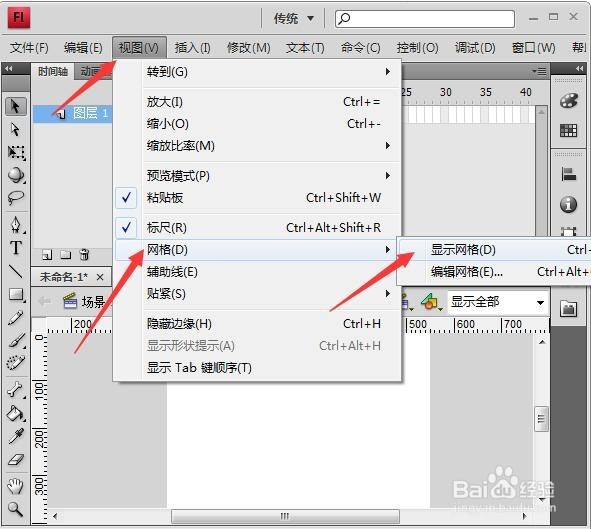
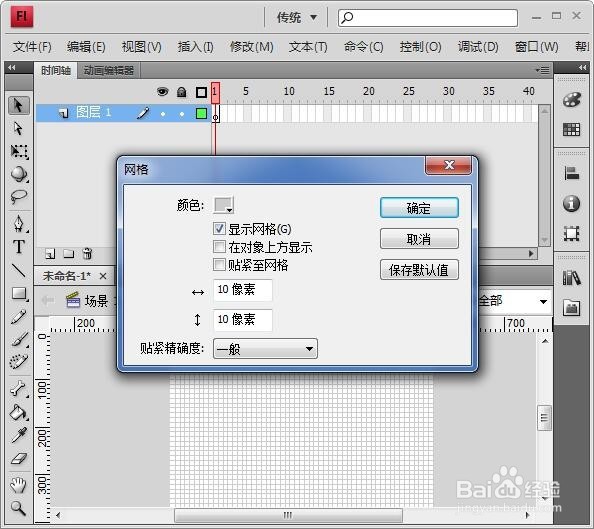
2、点击视图--网格--显示网格,工作区就会显示出辅助网格,想对网格进行编辑,则点击视图--网格--编辑网格。
Flash中辅助功能的使用

Flash中辅助功能的使用

3、弹出网格设置对话框,点击颜色右侧的方框,可以选择网格线的颜色,默认是灰色。还可以勾选网格在对象上显示,图像贴紧网格,网格像素大小。
Flash中辅助功能的使用

4、对着标尺中间按住拉向工作区,可以拉出参考线,方便绘制形状。点击视图--辅助线--锁定辅助线,可以固定住参考线,以防不小心移动。点击编辑辅助线,可以设置参考线的颜色,及对象是否要贴紧对齐参考线。

Flash中辅助功能的使用

Flash中辅助功能的使用

Flash中辅助功能的使用

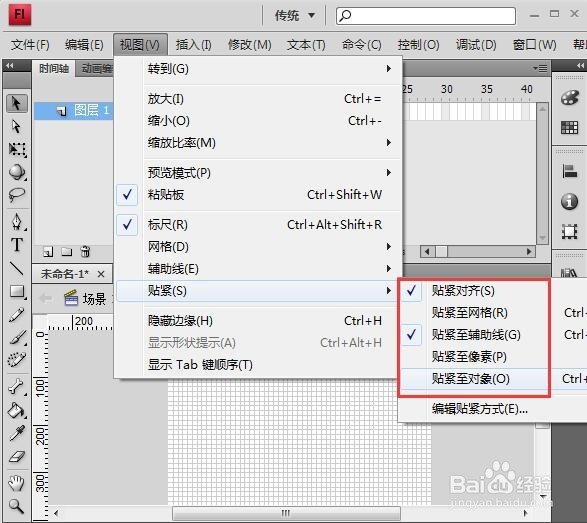
5、点击视图--贴紧,这里可以勾选对象是要贴紧至哪一项。

Flash中辅助功能的使用

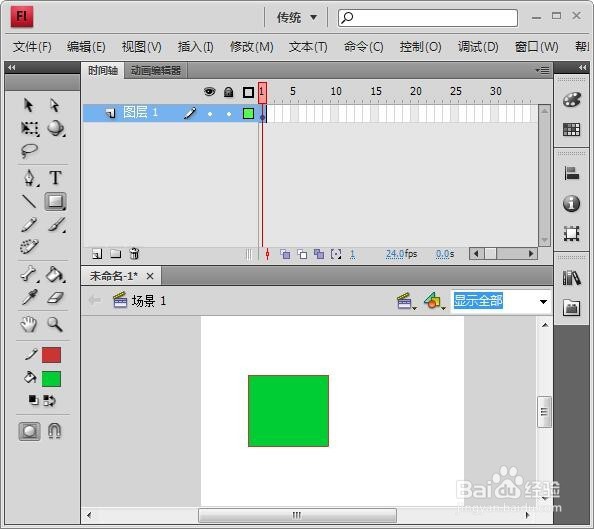
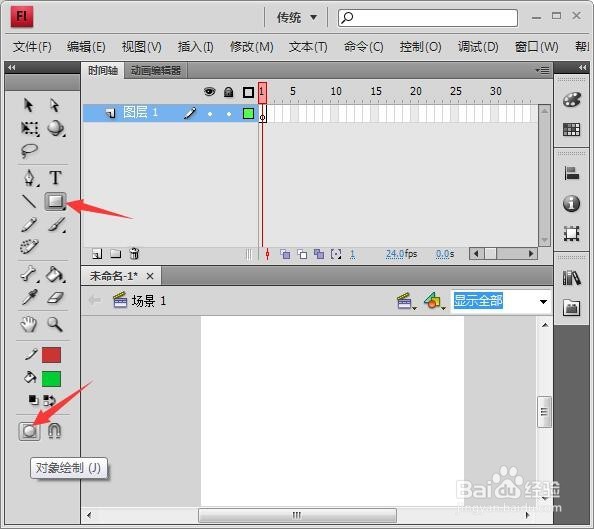
6、当我们点击形状,再选择对象绘制按钮时,绘制出来的形状会有一个边缘,可以点击视图--隐藏边缘,即可隐藏掉边缘。
Flash中辅助功能的使用

Flash中辅助功能的使用

Flash中辅助功能的使用

  • PS的黑白调整将素材变单色
  • Adobe Illustrator CS6怎么做渐变文字
  • 切换PS工具栏里的快捷键是什么
  • 3Dmax钛金材质参数如何调?
  • PS梦幻光斑背景图制作
  • 热门搜索
    草莓怎么洗才干净 黄豆排骨汤的做法 转正申请书怎么写 武昌鱼怎么做好吃 炒南瓜的做法 睡不着怎么办 方差怎么算 青椒鸡蛋的做法 轮胎生产日期怎么看 干炸里脊的做法