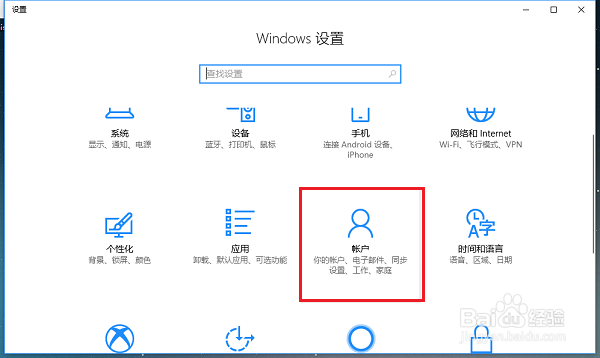
1、第一步在win10系统中打开Windows设置,点击“账户”,如下图所示:
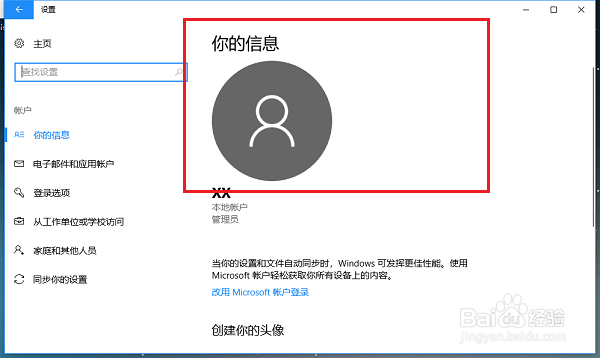
2、第二步进去账户设置界面之后,在你的信息中可以看到默认的用户图像,如下图所示:
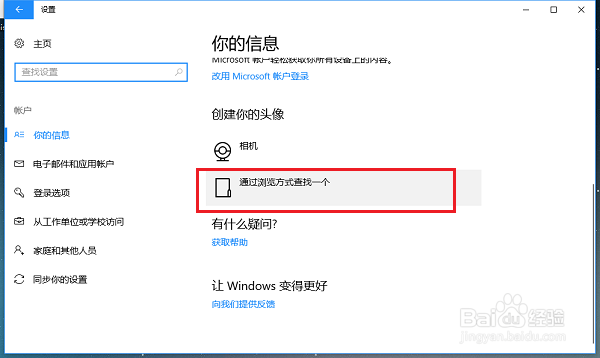
3、第三步下滑找到“创建你的头像”,可以使用相机直接拍摄,也可以使用浏览方式从电脑中选择一张图片作为图像,如下图所示:
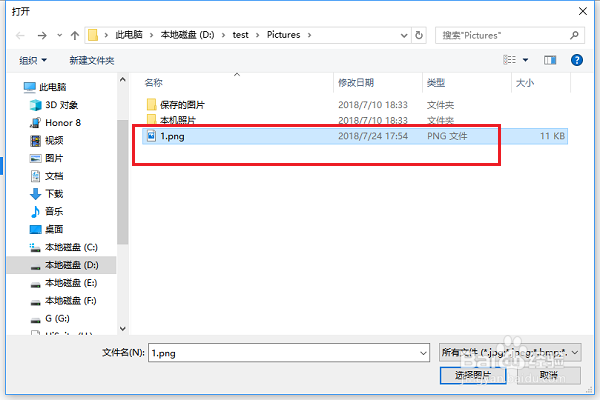
4、第四步点击通过浏览方式查找一个,选择要设置头像的图片,如下图所示:
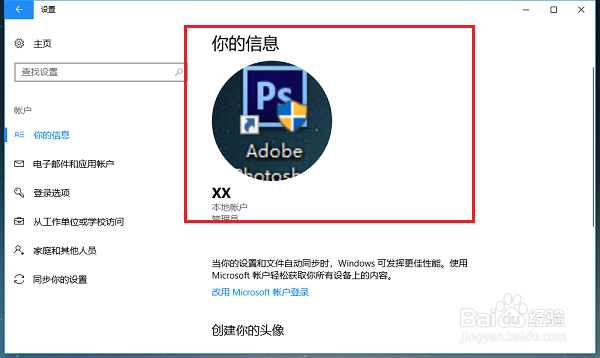
5、第五步可以看到已经更改了用户图像,如下图所示:
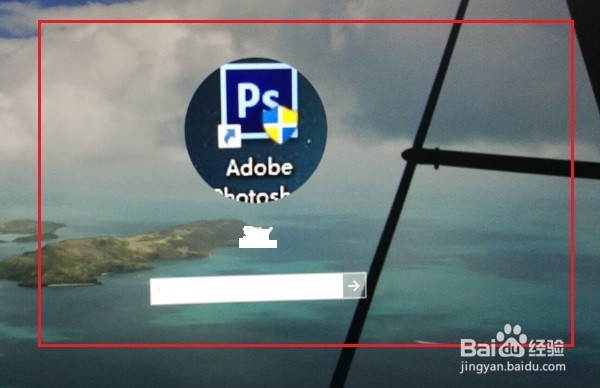
6、第六步我们再次登录账号的时候,可以看到用户图像已经换成了设置的图片,如下图所示:
时间:2026-05-03 14:29:14
1、第一步在win10系统中打开Windows设置,点击“账户”,如下图所示:
2、第二步进去账户设置界面之后,在你的信息中可以看到默认的用户图像,如下图所示:
3、第三步下滑找到“创建你的头像”,可以使用相机直接拍摄,也可以使用浏览方式从电脑中选择一张图片作为图像,如下图所示:
4、第四步点击通过浏览方式查找一个,选择要设置头像的图片,如下图所示:
5、第五步可以看到已经更改了用户图像,如下图所示:
6、第六步我们再次登录账号的时候,可以看到用户图像已经换成了设置的图片,如下图所示:
