word中如何从第二页开始插入页码

 时间:2026-02-17 17:14:55

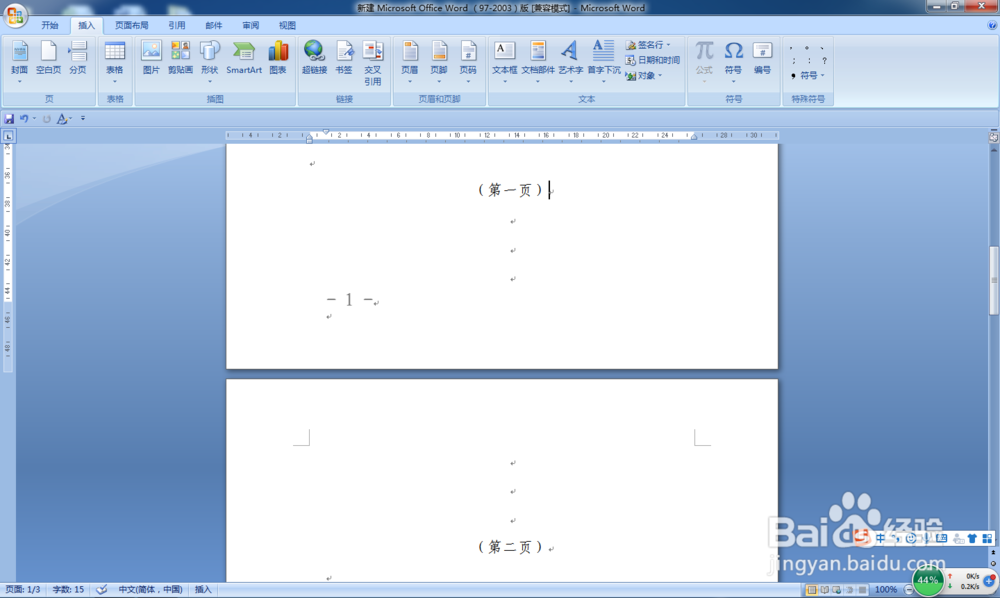
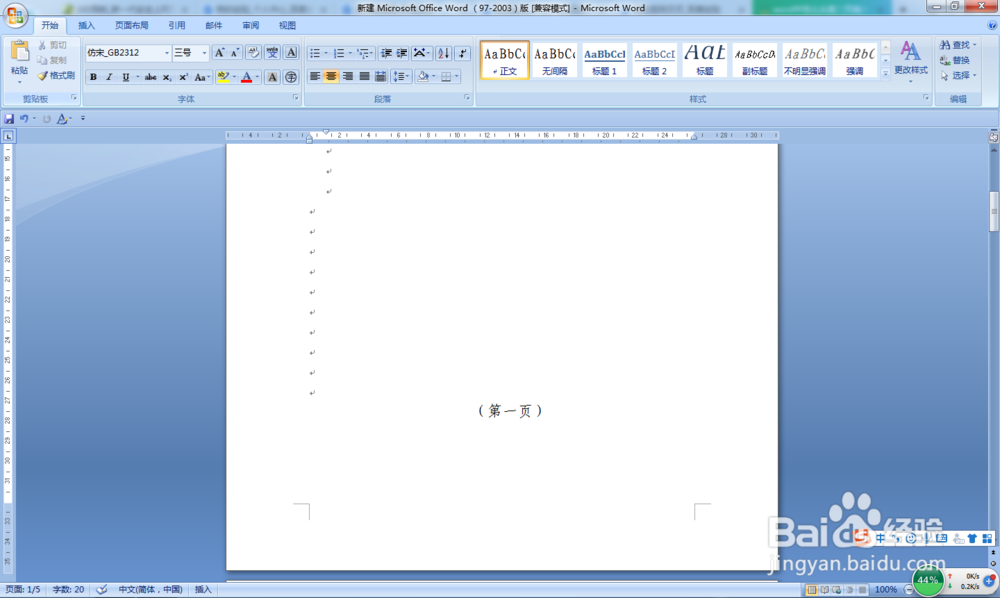
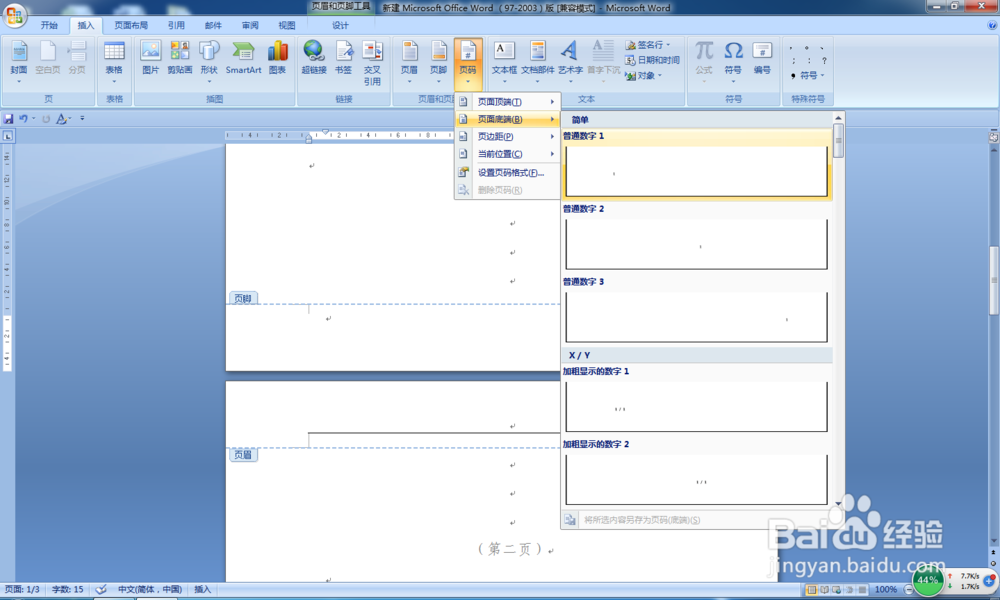
1、第一步:打开word,点击“插入”--“页码”--“页面底端”,选择“普通数字1/2/3 ”,本次操作选择“普通数字1”插入页码,插入后每页页脚处即显示其对应的页码数,第一页显示 -1-,第二页显示-2- 。
word中如何从第二页开始插入页码

word中如何从第二页开始插入页码

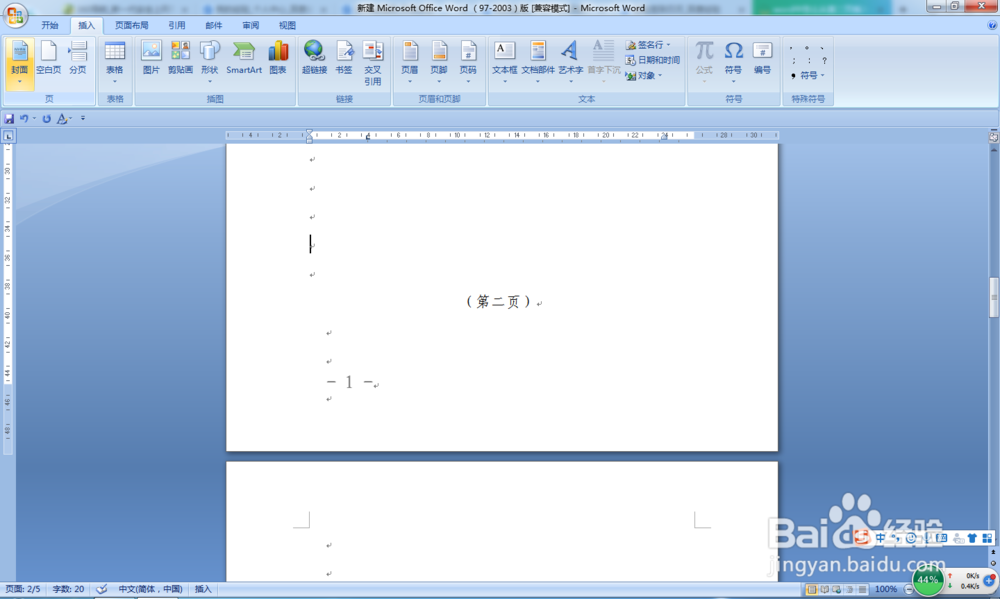
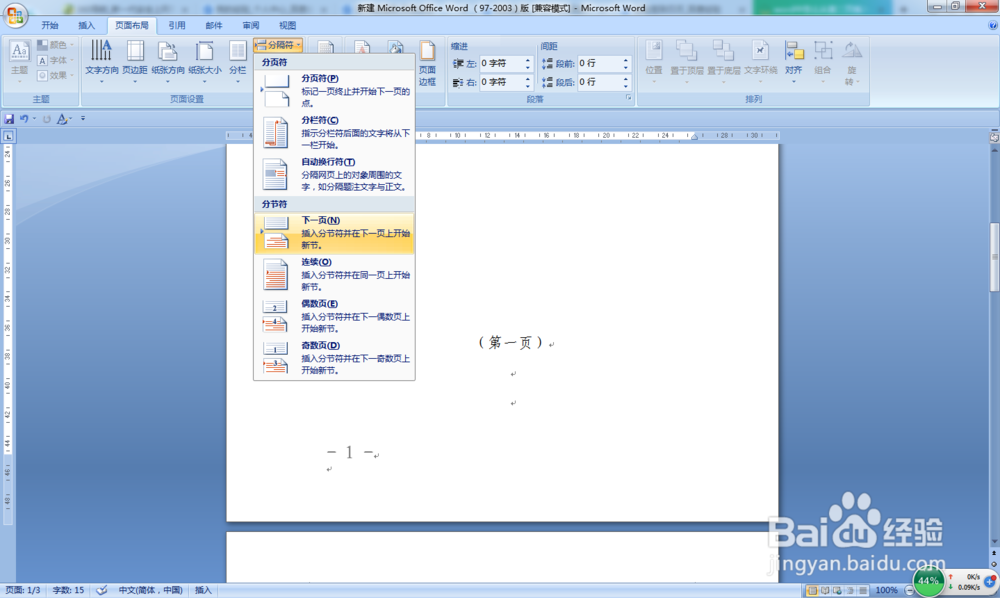
2、第二步:鼠标单击第一页正文任意处,在左上方菜单栏选择“页面布局”并点击下拉“分隔符”,在“分节符”内选择“下一页”。
word中如何从第二页开始插入页码

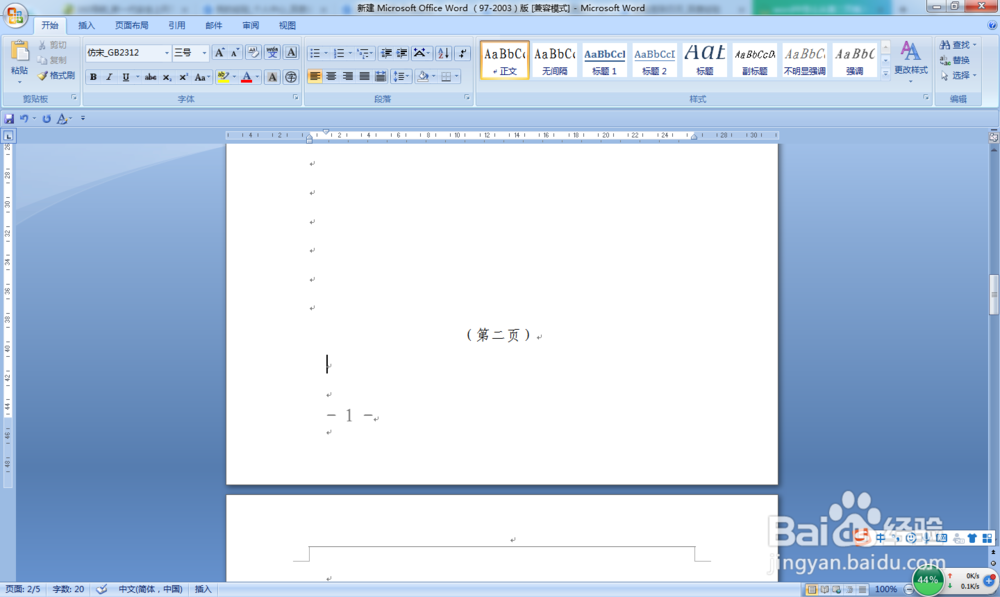
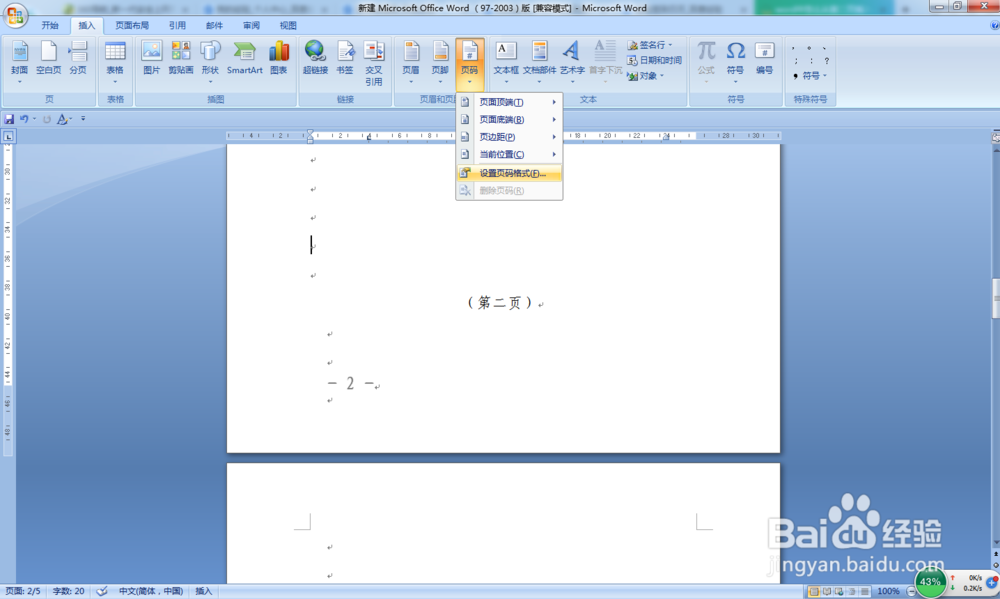
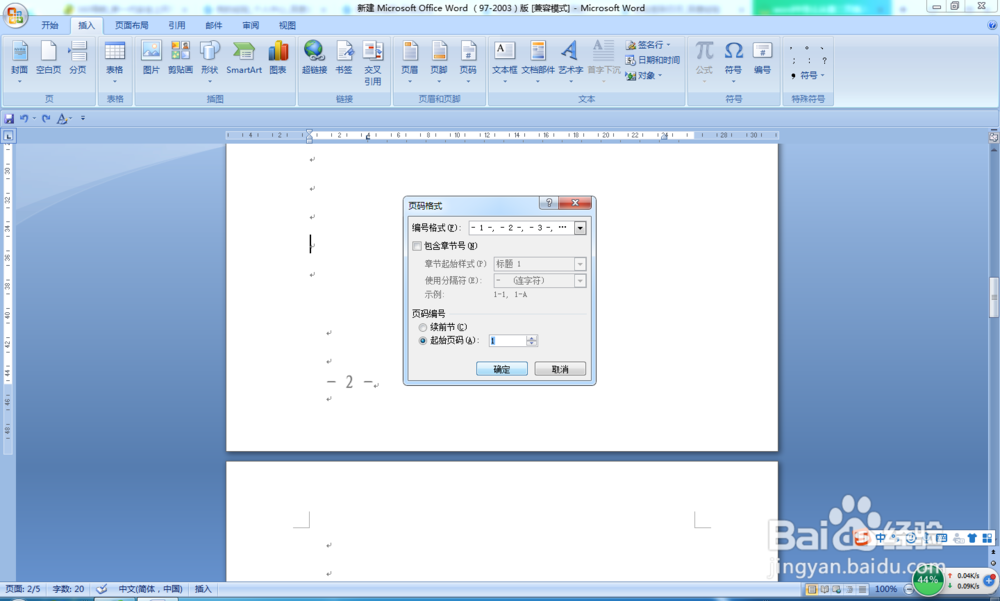
3、第三步:鼠标单击第二页正文任意处,选择“插入”--“页码”--“设置页码格式”,在弹出的“页码格式”中选择“起始页码”对应页数为1,单击确定。此时你会发现,第二页的页码“-2-”会变成“-1-”。
word中如何从第二页开始插入页码

word中如何从第二页开始插入页码

word中如何从第二页开始插入页码

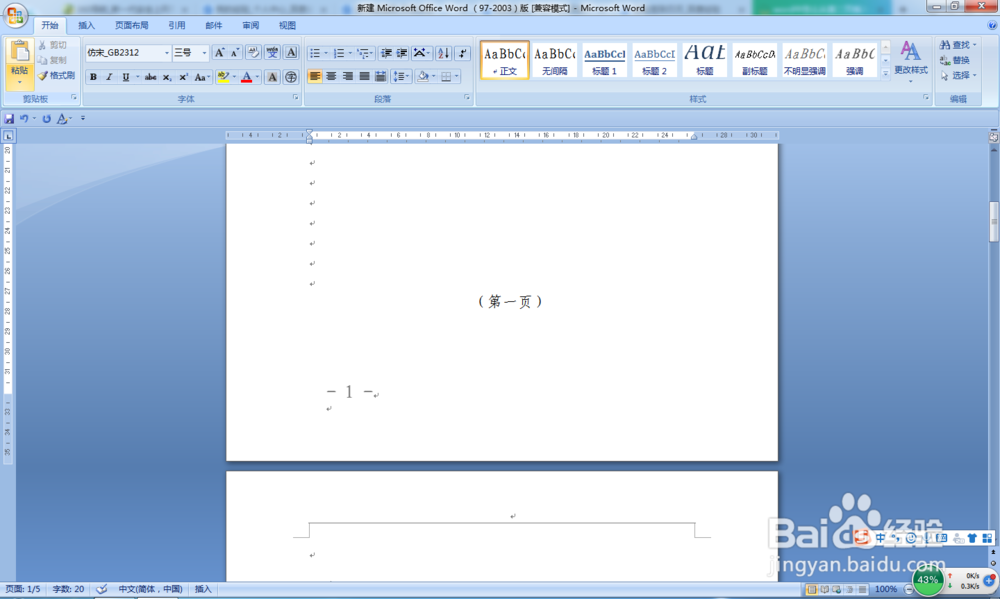
4、第四步:返回第一页,你会发现第一页与第二也的页码均显示“-1-”。
word中如何从第二页开始插入页码

word中如何从第二页开始插入页码

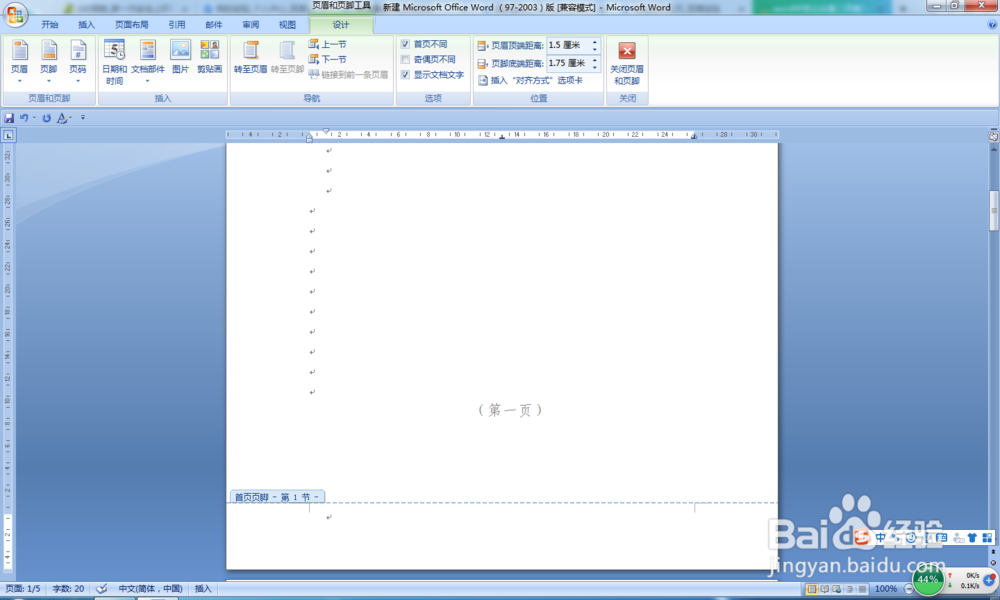
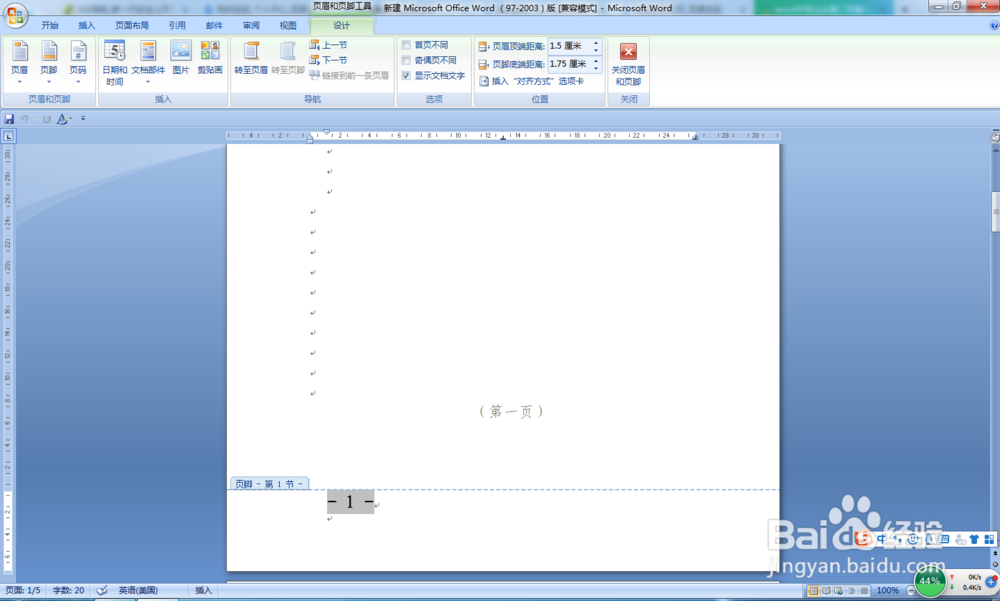
5、第五步:为去掉第一页的页码,此时鼠标左键双击第一页页脚处的页码“-1-”,在上方菜单栏“设计”中勾选“首页不同”,此时第一也的页码会自动消失,双击正文完成操作。
word中如何从第二页开始插入页码

word中如何从第二页开始插入页码

word中如何从第二页开始插入页码

  • 从指定页设置页码
  • word论文排版技法之七——页眉页脚和分节符
  • word文档怎么自动生成目录
  • Word 2019如何自动添加目录及修改目录格式?
  • word修改样式以类型显示
  • 热门搜索
    工作总结怎么写 清炖鸡的做法 怎么修改wifi密码 肱怎么读 岫怎么读 鸾怎么读 薯条怎么做 圆白菜泡菜的做法 复印机怎么用 鸡丝面的做法