怎样下载Windows10官方“.iso”文件

 时间:2026-04-22 17:57:54

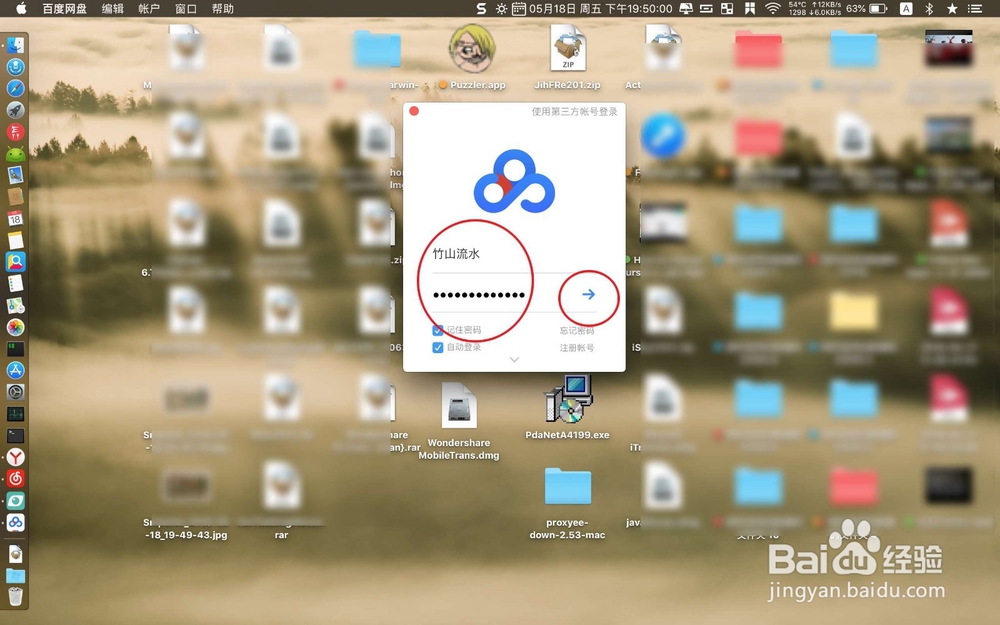
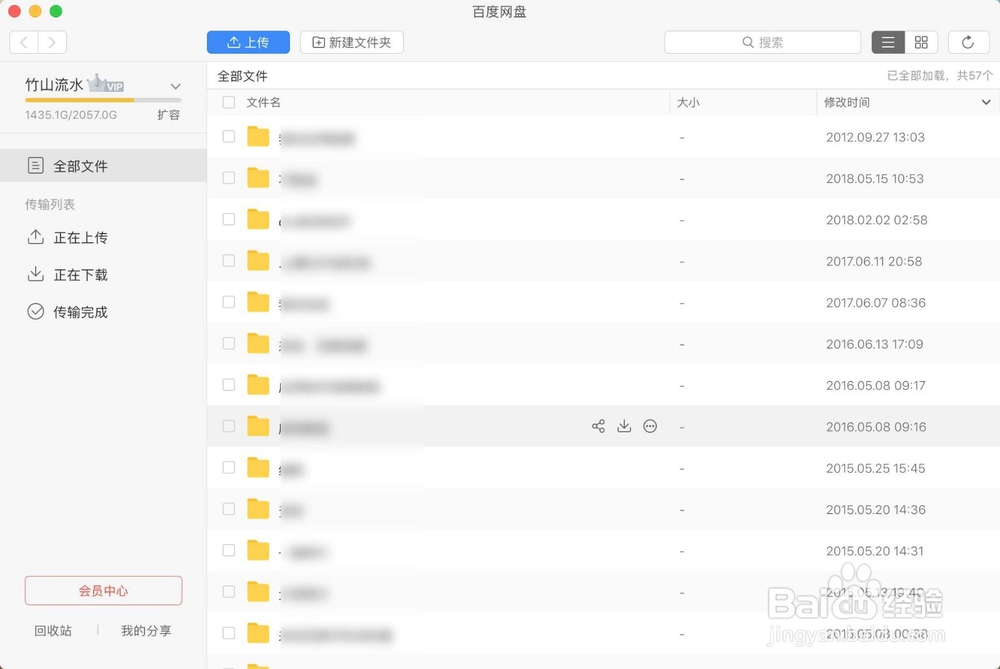
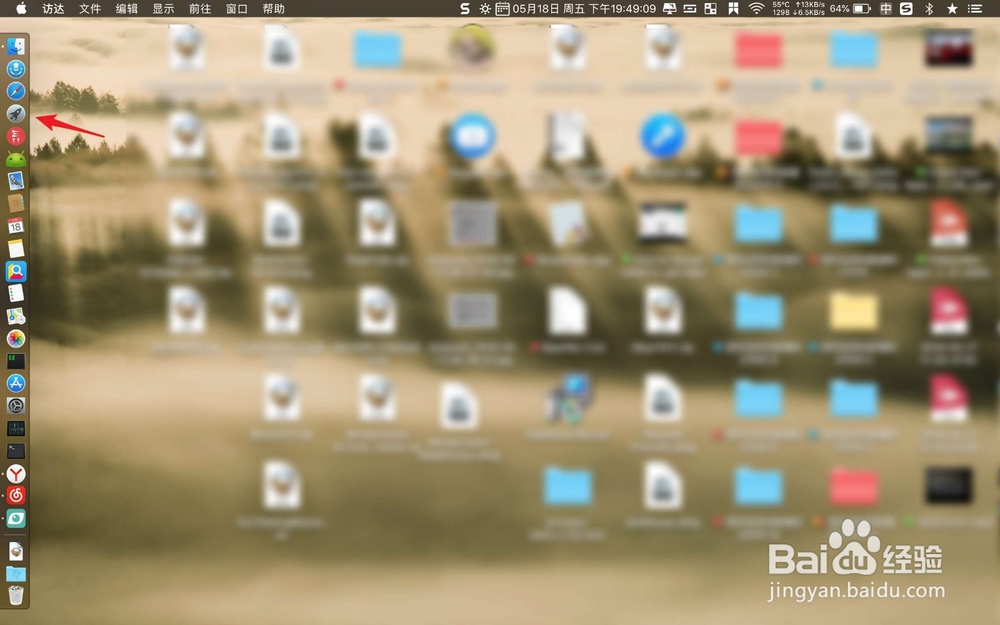
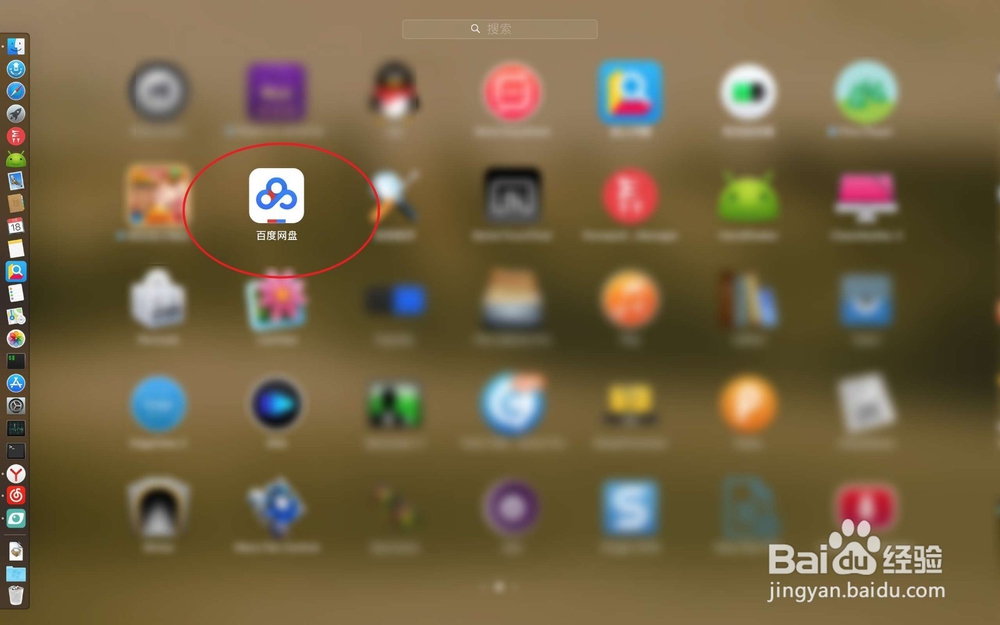
1、打开launch启动图标,然后打开百度网盘。
怎样下载Windows10官方“.iso”文件

怎样下载Windows10官方“.iso”文件

2、在这里输入你的百度账号密码点击→,完成百度网盘的登录。

怎样下载Windows10官方“.iso”文件

怎样下载Windows10官方“.iso”文件

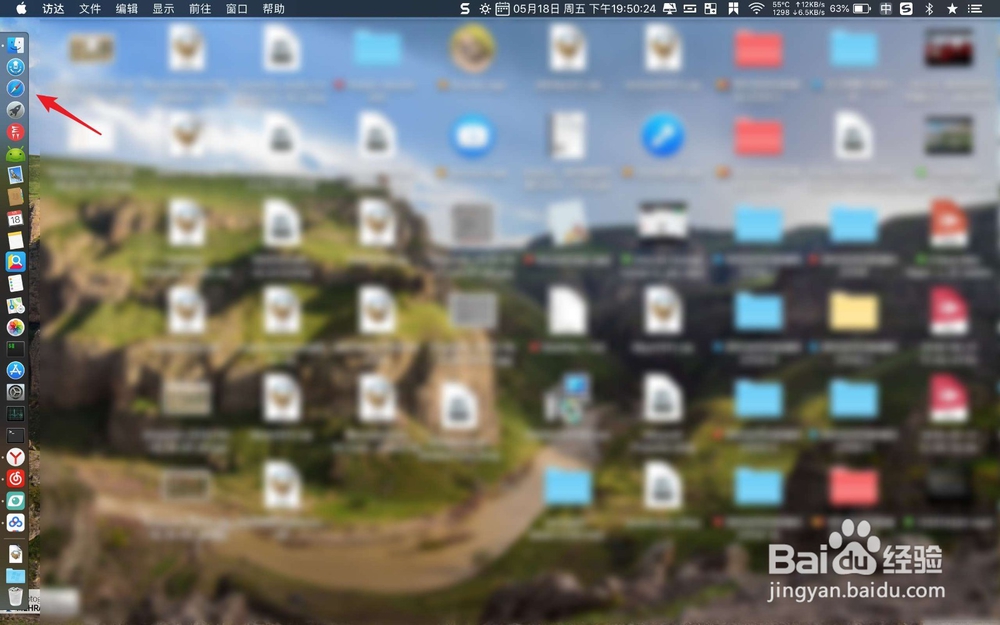
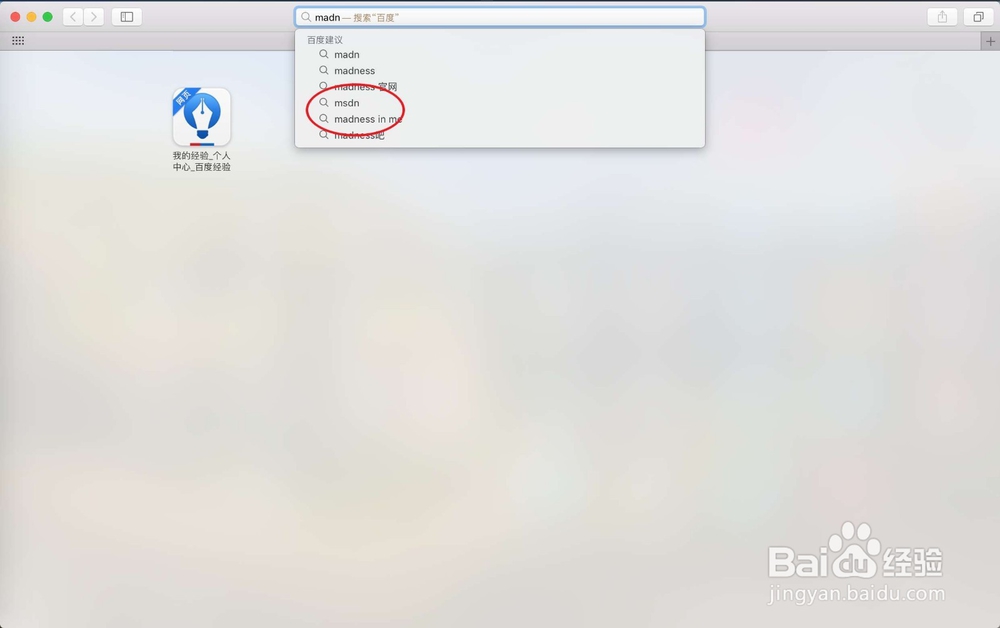
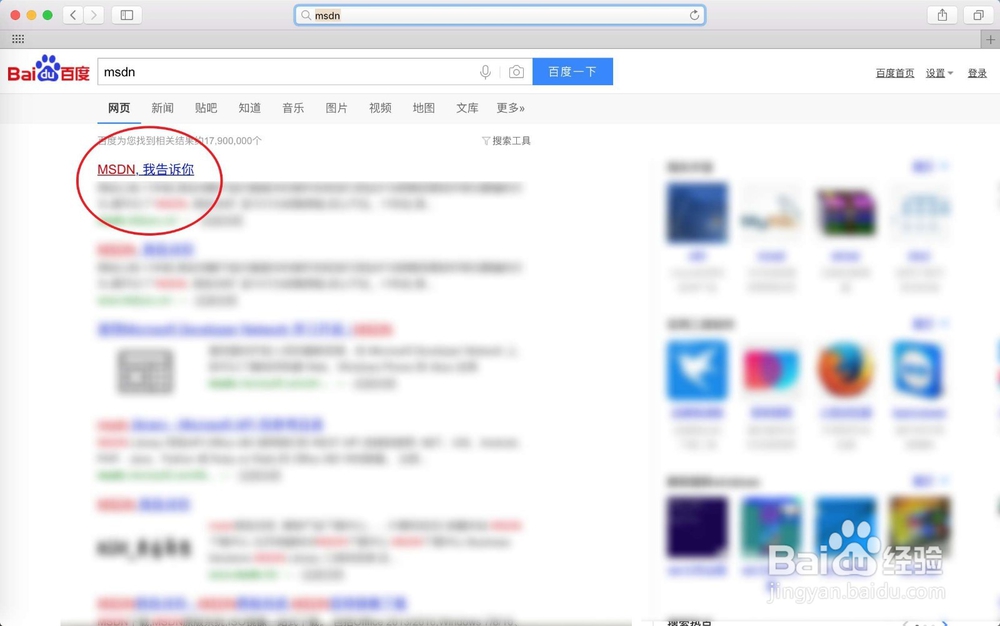
3、打开你的电脑上浏览器,并且点击它的顶部输入msdn回车。

怎样下载Windows10官方“.iso”文件

怎样下载Windows10官方“.iso”文件

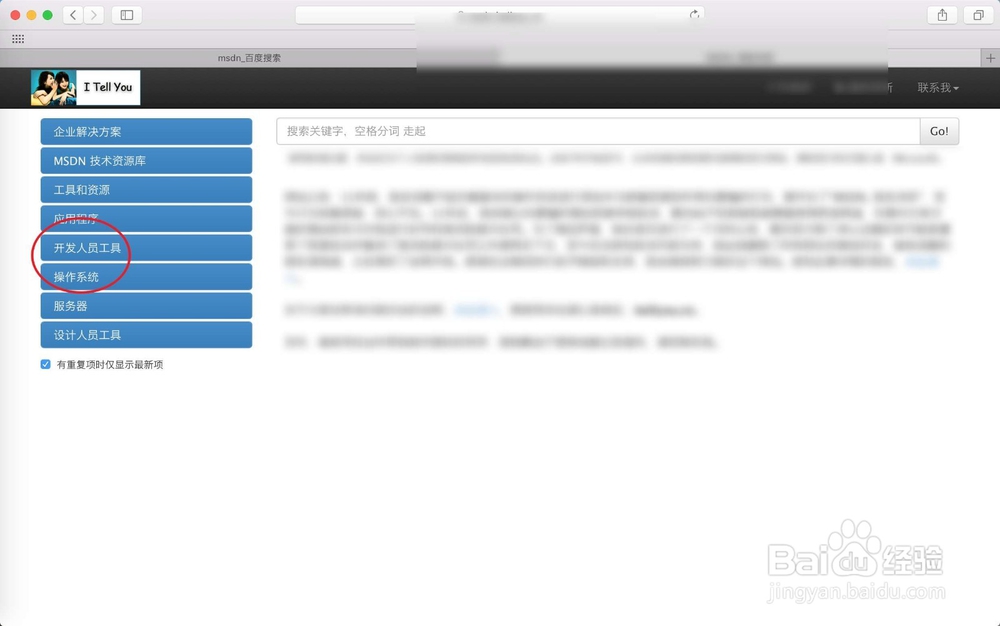
4、进入中文我告诉你的官网,点击一旁的操作系统。

怎样下载Windows10官方“.iso”文件

怎样下载Windows10官方“.iso”文件

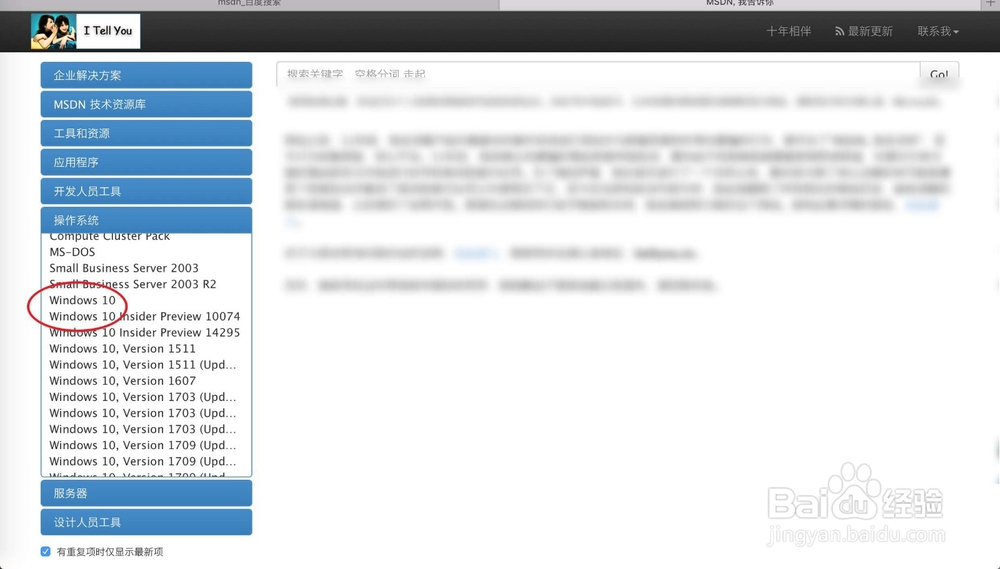
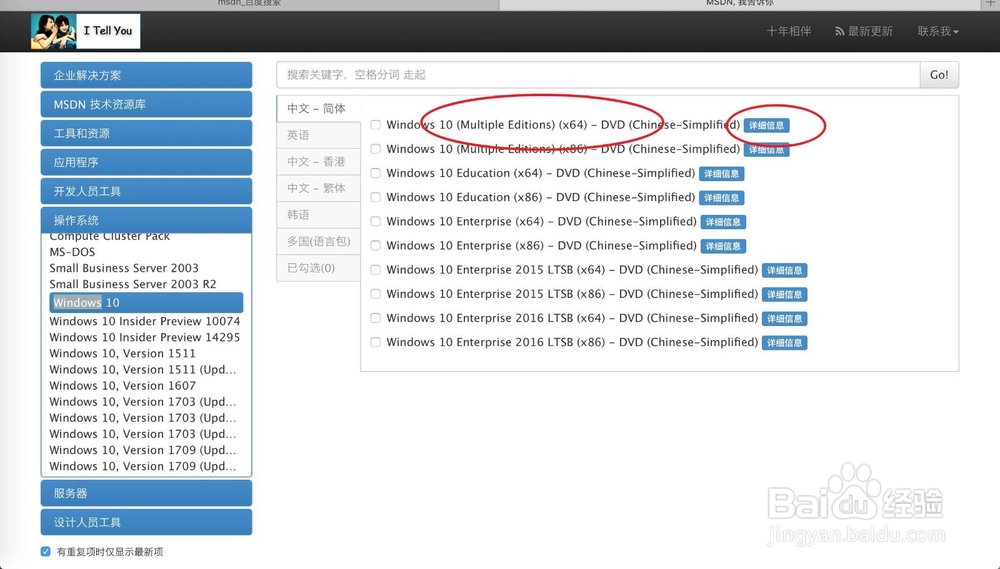
5、选择Windows 10,然后点击旁边第一个,点里面的详细信息。

怎样下载Windows10官方“.iso”文件

怎样下载Windows10官方“.iso”文件

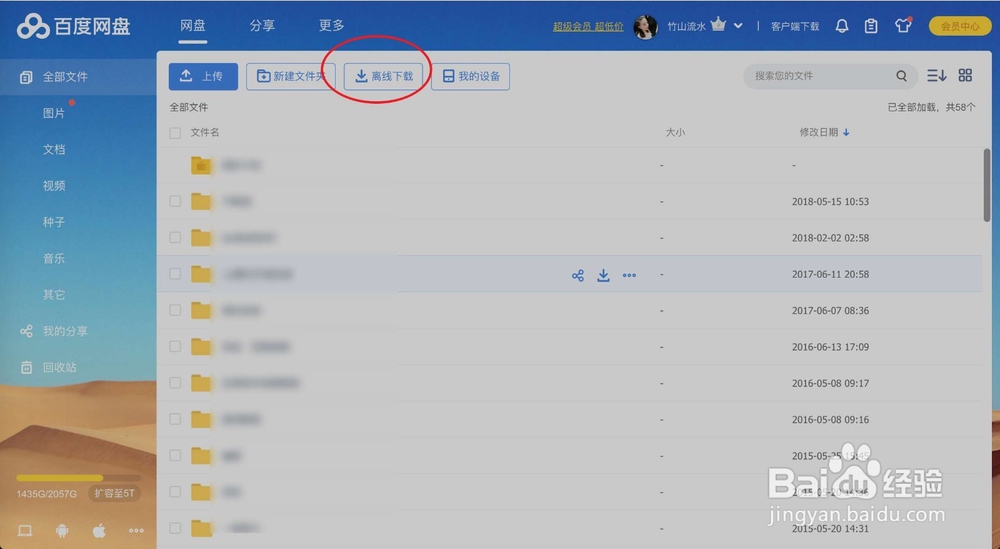
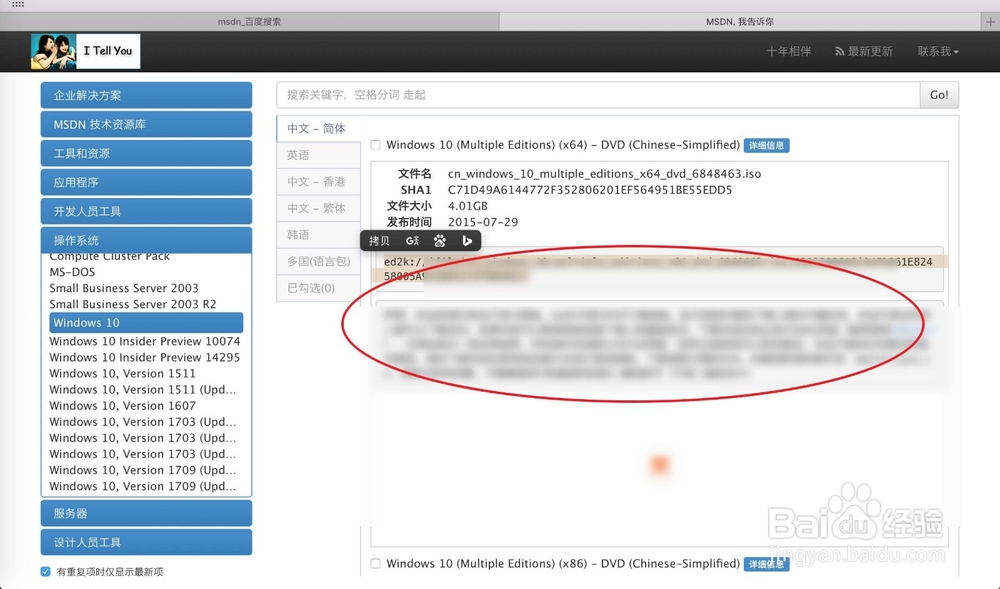
6、然后我们得到一个ed2k的地址,拷贝这里地址,回到百度网盘,点离线下载。
怎样下载Windows10官方“.iso”文件

怎样下载Windows10官方“.iso”文件

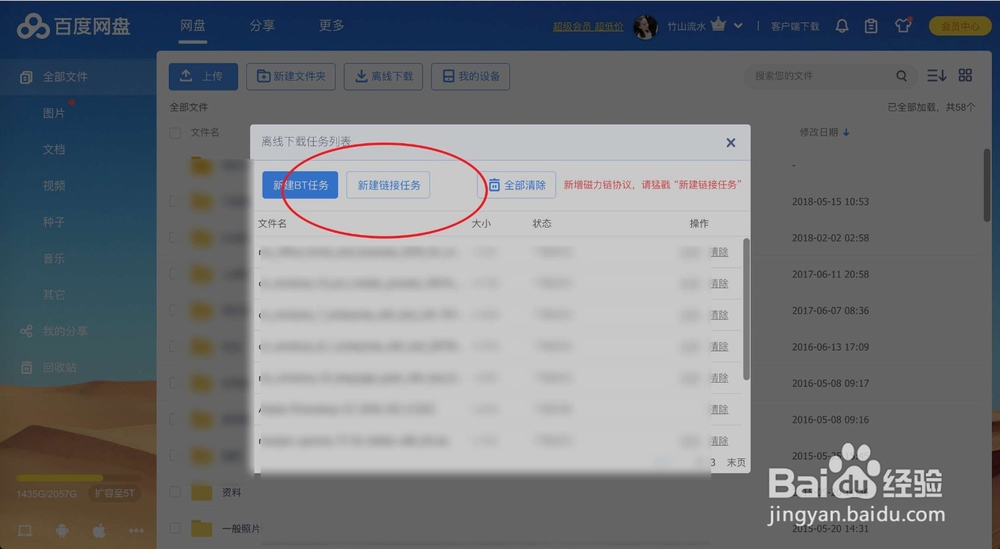
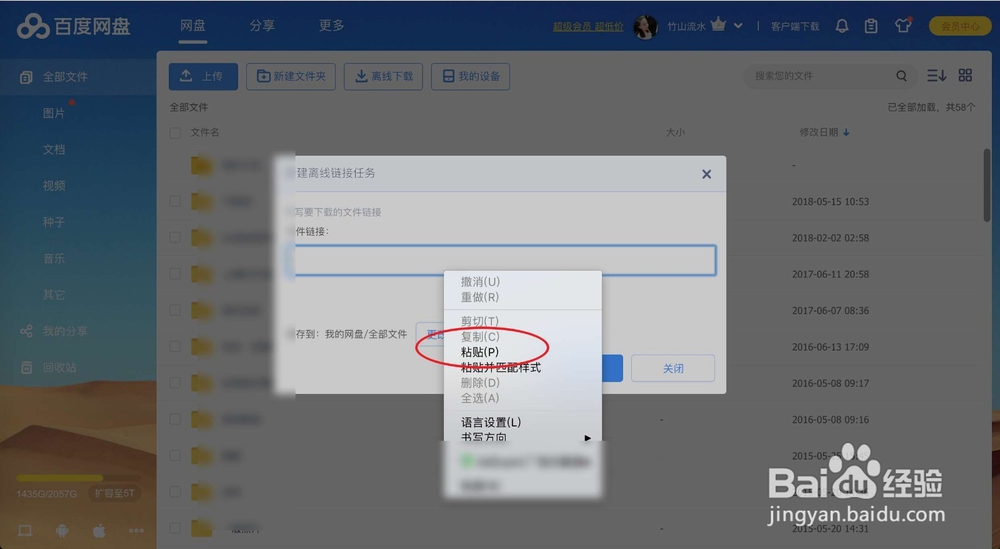
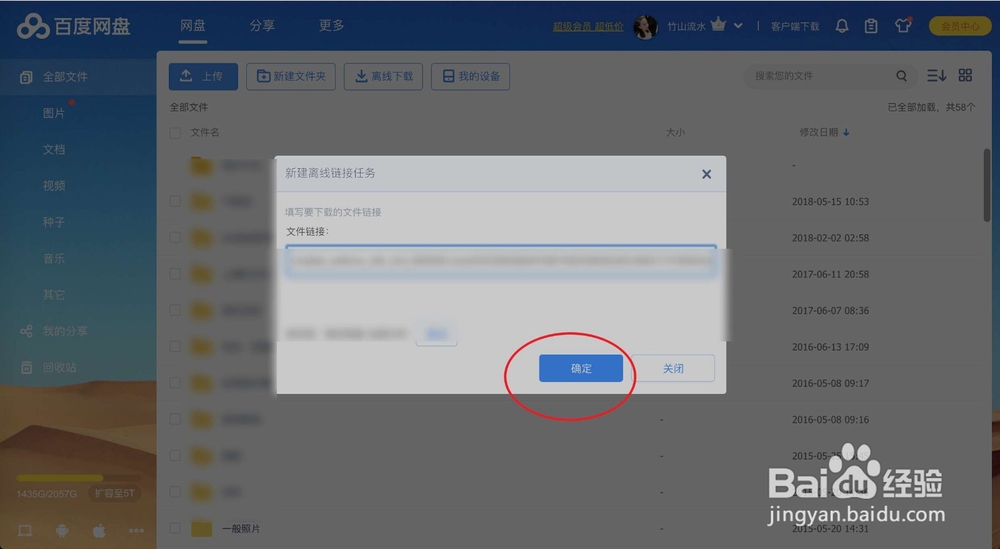
7、点击新建链接任务,然后在这输入框右键选择粘贴。

怎样下载Windows10官方“.iso”文件

怎样下载Windows10官方“.iso”文件

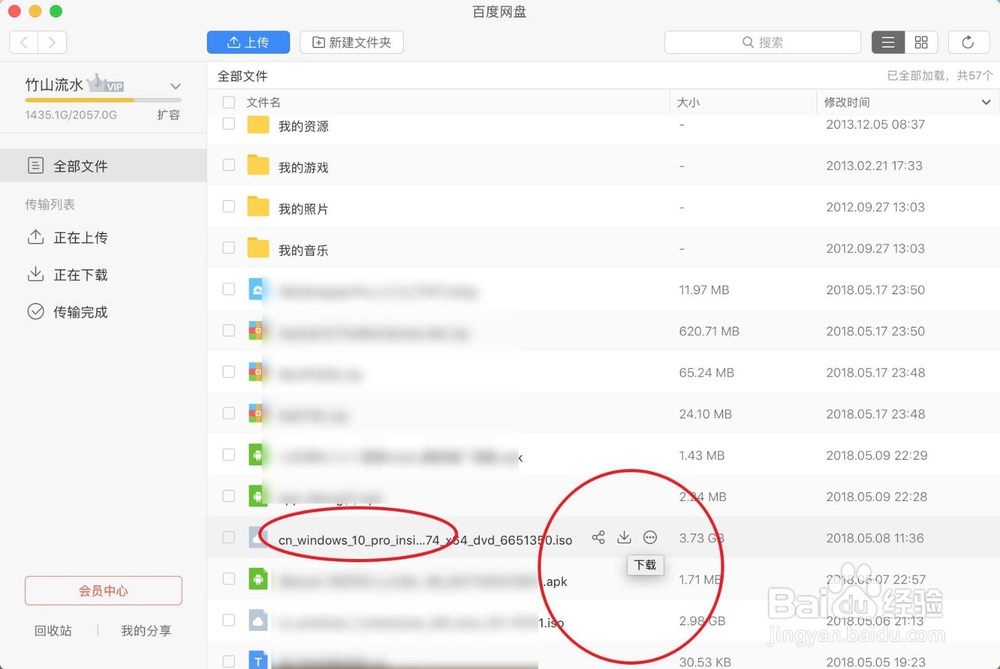
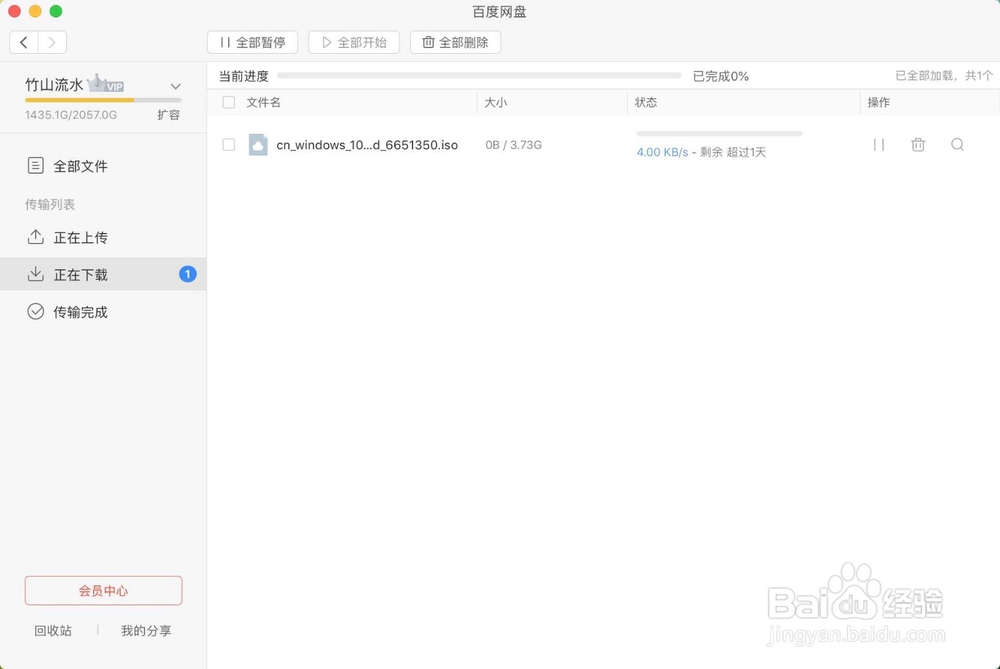
8、然后点击确定,此刻会离线下载到百度网盘上,然后找到离线后的系统ISO文件,点击下载即可。此刻会下载到电脑上的。
怎样下载Windows10官方“.iso”文件

怎样下载Windows10官方“.iso”文件

怎样下载Windows10官方“.iso”文件

  • 怎样下载Windows10官方iso文件
  • 怎么下载win10正版系统
  • Win10正式版官方iso镜像文件如何下载
  • 如何在微软官网下载windows10
  • 怎样从微软官网下载各版本Windows系统?
  • 热门搜索
    物理常识 中发发型 格外的近义词 怎么让眼睛恢复视力 胖头鱼怎么做好吃 邓丽君你怎么说 尼克杨发型 初中文学常识 眉毛怎么修才好看 圆脸发型