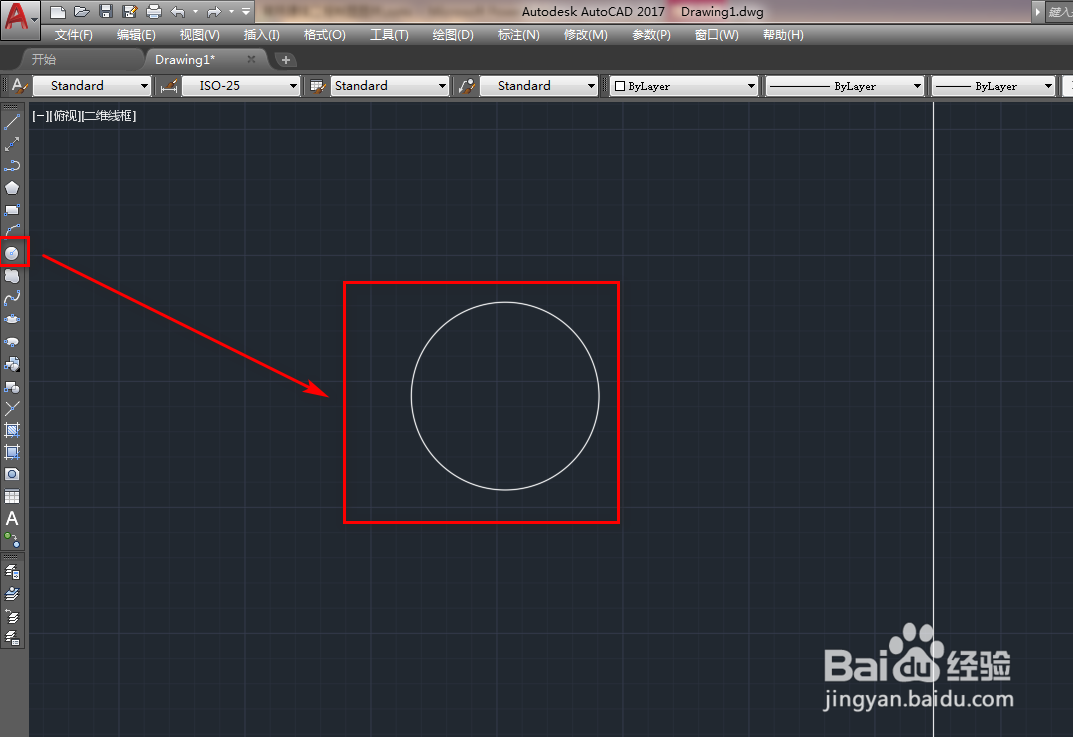
1、打开CAD,使用圆工具,在作图区绘制一个圆,如下图。
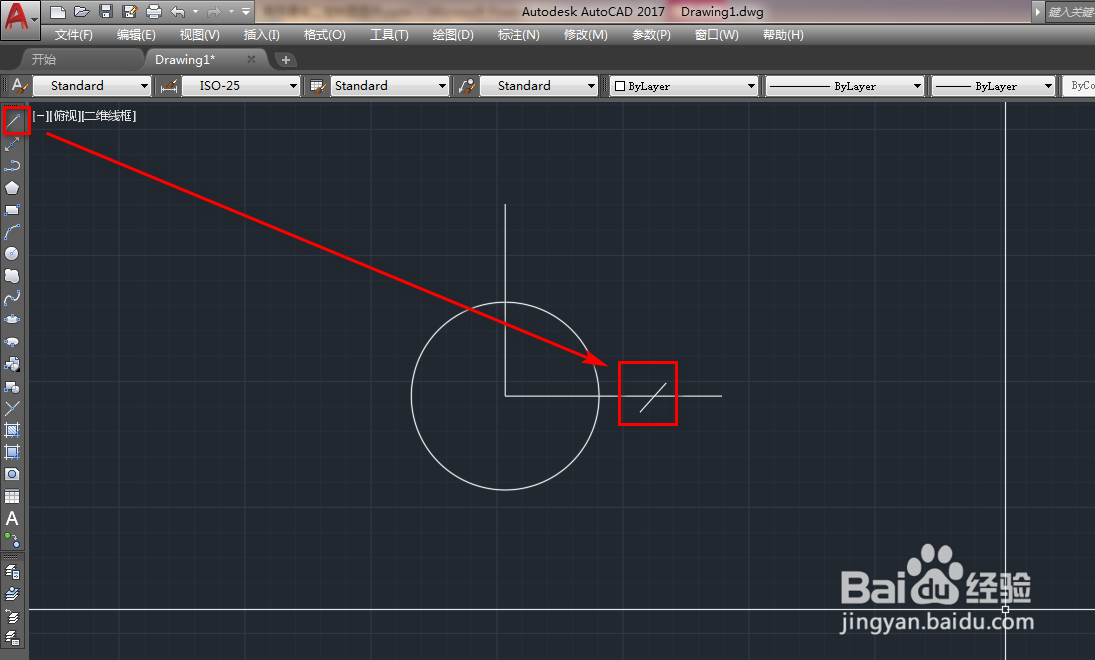
2、使用直线工具,以圆心为起点绘制一条横线和一条竖线,如下图。

3、使用直线工具,绘制一条斜线,如下图。
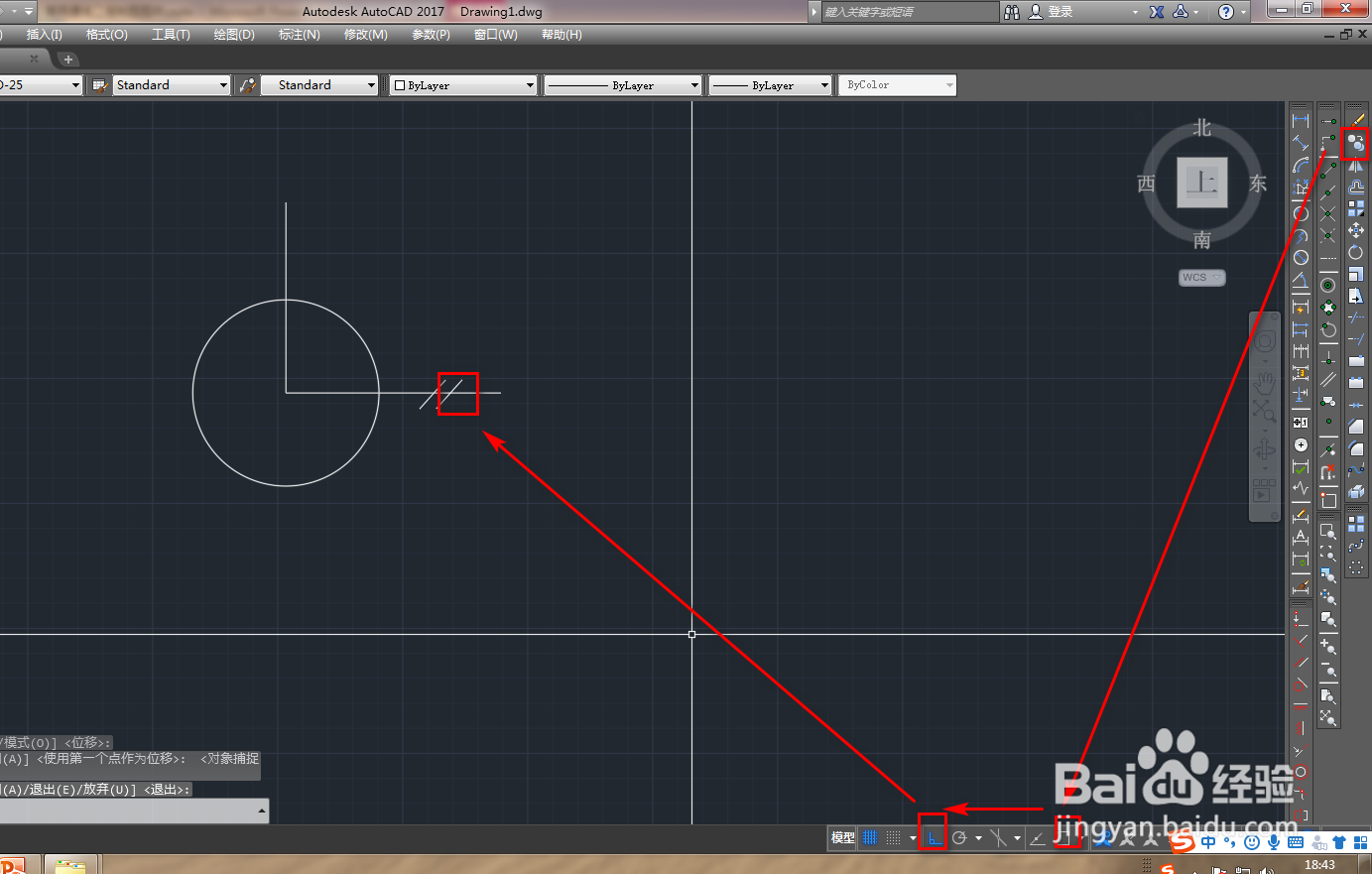
4、使用复制工具,关掉捕获对象,打开正交,复制一条斜线,如下图。
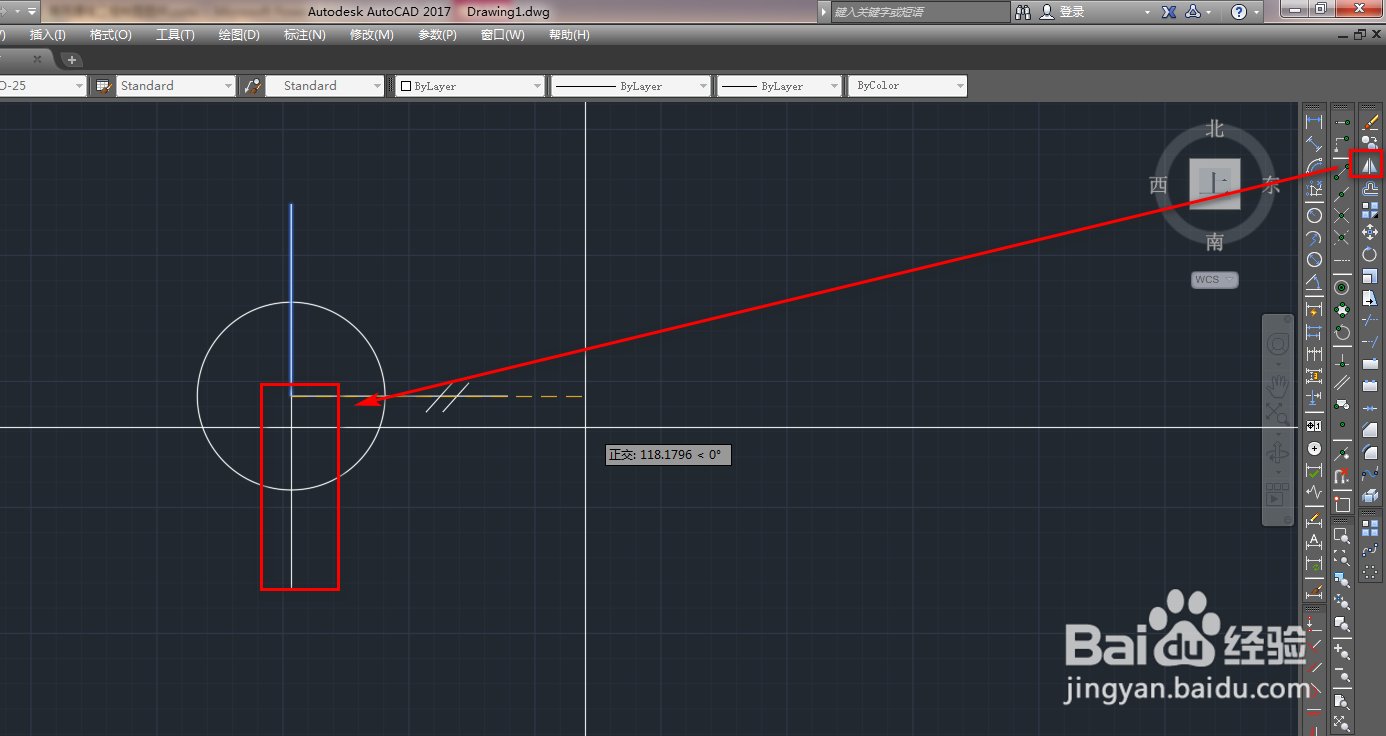
5、使用镜像工具,将竖线沿着经过圆心的横线镜像,如下图。
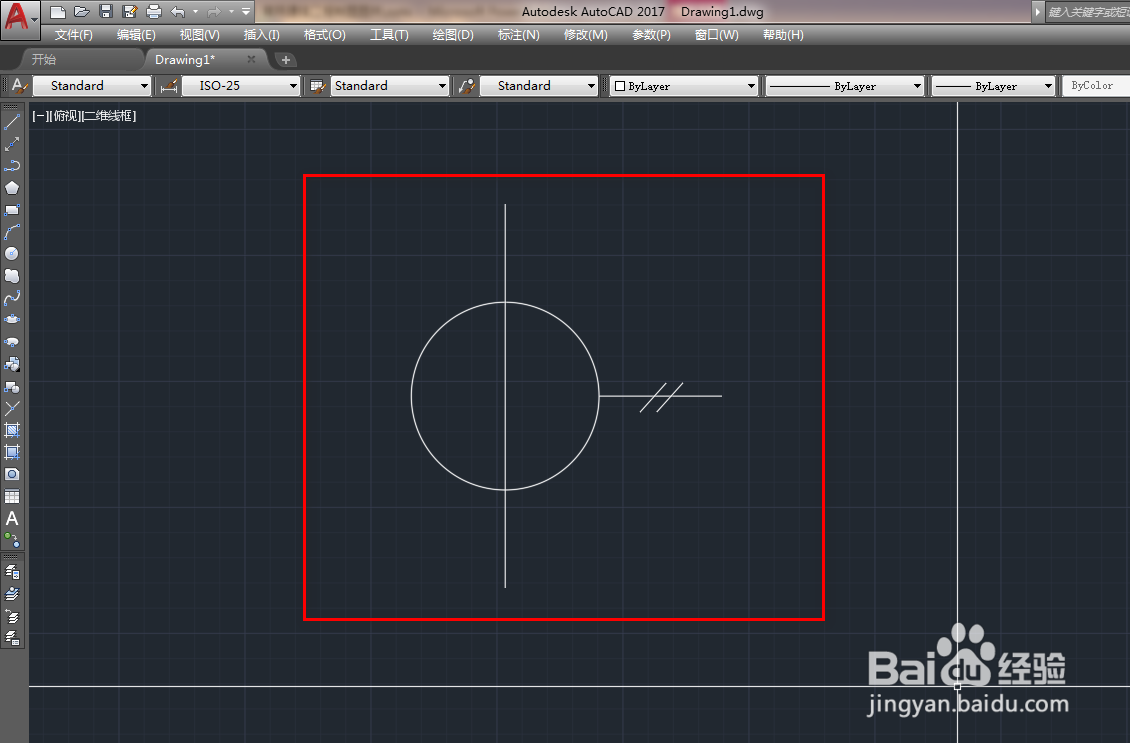
6、使用修剪工具,将圆内的横线修剪掉,如下图。

7、确定后就得到了我们需要的脉冲变压器图块,如下图。
时间:2026-04-22 02:06:31
1、打开CAD,使用圆工具,在作图区绘制一个圆,如下图。
2、使用直线工具,以圆心为起点绘制一条横线和一条竖线,如下图。
3、使用直线工具,绘制一条斜线,如下图。
4、使用复制工具,关掉捕获对象,打开正交,复制一条斜线,如下图。
5、使用镜像工具,将竖线沿着经过圆心的横线镜像,如下图。
6、使用修剪工具,将圆内的横线修剪掉,如下图。
7、确定后就得到了我们需要的脉冲变压器图块,如下图。
