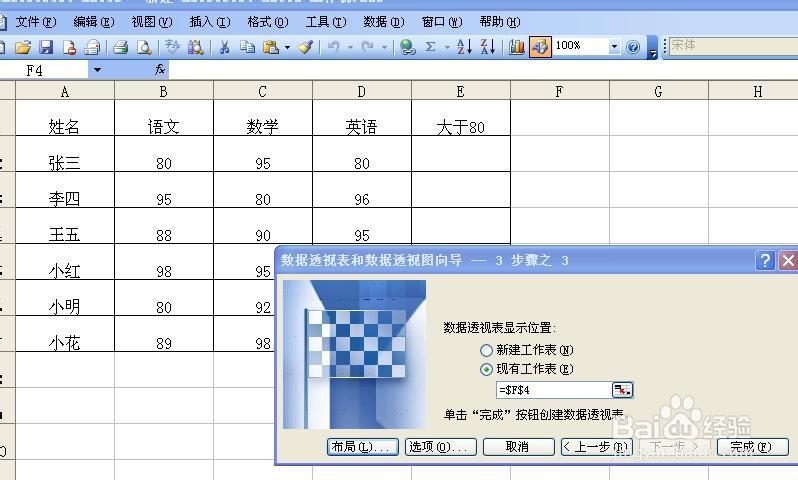
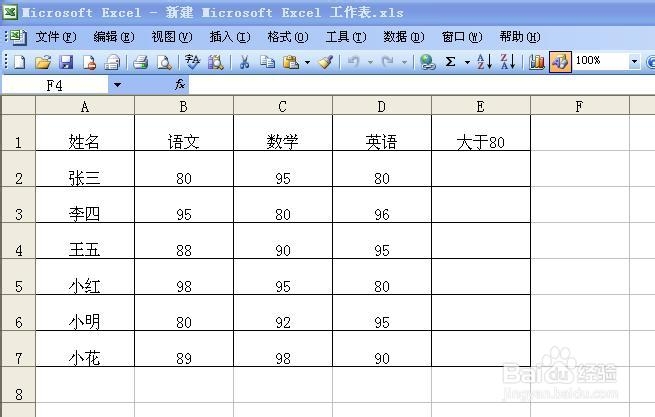
1、首先我们先打开一个工作表,如图,假如我们想要把语文成绩全部提取出来的话,该如何操作呢?
2、打开工作表之后,在菜单栏里有一个数据选项,单击数据按钮会下拉很多选项。
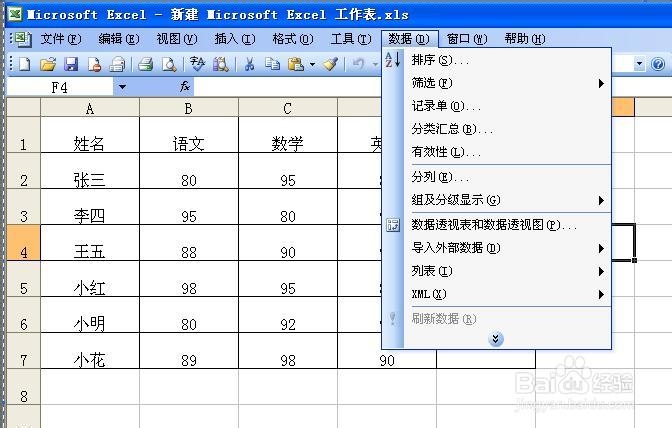
3、在下拉的选项里,我们选择“数据透视表和数据透视图”按钮,单击之后会出现如图所示。

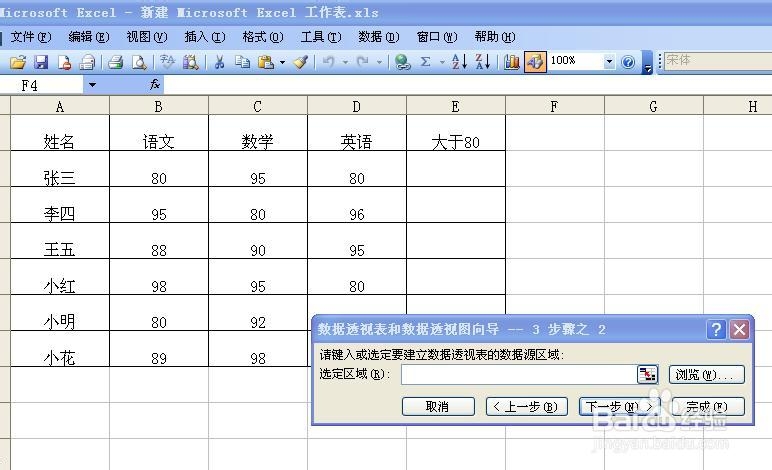
4、这时我们单击下一步按钮,单击之后会出现如图所示,这时我们选定要透视的区域,然后单击下一步按钮。
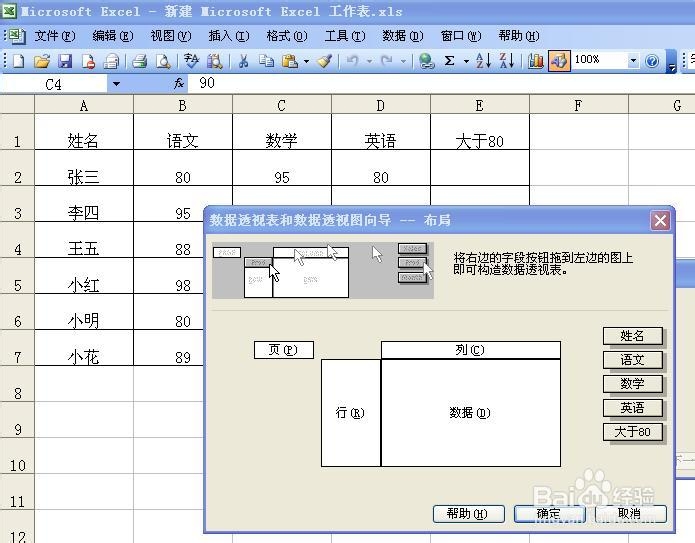
5、单击下一步之后会出现如图所示,这时我们单击布局按钮。

6、单击布局按钮后,会出现如图对话框,这时我们将姓名移到行那里,语文放到数据那里,然后单击确定按钮。
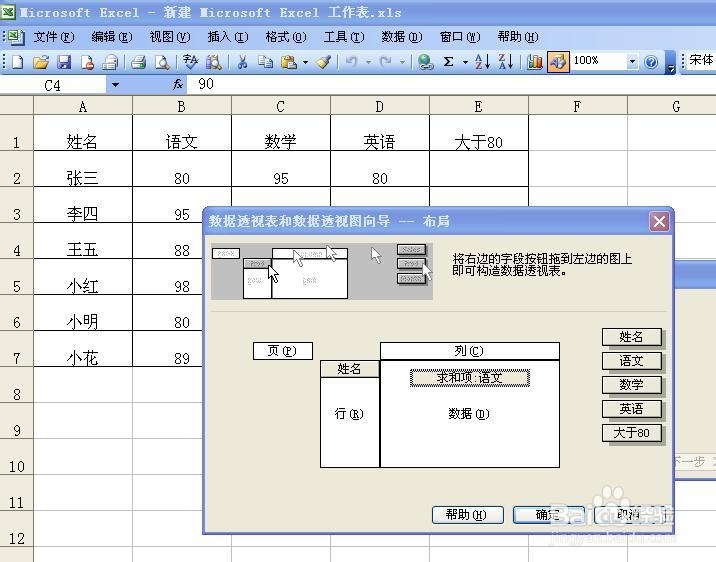
7、单击确定按钮会出现如图对话框,这时我们单击完成,单击完成之后就会发现语文成绩已经单独的提取出来了。