PS怎样制作三色的圆形图

 时间:2026-02-14 20:01:52

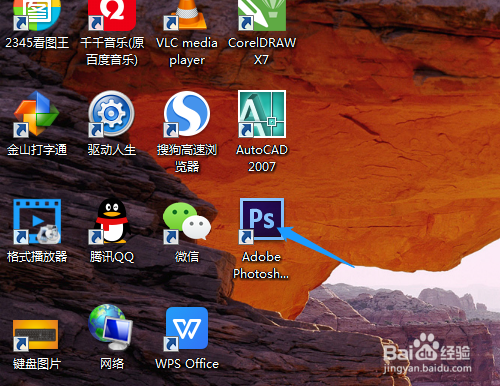
1、双击打开桌面上的Photoshop CS6软件

PS怎样制作三色的圆形图

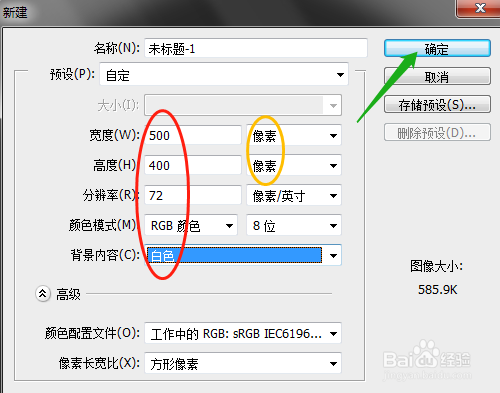
2、如图新建空白文件

PS怎样制作三色的圆形图

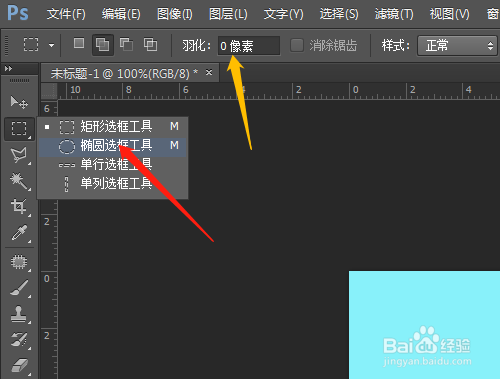
3、单击选椭圆选框工具,羽化为0像素,绘制椭圆选区。

PS怎样制作三色的圆形图

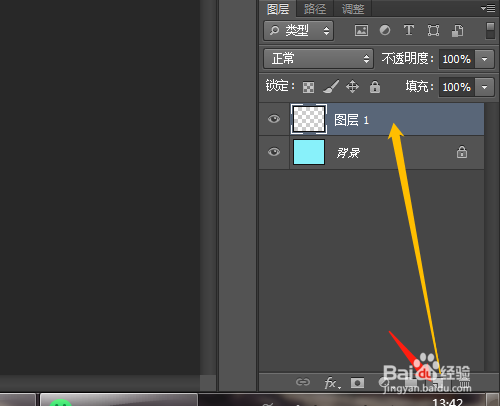
4、新建图层1,设置前景色为红色,按Alt+Delete填充颜色

PS怎样制作三色的圆形图

PS怎样制作三色的圆形图

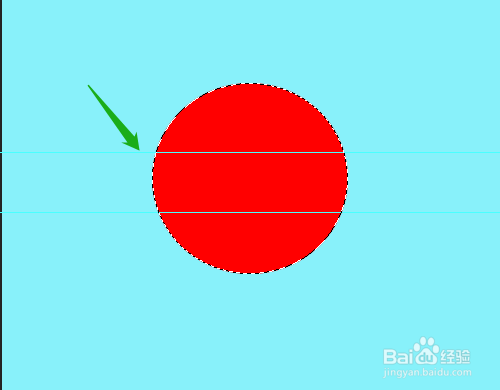
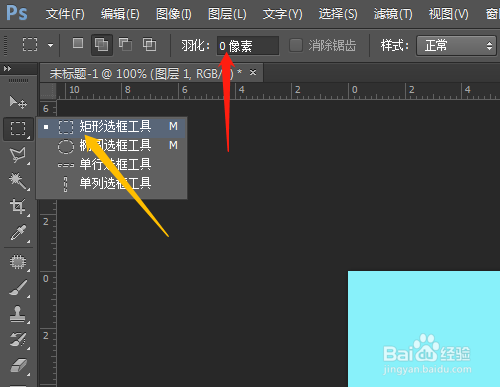
5、拉出两条水平参考线,用矩形选框工具,羽化为0像素。

PS怎样制作三色的圆形图

PS怎样制作三色的圆形图

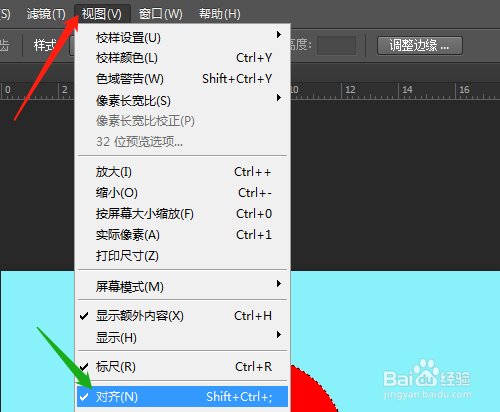
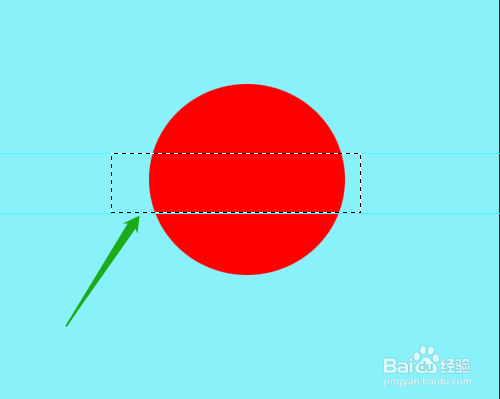
6、选视图菜单中对齐,沿参考线画出矩形选区,按Ctrl+J拷贝图层。

PS怎样制作三色的圆形图

PS怎样制作三色的圆形图

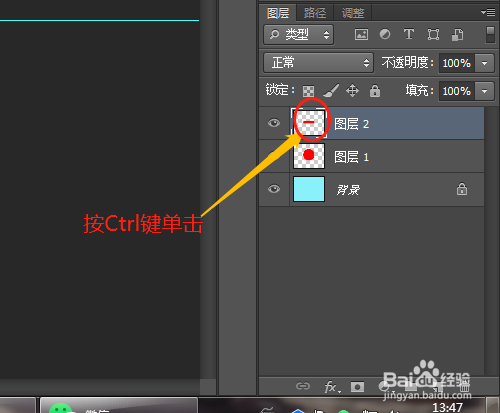
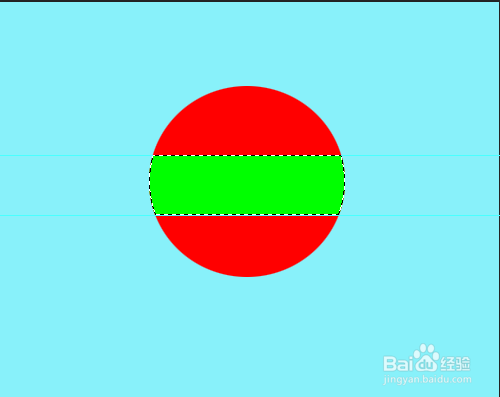
7、按Ctrl键单击图层2调出选区设置前景色为绿色,按Alt+Delete填充颜色。

PS怎样制作三色的圆形图

PS怎样制作三色的圆形图

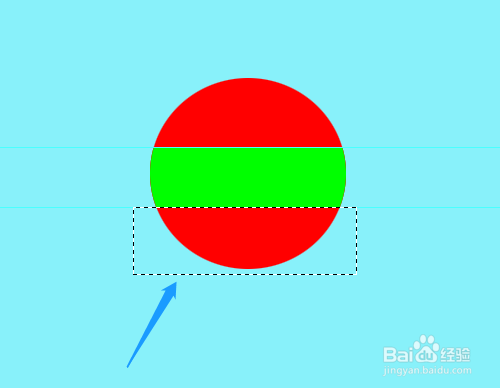
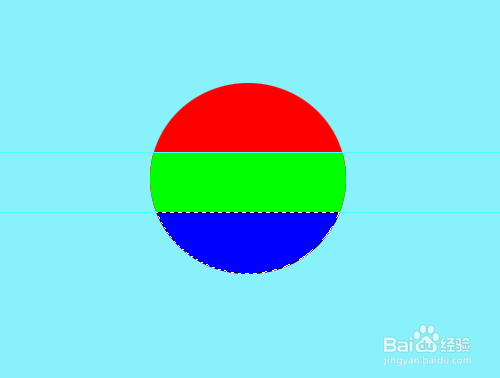
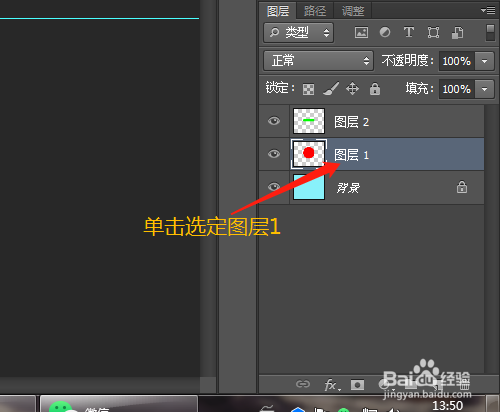
8、单击选定图层1,用矩形选框工具拉出选区,后面的操作和步骤6和7类似填充颜色为蓝色。
PS怎样制作三色的圆形图

PS怎样制作三色的圆形图

PS怎样制作三色的圆形图

  • 如何在ps中绘制三原色
  • PS如何合并通道
  • PS中怎么用通道来抠图【通道抠图方法】
  • 用PS通道怎样抠出透明冰块
  • 怎么用PS制作科幻紫色旋涡效果图片
  • 热门搜索
    谁是卧底怎么玩 怎么折玫瑰花 英语怎么写 手机怎么改wifi密码 工作述职报告怎么写 有脚气怎么办 wps怎么做表格 同比增长怎么算 感冒发烧怎么办 was怎么读