Photoshop 用ps画出红色五角星的操作方法和步骤

 时间:2026-05-12 19:41:30

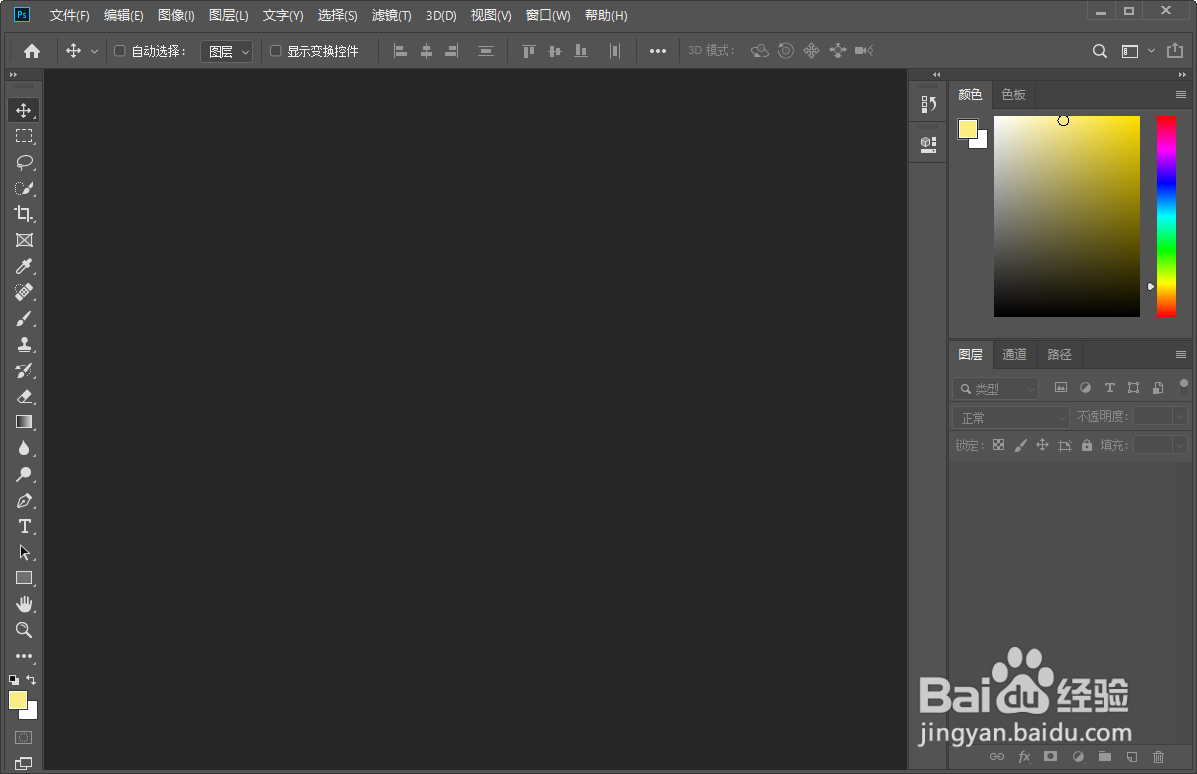
1、打开ps

Photoshop 用ps画出红色五角星的操作方法和步骤

2、ctrl+n创建一个画布

Photoshop 用ps画出红色五角星的操作方法和步骤

3、找到自定义形状工具并单击

Photoshop 用ps画出红色五角星的操作方法和步骤

4、然后在形状中找到五角星形状并单击

Photoshop 用ps画出红色五角星的操作方法和步骤

5、单击后按住键盘上的shift+alt的同时在按住鼠标左键在画布上拖动鼠标就可以画出来五角星了

Photoshop 用ps画出红色五角星的操作方法和步骤

6、我们单击形状图层打开拾色器选中红色五角星就变成红色的了

Photoshop 用ps画出红色五角星的操作方法和步骤

Photoshop 用ps画出红色五角星的操作方法和步骤

  • Photoshop中如何给选中的区域填充颜色?
  • PS怎么制作墙面网格效果
  • 如何用PS绘制红宝石
  • PS中如何实现画笔描边路径能同时描出多种颜色?
  • 查看蒙版状态的快捷键
  • 热门搜索
    竹荪的做法 欠钱不还怎么办 怎么判断是不是阑尾炎 炖排骨汤的做法 蠹怎么读 香菇瘦肉粥的做法 韭菜怎么做好吃 麻辣香锅的做法大全 清炖羊肉的做法 电信卡怎么查话费