PhotoShop(ps)制作唯美淡雅的黑白背景人物照片

 时间:2024-10-31 17:48:59

1、打开照片素材。点击【文件】—【打开】,选择好照片,点击“打开” 复制一层,得到“图层1”
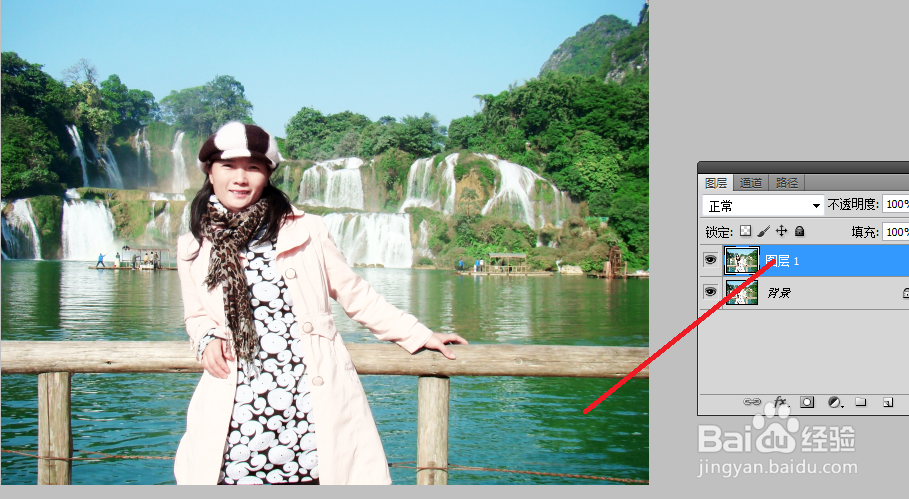
PhotoShop(ps)制作唯美淡雅的黑白背景人物照片

2、点击“图层面板”下方的“创建新的填充和调整图层”按钮,点击“色相/饱和度”命令,创建一个色相饱和度调整图层。
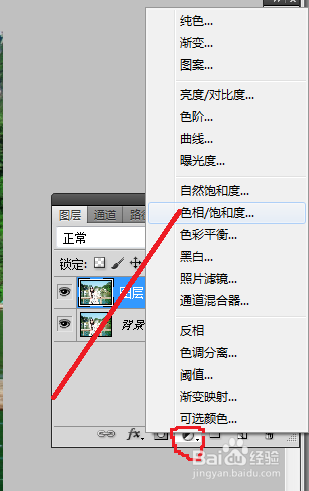
PhotoShop(ps)制作唯美淡雅的黑白背景人物照片

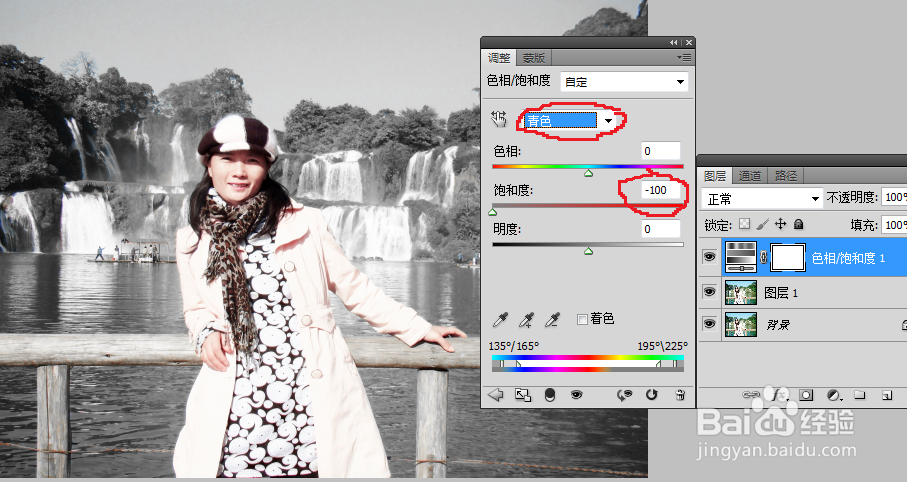
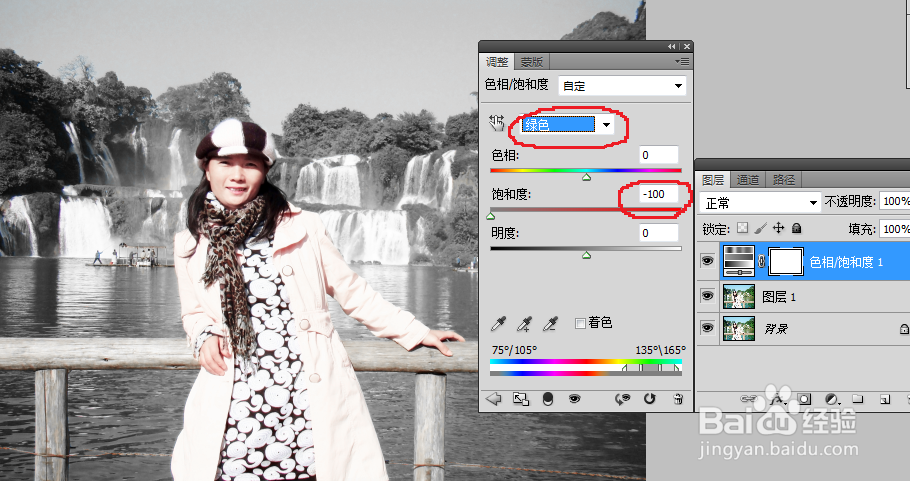
3、在色相/饱和度调整图层里,我们将背景中的“黄色,绿色。青色”的颜色都给去掉。设置参数看下图。
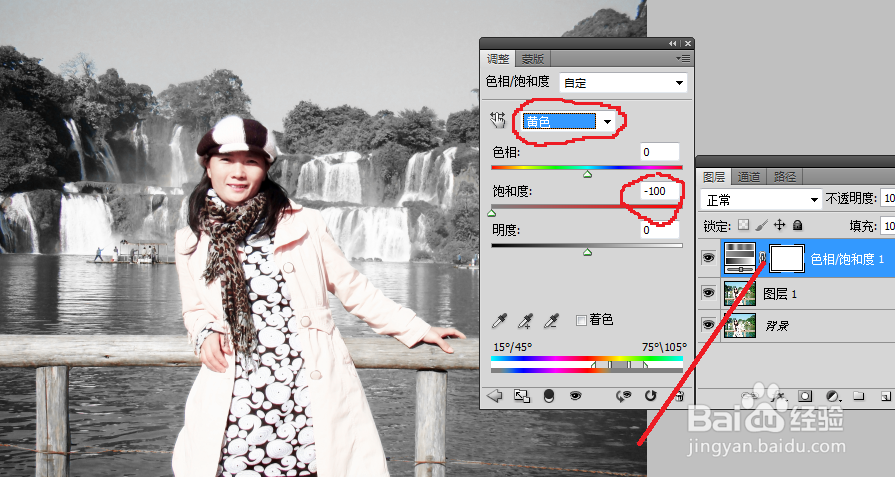
PhotoShop(ps)制作唯美淡雅的黑白背景人物照片PhotoShop(ps)制作唯美淡雅的黑白背景人物照片PhotoShop(ps)制作唯美淡雅的黑白背景人物照片

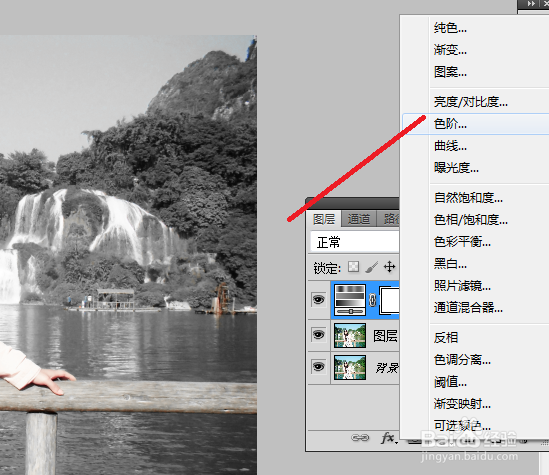
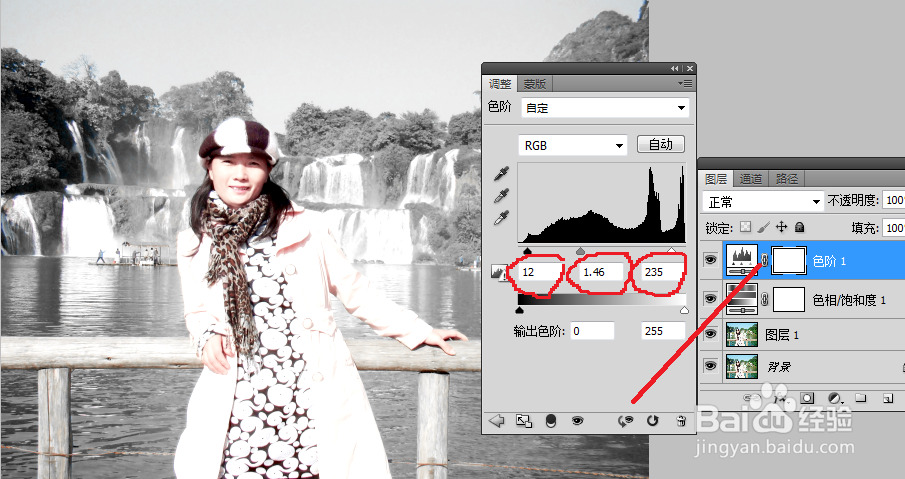
4、在图层面板下方再点击创建“色阶调整图层”,设置看下图。

PhotoShop(ps)制作唯美淡雅的黑白背景人物照片PhotoShop(ps)制作唯美淡雅的黑白背景人物照片

5、在图层面板下方再点击创建“亮度/对比度调整图层”将图片整体调亮和增强图像的对比度。
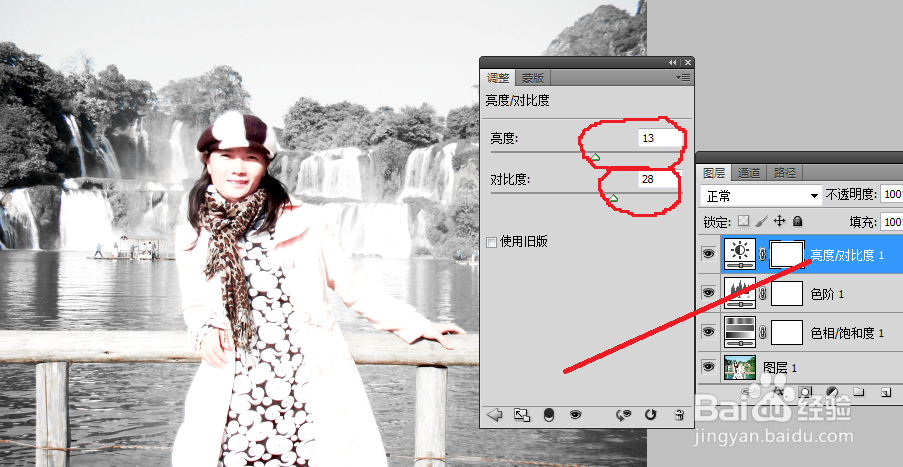
PhotoShop(ps)制作唯美淡雅的黑白背景人物照片

6、新建一个图层,使用快捷键Ctrl+Shift+Alt+E盖印图层,得到“图层2”
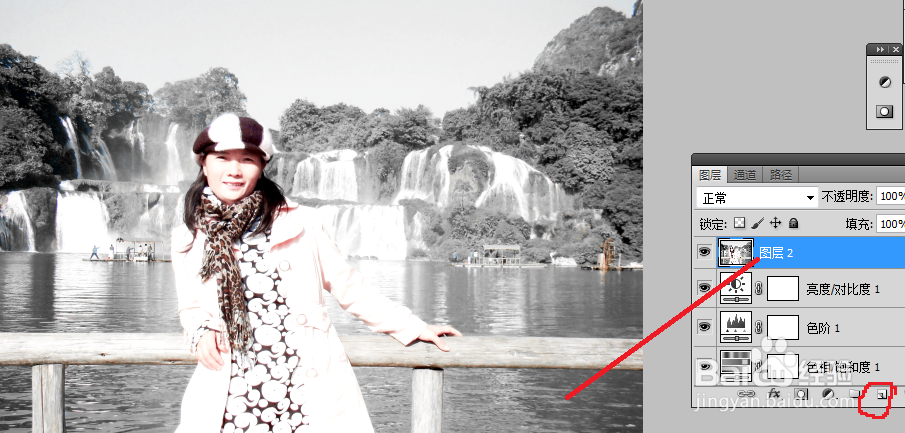
PhotoShop(ps)制作唯美淡雅的黑白背景人物照片

7、点击面板上方的“亮度/对比度”,再次增加一点对比度就可以了,使用快捷键Ctrl+Shift+E合并所有图层。保存并退出。
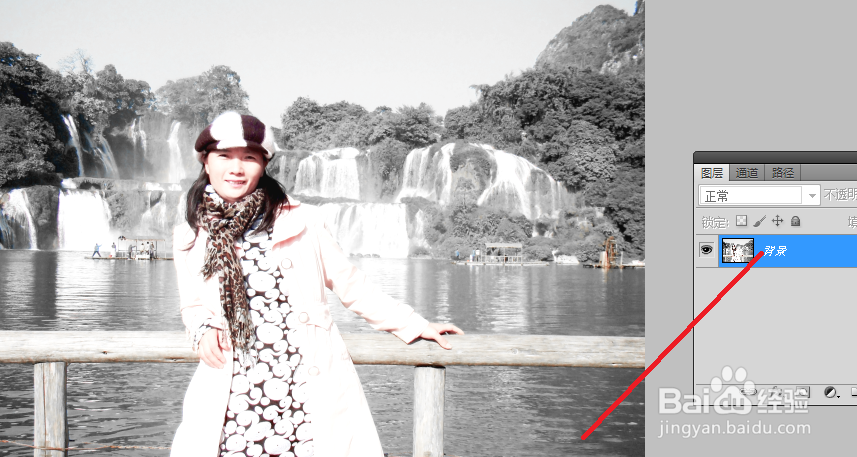
PhotoShop(ps)制作唯美淡雅的黑白背景人物照片

8、今天的学习就结束了,有兴趣修图的朋友可以关注我,大家共同学习和探讨。谢谢大家!我们下节课再见!

  • ps怎么改等比例尺寸?
  • 在ps中如何按固定尺寸裁剪图片
  • PS如何批量处理图片大小
  • photoshop怎么制作雪花填充效果?
  • 如何用ps从复杂背景中给人物抠图
  • 热门搜索
    史密斯净水器怎么样 拉不出屎怎么办 为什么要当兵 润肤露怎么用 胡萝卜汁的做法 来例假肚子疼怎么缓解 电脑开机蓝屏怎么解决 喉咙痛怎么办有最好即简单好得快 切糕为什么那么贵 水银体温计打碎了怎么处理