Excel2016怎样插入带直线和数据标记的散点图?

 时间:2026-02-15 14:24:57

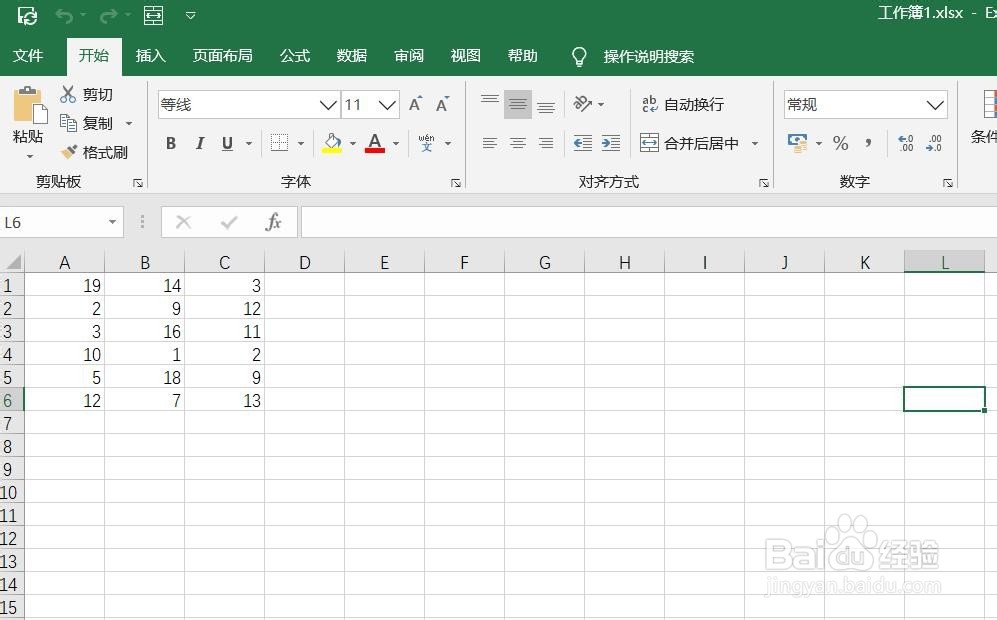
1、打开Excel2016办公软件。

Excel2016怎样插入带直线和数据标记的散点图?

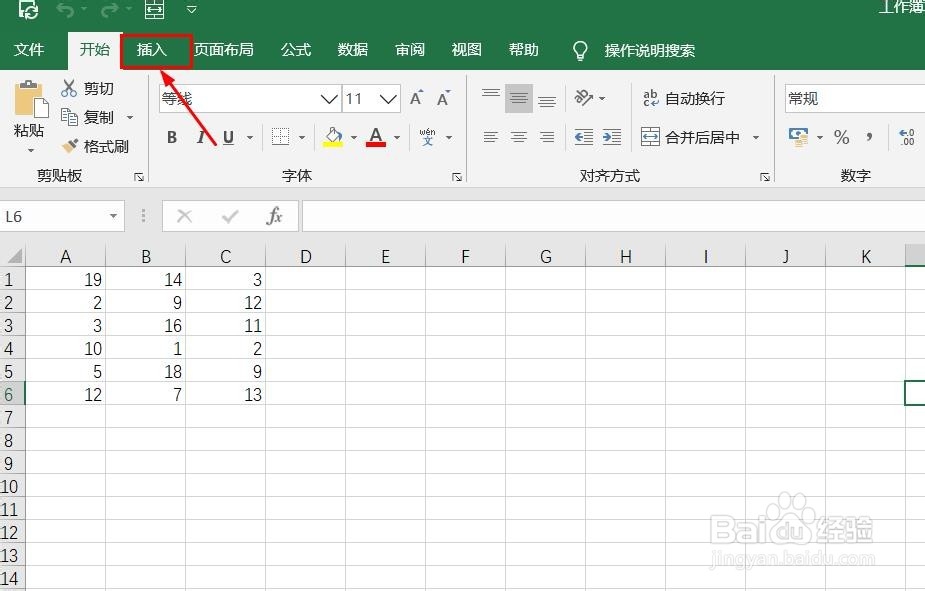
2、点击菜单栏中的插入。

Excel2016怎样插入带直线和数据标记的散点图?

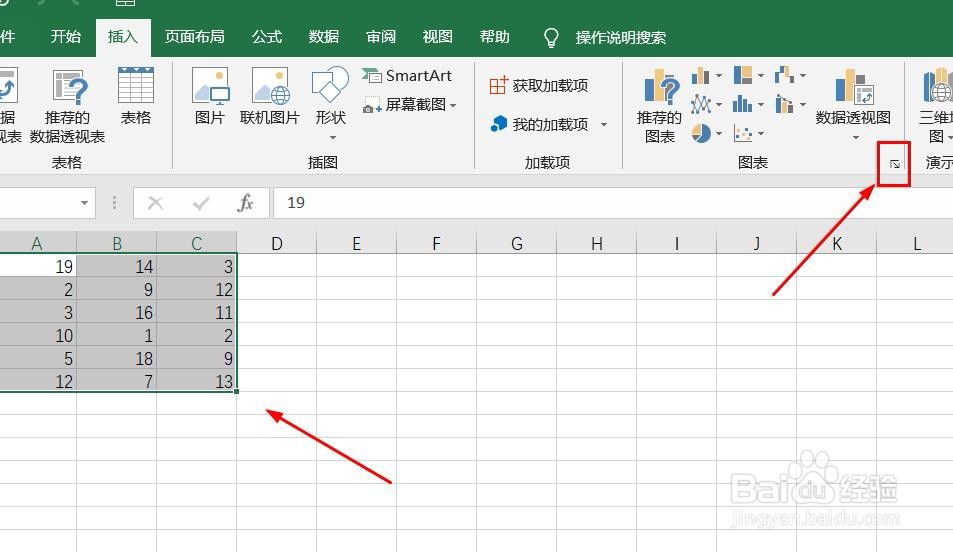
3、选择数据,点击图表。

Excel2016怎样插入带直线和数据标记的散点图?

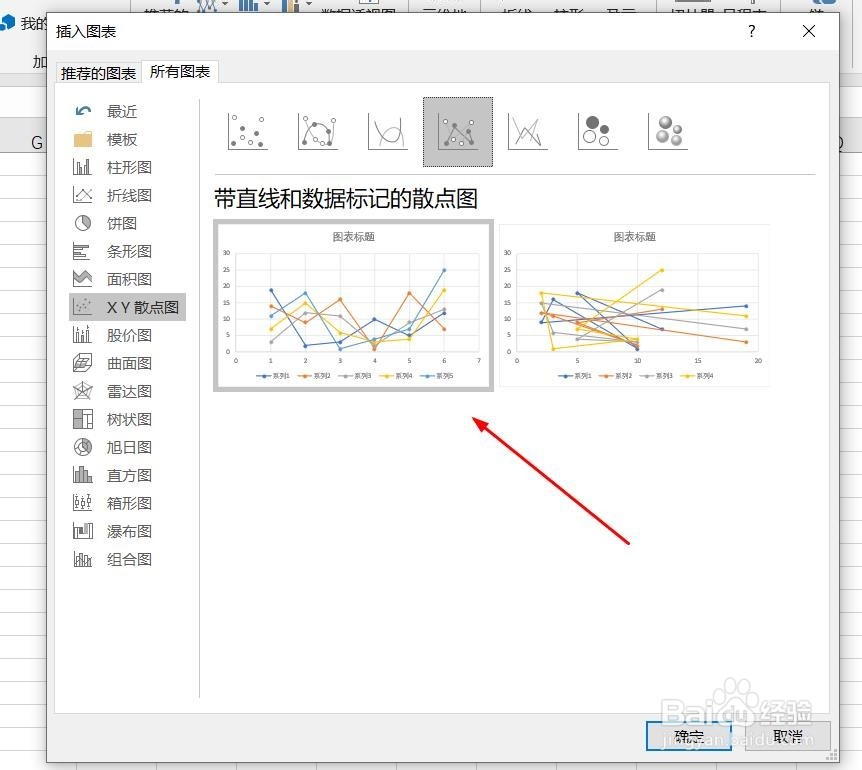
4、点击所有图表,点击XY散点图,点击带直线和数据标记的散点图,然后点击确定。
Excel2016怎样插入带直线和数据标记的散点图?

5、插入带直线和数据标记的散点图图表成功。

Excel2016怎样插入带直线和数据标记的散点图?

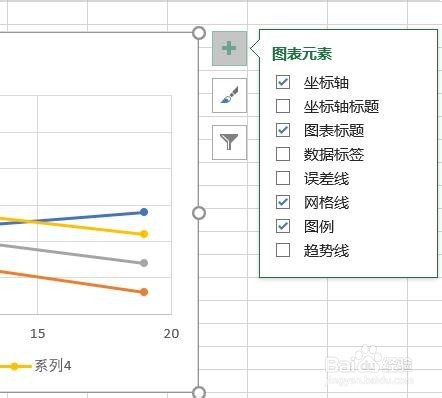
6、点击加号,添加图标元素。

Excel2016怎样插入带直线和数据标记的散点图?

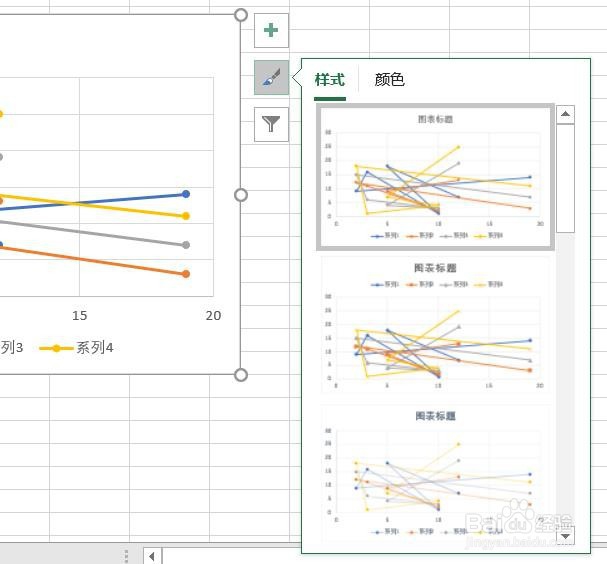
7、点击毛刷,添加样式和颜色。

Excel2016怎样插入带直线和数据标记的散点图?

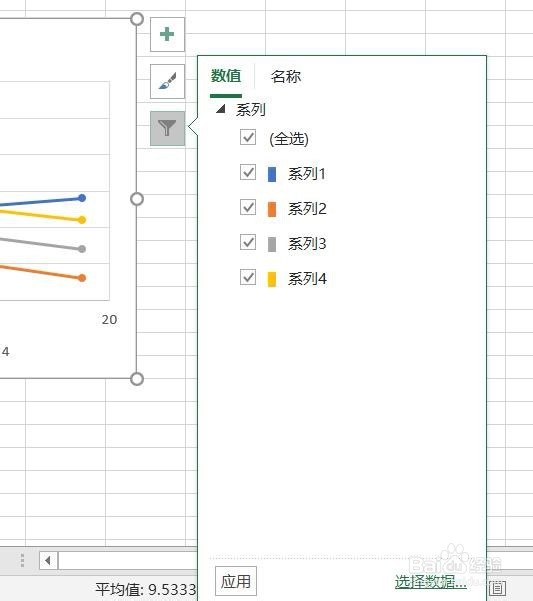
8、点击漏斗,进入图表筛选器。

Excel2016怎样插入带直线和数据标记的散点图?

1、一、打开Excel2016办公软件。

二、点击菜单栏中的插入。

三、点击图表。

四、点击所有图表,点击XY散点图,点击带直线和数据标记的散点图,然后点击确定。

五、插入带直线和数据标记的散点图图表成功。

六、点击加号,添加图标元素。

七、点击毛刷,添加样式和颜色。

八、点击漏斗,进入图表筛选器。

  • Excel SINH函数的使用方法
  • 怎样用百合熬制成浆
  • excel2019如何做折线图
  • Word同时输入上标和下标小技巧
  • 如何利用excel表格进行数据去重?
  • 热门搜索
    现在什么手机最好 三角形具有什么性 龙胆泻肝丸的功效与作用治什么病 避雷器的作用 磷脂的作用 木瓜的作用与功效 芬必得的作用和功效 前车之鉴什么意思 葱白水的功效与作用 初一下册数学知识点