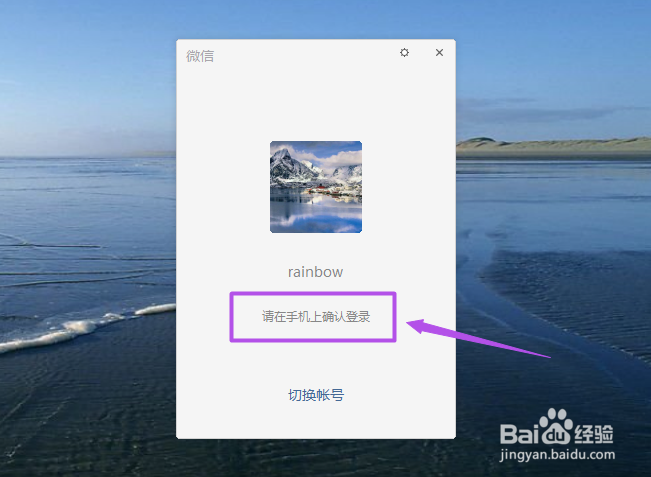
1、首先在电脑中登陆微信。


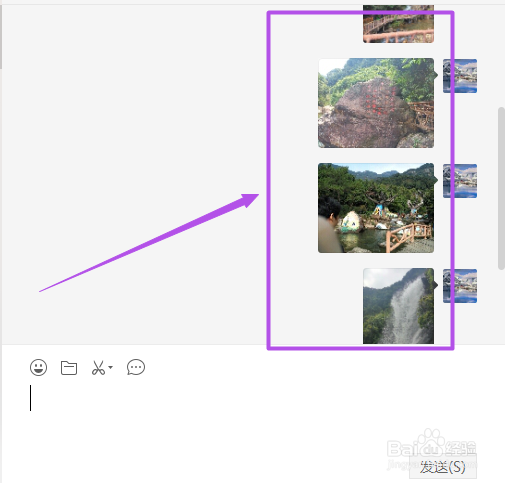
2、登陆之后,找到要接收的图片。
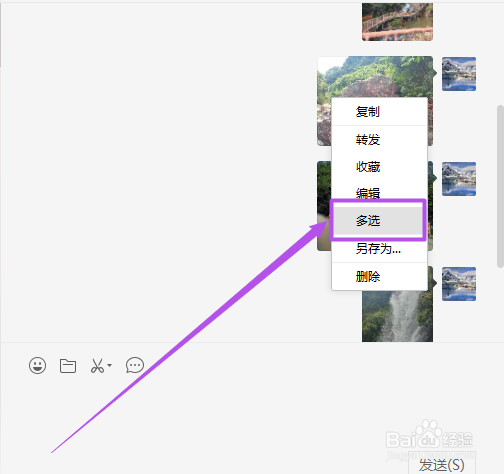
3、然后将鼠标随便放在一张图片上,然后鼠标右键,在出现的菜单中点击“多选”。
4、然后选择要保存的图片,选择好之后,点击下面的“保存”选项。

5、然后在打开的窗口中点击“确定”按钮,找到要保存的位置,然后确定就保存好了,到了那个文件夹中就可以看到刚才批量保存的图片了


时间:2026-04-22 13:42:09
1、首先在电脑中登陆微信。
2、登陆之后,找到要接收的图片。
3、然后将鼠标随便放在一张图片上,然后鼠标右键,在出现的菜单中点击“多选”。
4、然后选择要保存的图片,选择好之后,点击下面的“保存”选项。
5、然后在打开的窗口中点击“确定”按钮,找到要保存的位置,然后确定就保存好了,到了那个文件夹中就可以看到刚才批量保存的图片了
