WPS 如何添加PPT关系图

 时间:2026-02-15 12:23:40

1、首先我们打开PPT演讲文稿,小编这里有一个新建的文稿,可以直接使用,我们双击鼠标打开

WPS 如何添加PPT关系图

2、可以看到文档上是没有任何内容的。现在我们想要添加插入关系图,要如何操作呢?我们一起来看一下。

WPS 如何添加PPT关系图

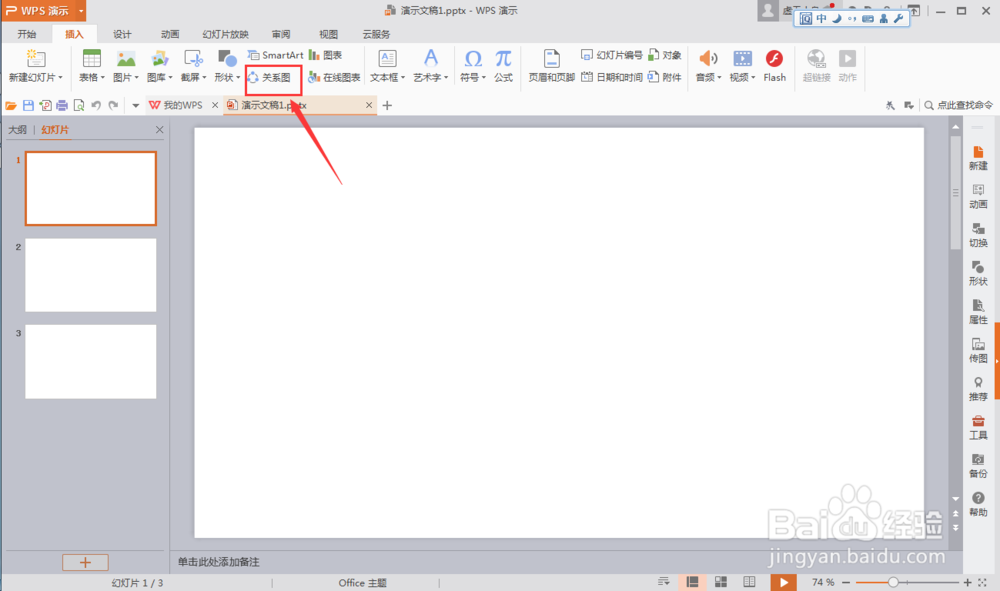
3、在菜单栏中选择(插入)页,切换到插入功能页

WPS 如何添加PPT关系图

4、切换过来后,我们可以看到有一个(关系图)按钮,我们点击它

WPS 如何添加PPT关系图

5、这时候会弹出一个选项框。可以看到上面有很多关系图可供选择,并且在右侧有分类

WPS 如何添加PPT关系图

6、我们选择(流程)关系图,并且数量选择5步。左侧图示会相应筛选。确定好我们选择好需要添加的流程图

WPS 如何添加PPT关系图

7、最后我们将流程图添加进来。接着再根据我们自己的需求修改步骤文字即可

WPS 如何添加PPT关系图

  • WPS教程:PPT关系图如何制作
  • WPS软件文字版怎么给图片添加轮廓?
  • WPS PPT如何快速抠图
  • PPT怎么做工作总结?
  • wps怎么制作多色渐变圆形的封面?
  • 热门搜索
    众泰汽车怎么样 翼支付怎么用 电脑怎么全屏截图 被蜂蛰了怎么办 奥迪q7怎么样 脂肪肝怎么减掉 pdf怎么转成图片 杰克逊怎么变白的 申鹭达卫浴怎么样 血气不足怎么调理