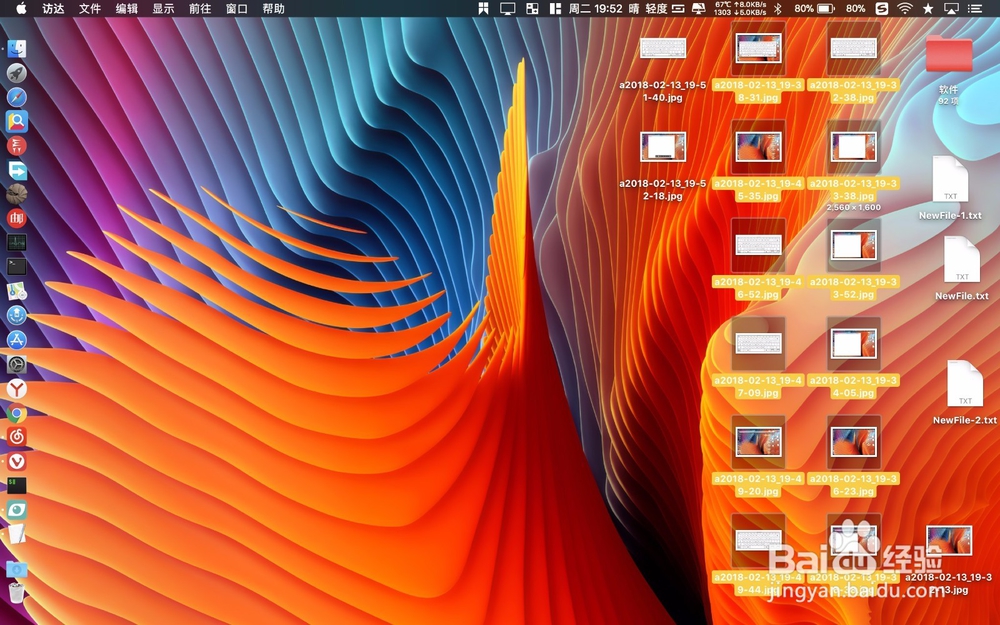
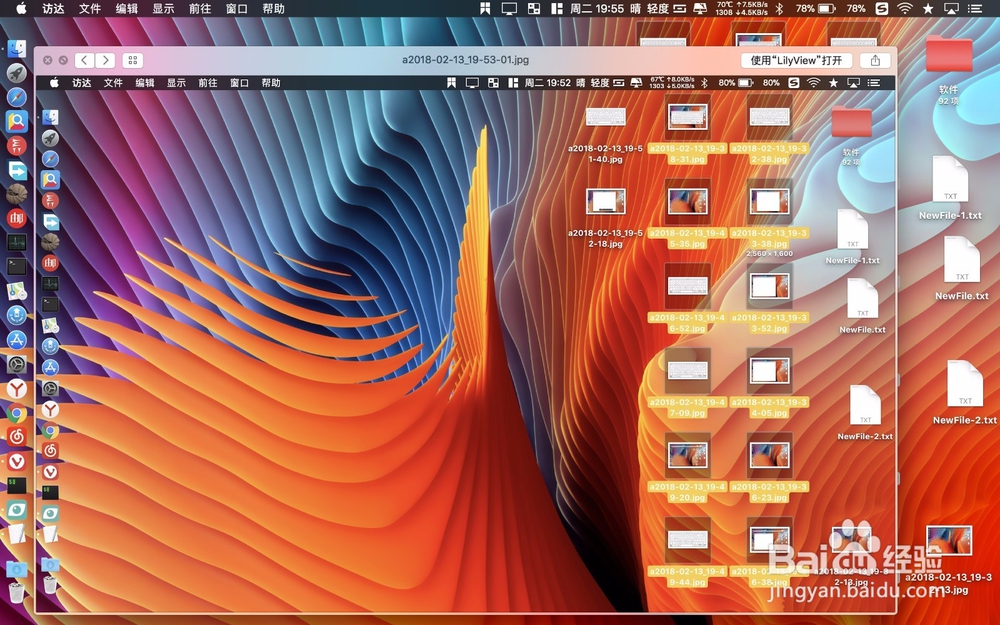
1、全选需要预览的图片或者是按cmmand+a,接着按一下space进入预览。
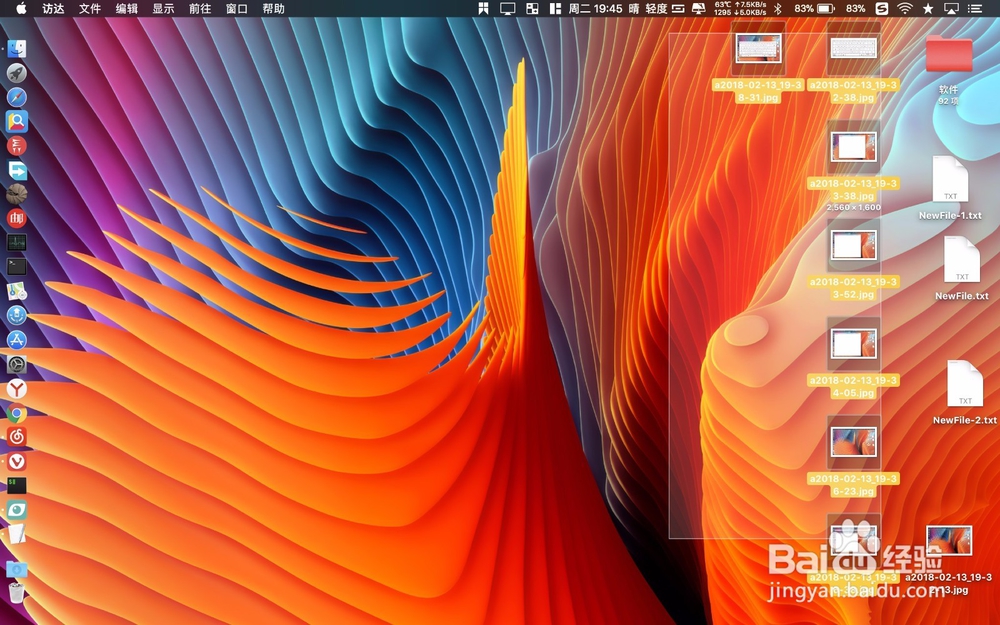
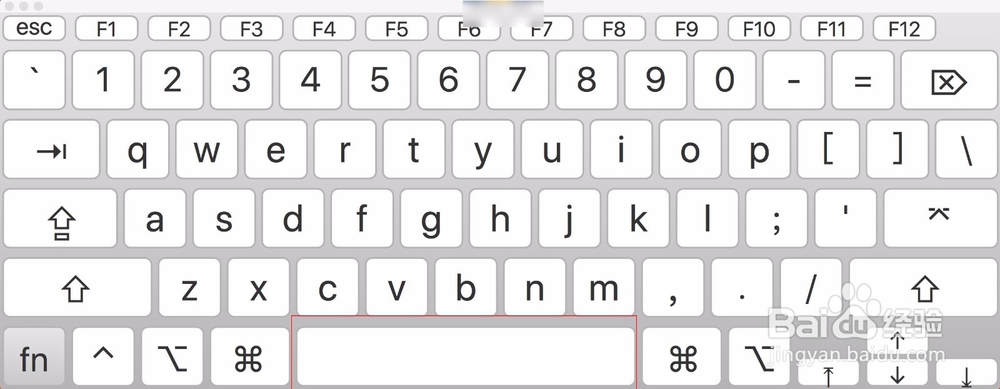
2、接着按方向键上下左右进行切换图片浏览,这个时候可以进行图片的连续浏览。
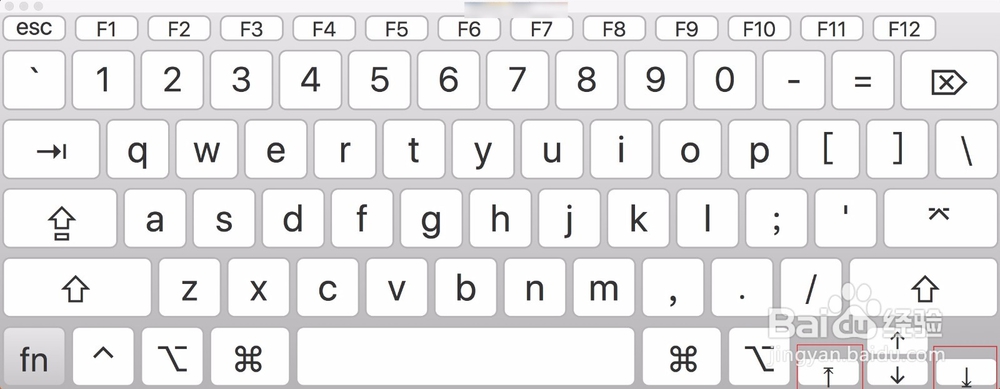
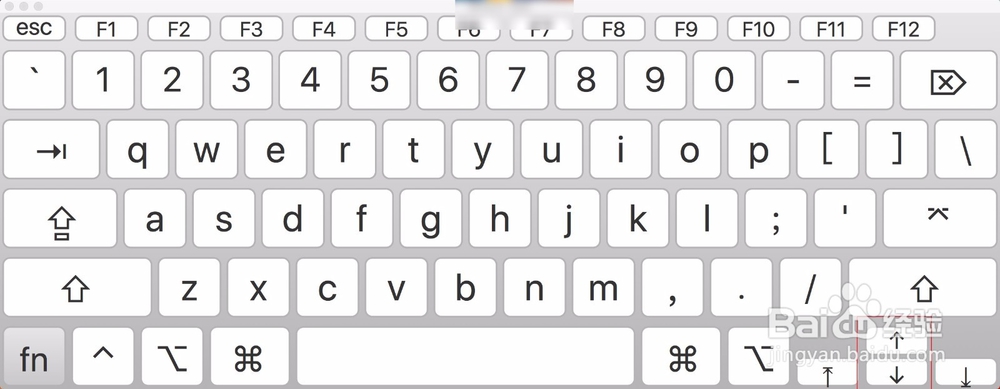

3、此外还可以选择图片,按option+space。
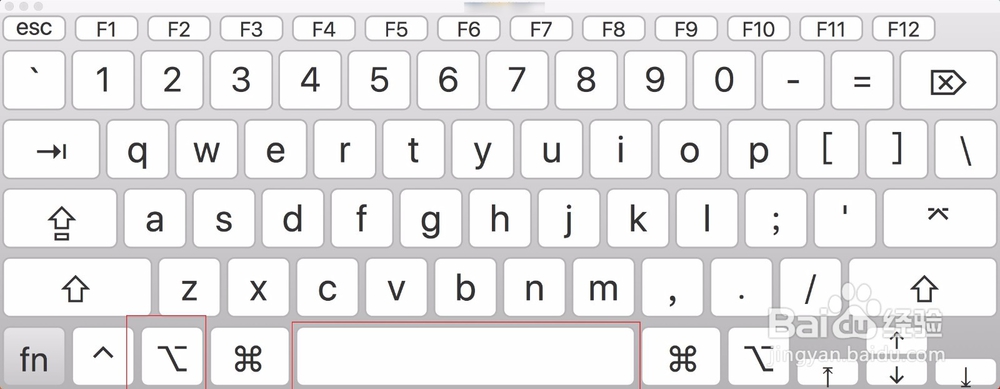
4、进入图一的界面后看到底部多了黑条,点击黑条上面的左右箭头可以进行上下一张图片的预览。
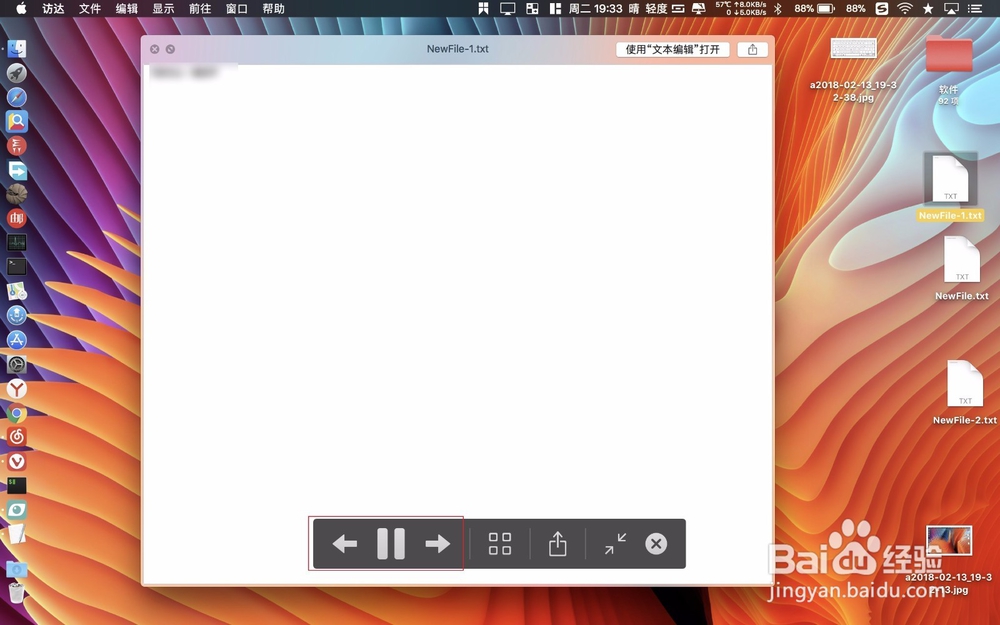
5、需要注意的是在使用option+space预览图片是全屏状态,需要退出全屏状态则点击图一的位置。

时间:2026-04-24 06:46:22
1、全选需要预览的图片或者是按cmmand+a,接着按一下space进入预览。
2、接着按方向键上下左右进行切换图片浏览,这个时候可以进行图片的连续浏览。
3、此外还可以选择图片,按option+space。
4、进入图一的界面后看到底部多了黑条,点击黑条上面的左右箭头可以进行上下一张图片的预览。
5、需要注意的是在使用option+space预览图片是全屏状态,需要退出全屏状态则点击图一的位置。
