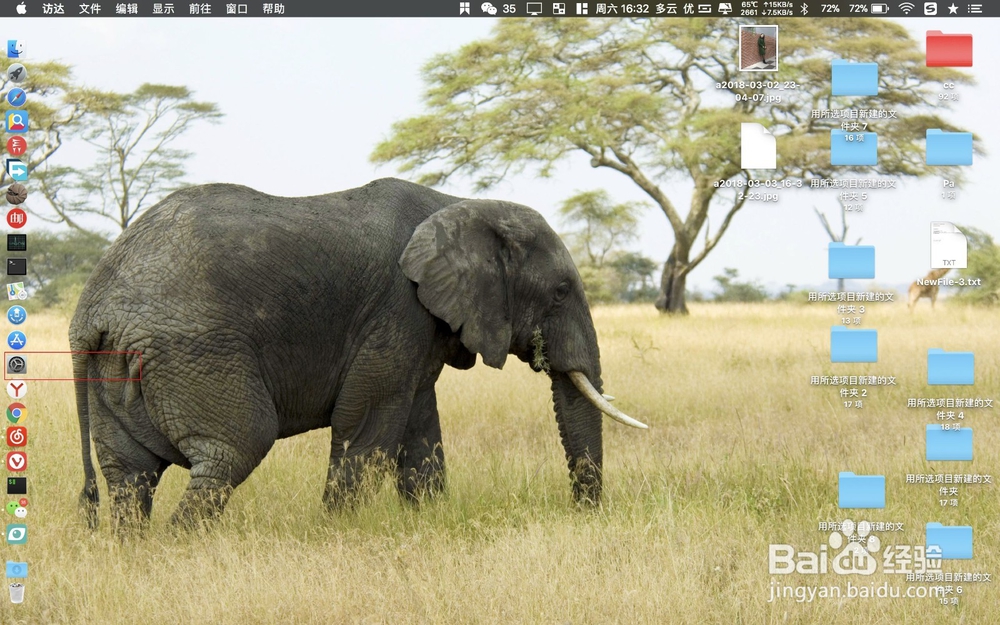
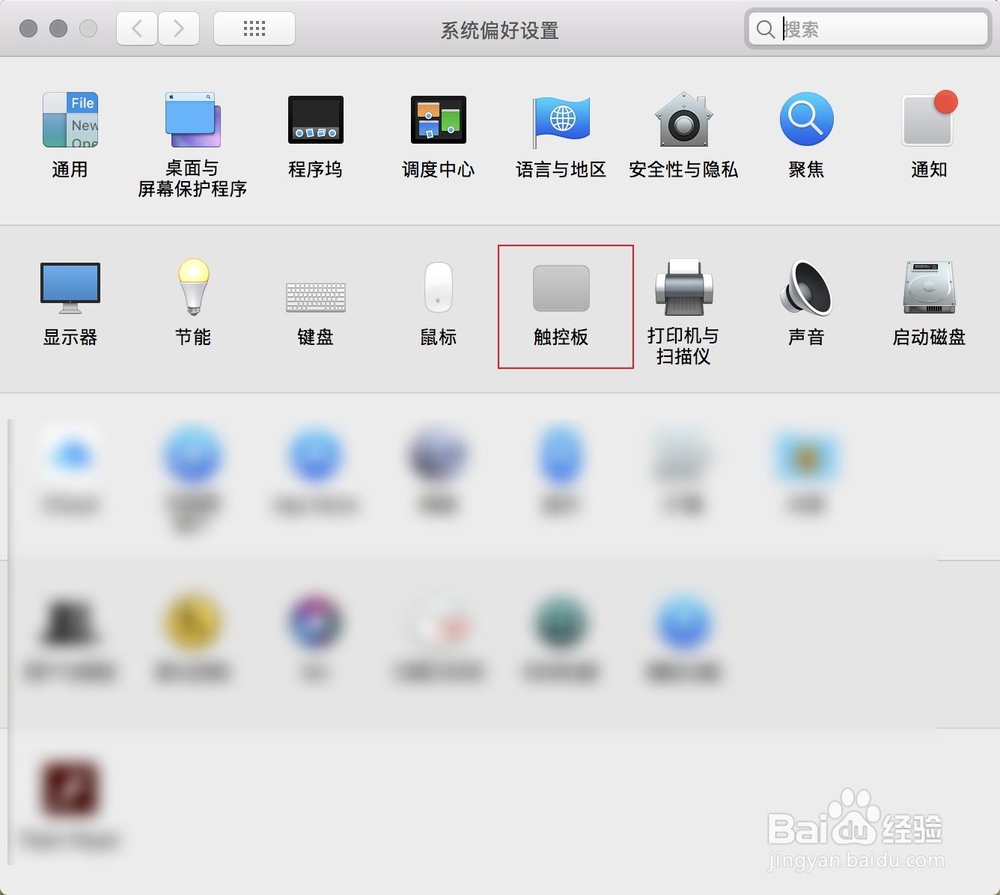
1、看到桌面左边的齿轮了吧,点击这个小齿轮,会弹出一个页面,在此页面点击触控板。
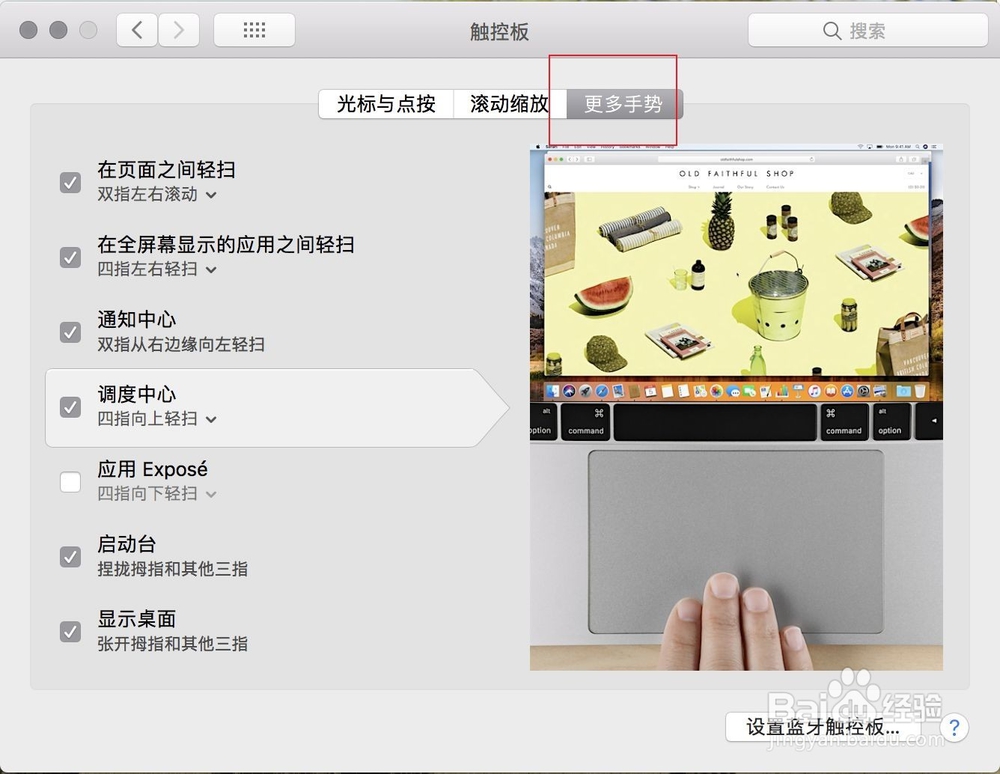
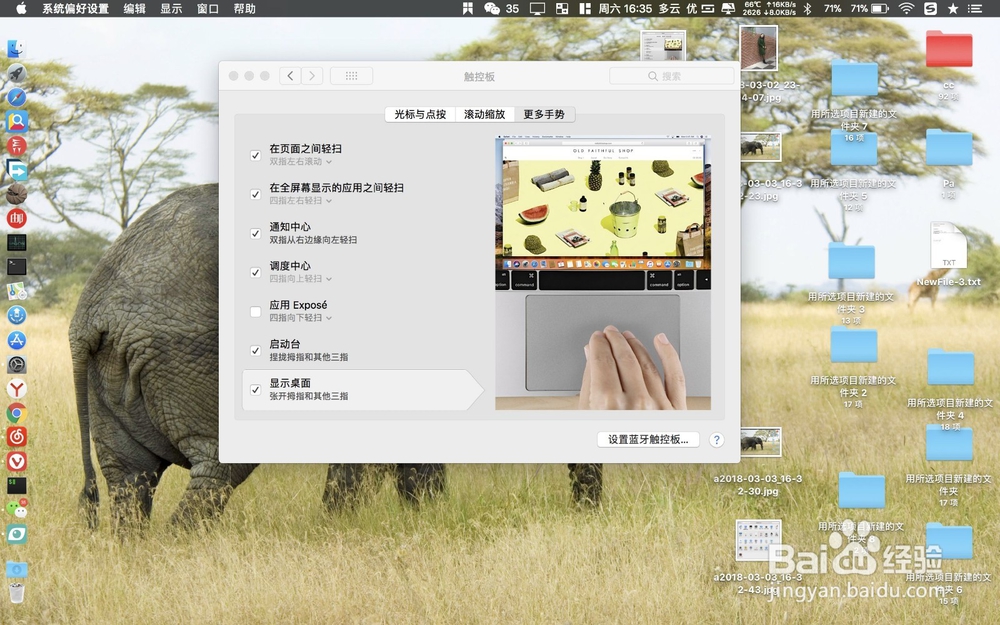
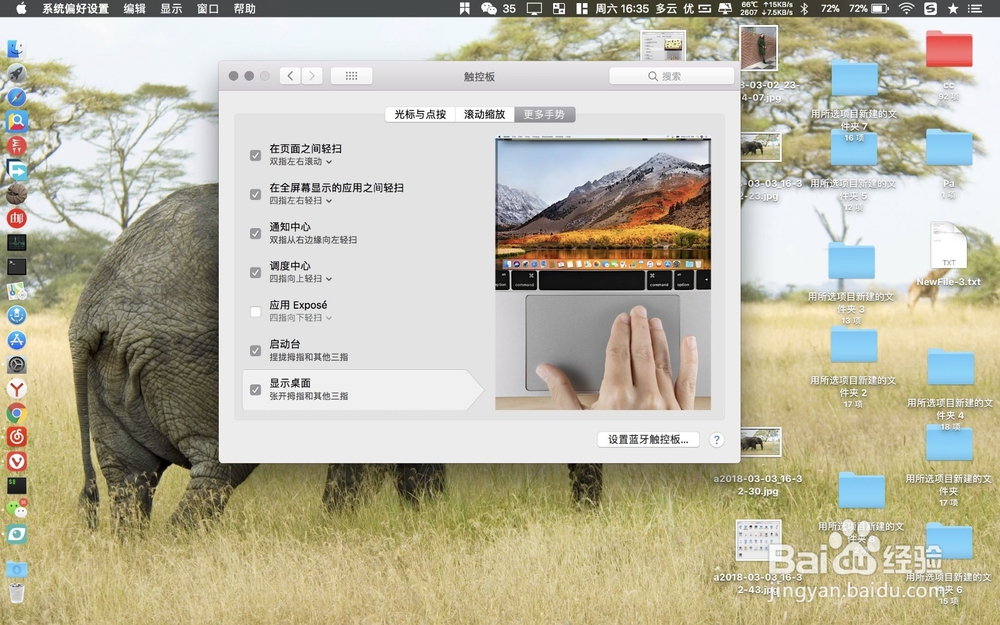
2、在这个触控板顶部有几个功能,点击其中的更多的手势。把显示桌面前面有个小勾勾上去。
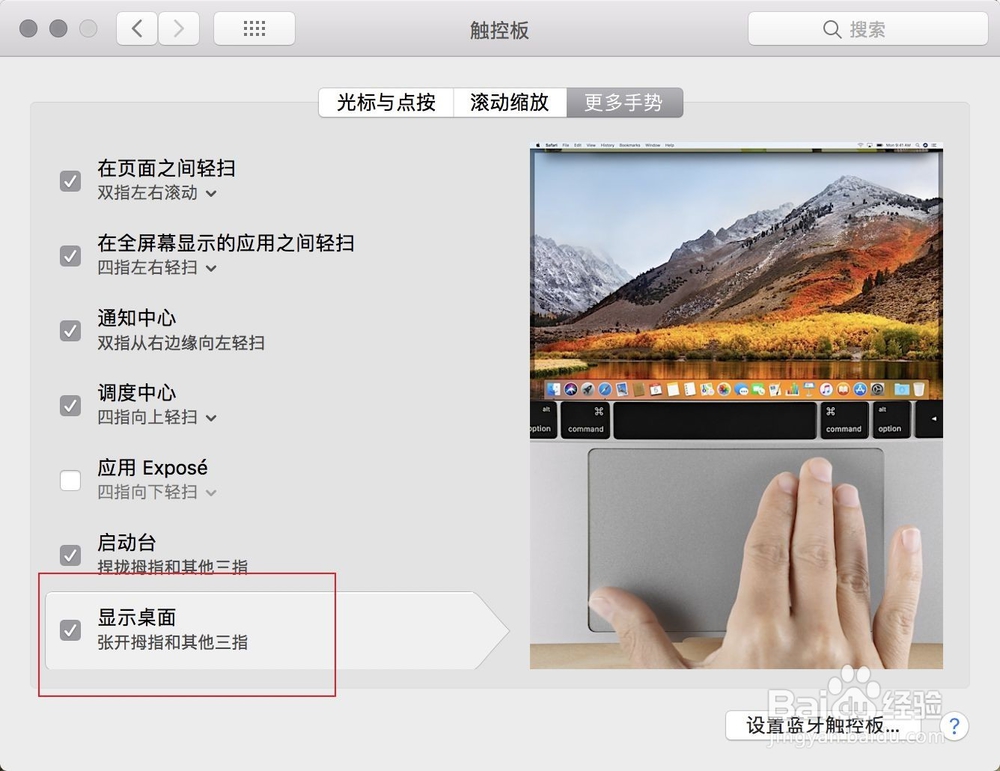
3、在电脑任何情况下,打开了上面的功能后,把五指聚拢放到触控板上,然后同时分开,那么电脑就会显示分开的桌面的。
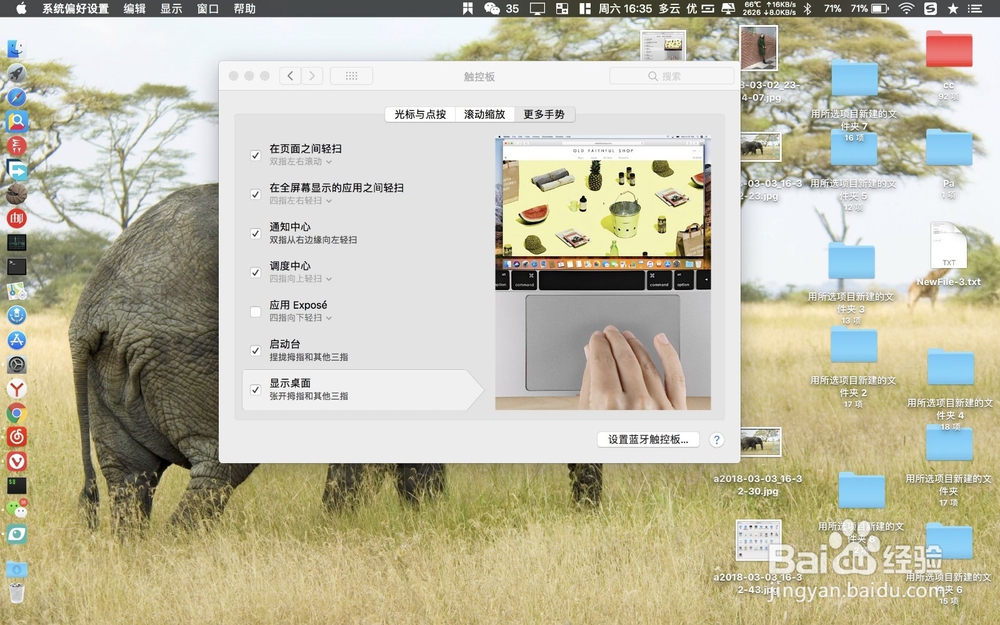
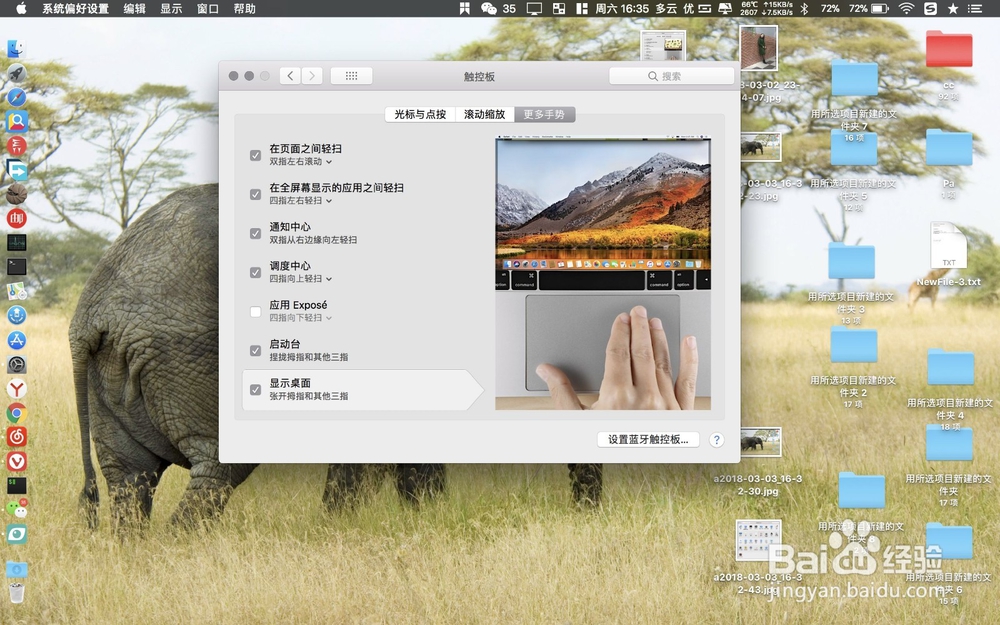
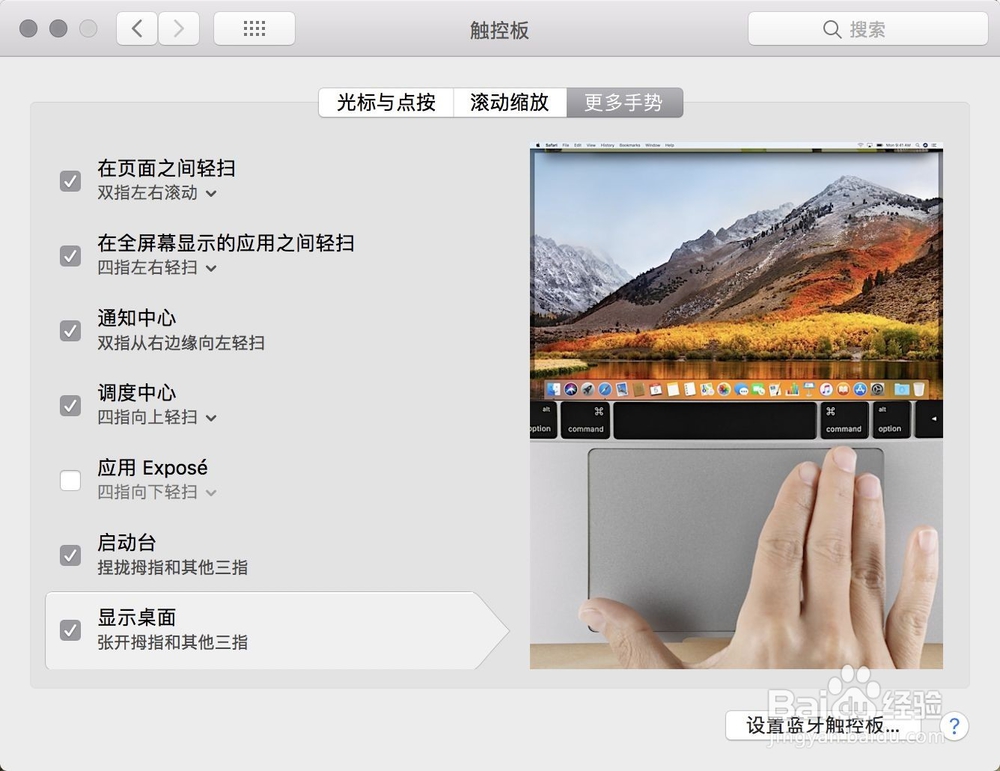
4、如果要恢复原来的面貌,则手掌在分开的状态下往手心聚拢即可恢复原来的状态。
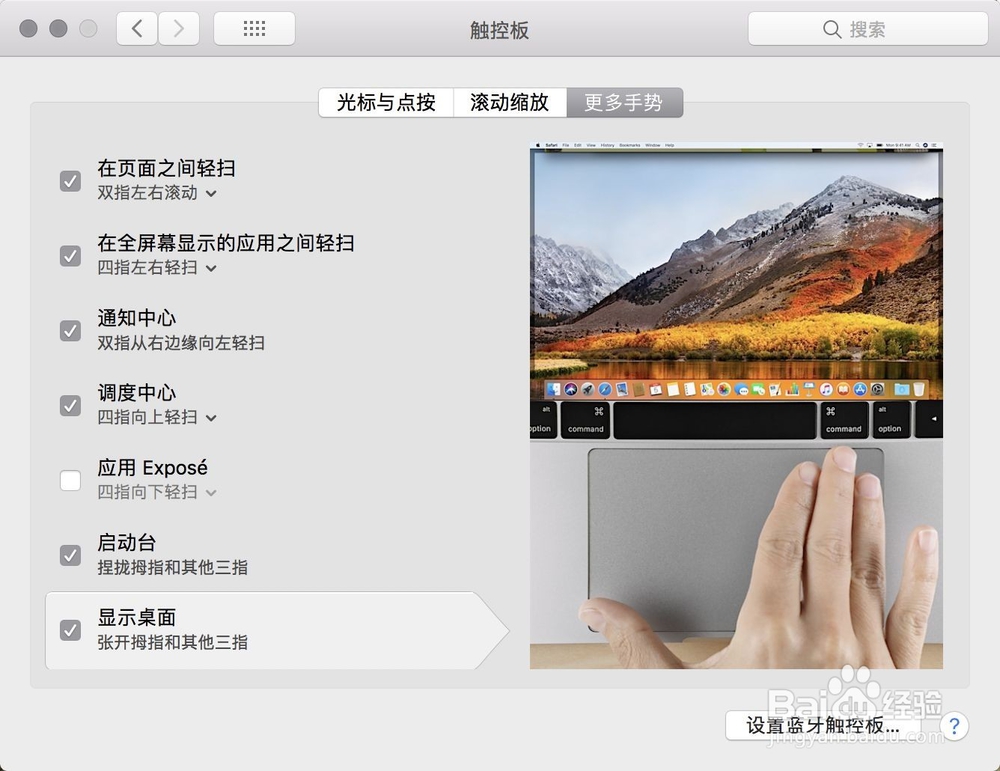
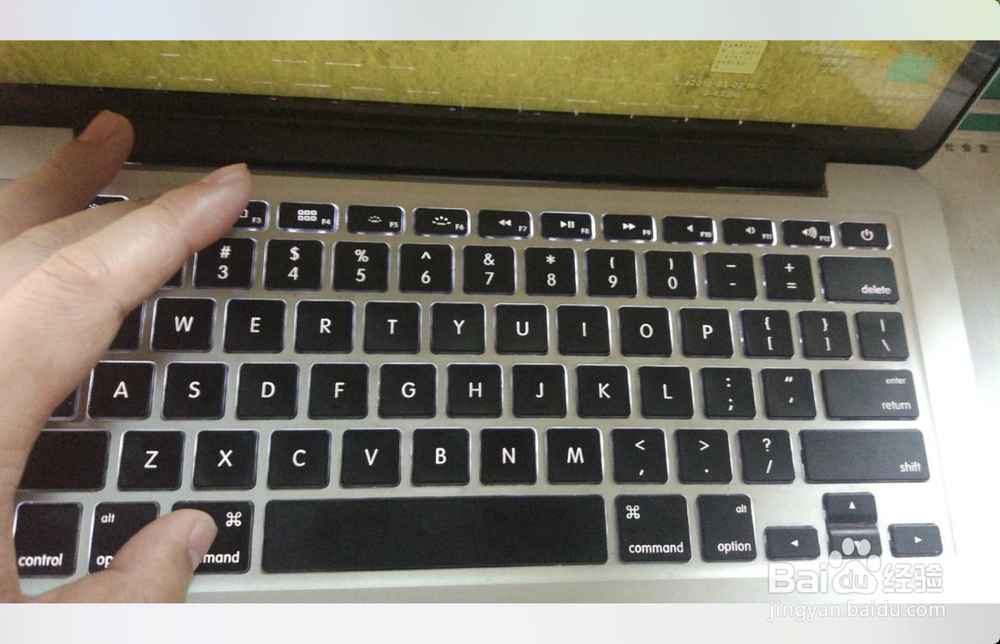
1、若是想要使用快捷则按cmmand+f3即可显示桌面。
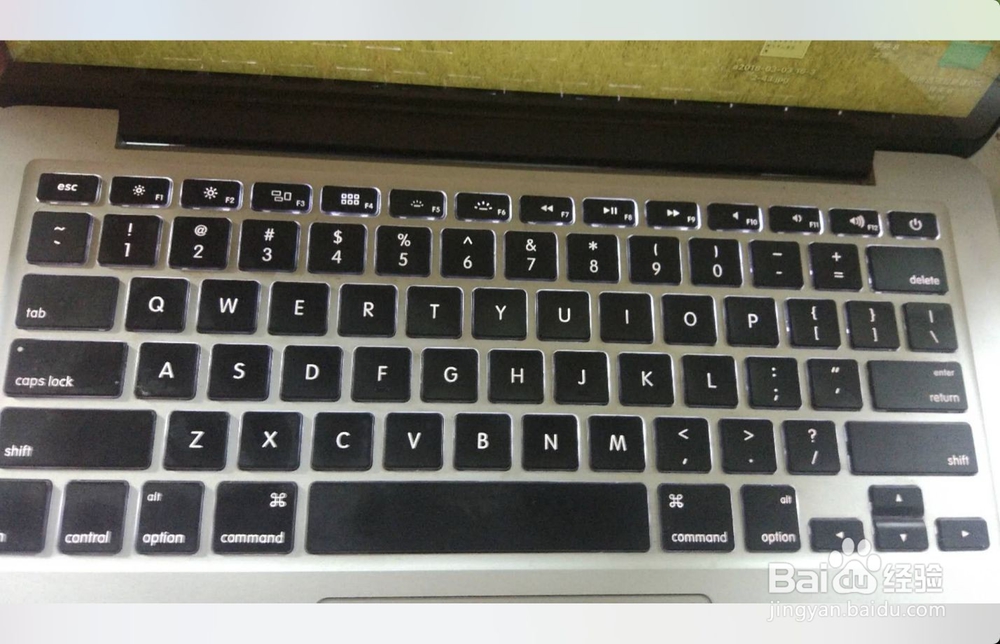
2、再次按一下cmmand+f3则会恢复不显示桌面。
时间:2026-04-22 04:38:38
1、看到桌面左边的齿轮了吧,点击这个小齿轮,会弹出一个页面,在此页面点击触控板。
2、在这个触控板顶部有几个功能,点击其中的更多的手势。把显示桌面前面有个小勾勾上去。
3、在电脑任何情况下,打开了上面的功能后,把五指聚拢放到触控板上,然后同时分开,那么电脑就会显示分开的桌面的。
4、如果要恢复原来的面貌,则手掌在分开的状态下往手心聚拢即可恢复原来的状态。
1、若是想要使用快捷则按cmmand+f3即可显示桌面。
2、再次按一下cmmand+f3则会恢复不显示桌面。
