1、首先,在我们的任务栏“Wifi”符号处,鼠标右键,出现图中选项,如图所示,选择“打开网路和共享中心”;

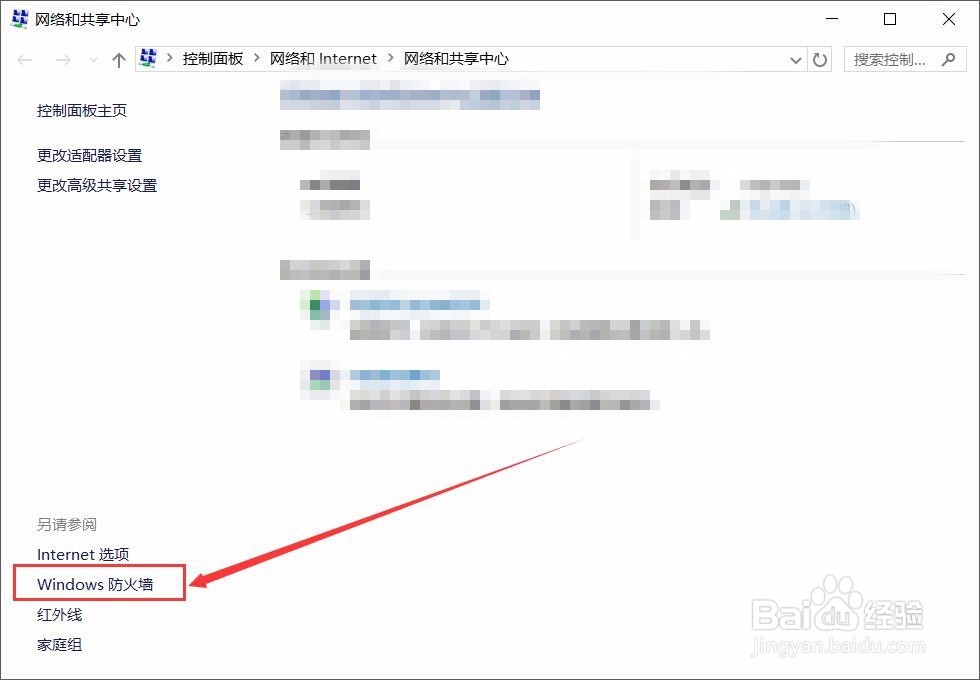
2、选择“windows防火墙”选项,如图所示;
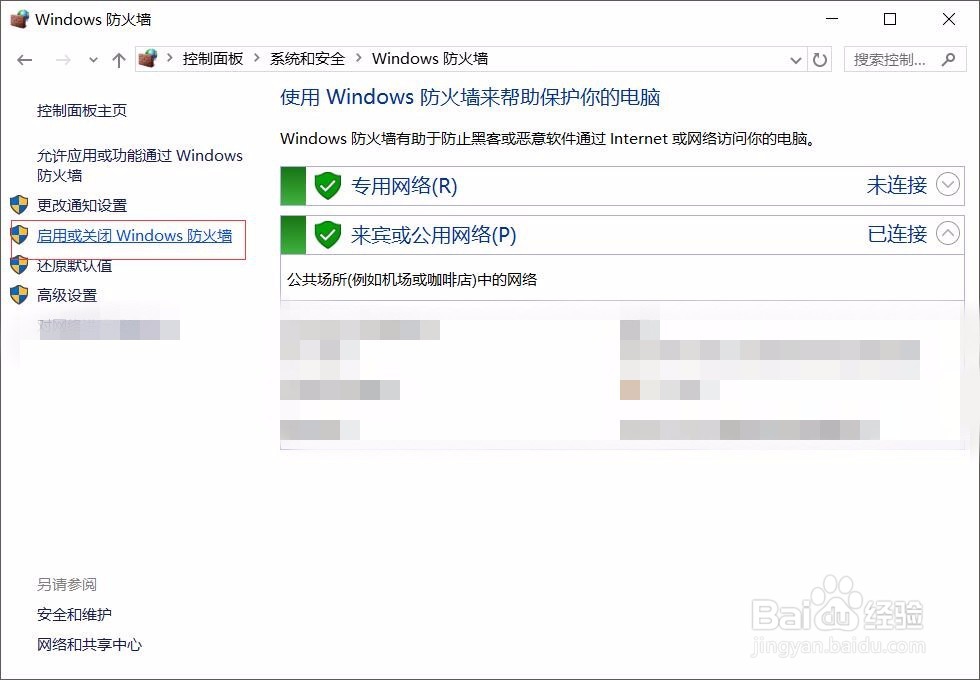
3、进入后可以看到“开启或关闭windows防火墙”选项,如图所示;
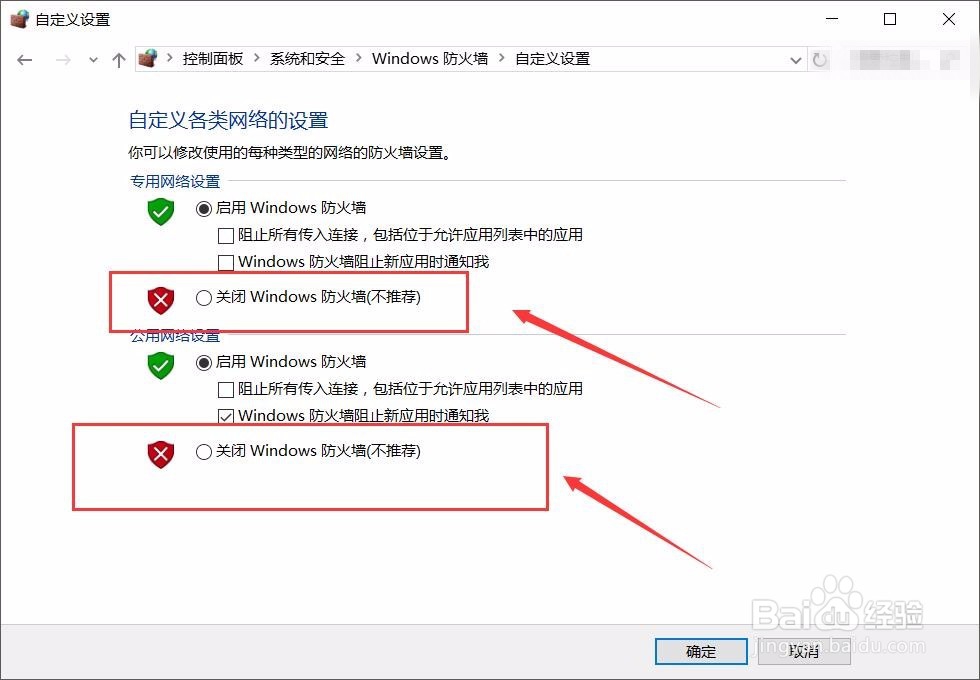
4、单击进入后,将原本开启的防火墙关闭后,点击确定,如图所示;
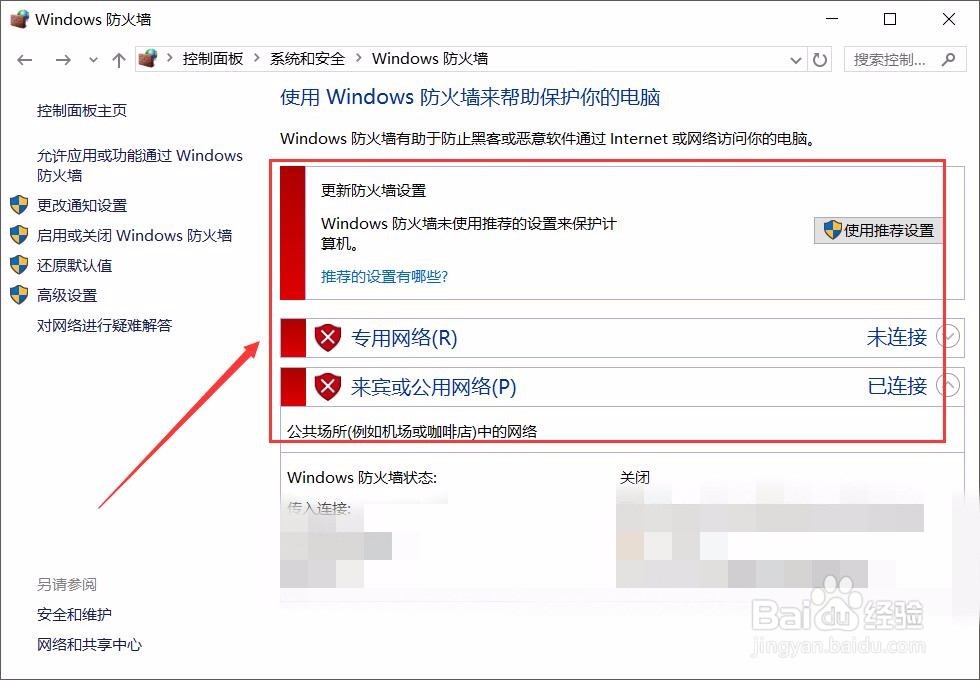
5、退出后原来绿色的图标变红了,这说明我们的防火墙已经关闭了,如图所示;
6、这时查看通知栏,会有一个系统提示,如图所示。

7、如果想开启按原来的方式再做一遍选择开启即可。
时间:2026-04-26 17:12:31
1、首先,在我们的任务栏“Wifi”符号处,鼠标右键,出现图中选项,如图所示,选择“打开网路和共享中心”;
2、选择“windows防火墙”选项,如图所示;
3、进入后可以看到“开启或关闭windows防火墙”选项,如图所示;
4、单击进入后,将原本开启的防火墙关闭后,点击确定,如图所示;
5、退出后原来绿色的图标变红了,这说明我们的防火墙已经关闭了,如图所示;
6、这时查看通知栏,会有一个系统提示,如图所示。
7、如果想开启按原来的方式再做一遍选择开启即可。
