solidworks如何对零件进行装配

 时间:2026-02-14 01:17:43

1、打开solidworks,进入如下界面后按照下图所示,点击“文件”,弹出下拉菜单后单击“新建”。

solidworks如何对零件进行装配

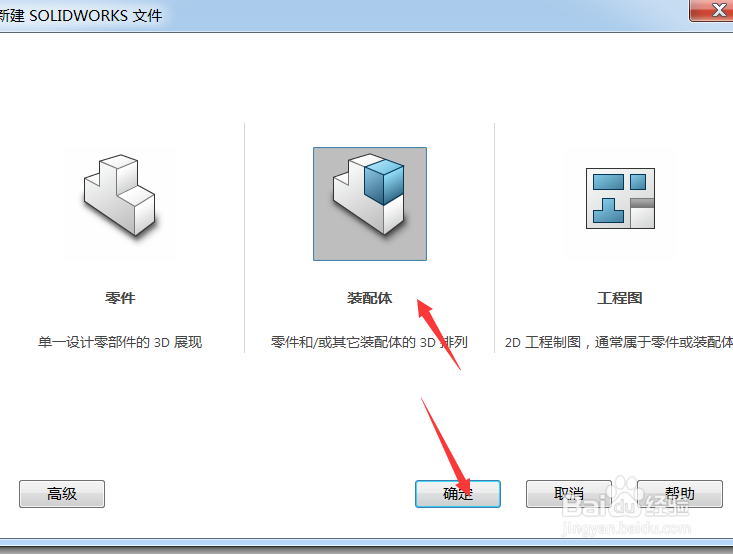
2、进入如下界面,然后左键单击“装配体”图标并确定,进入装配工作环境。

solidworks如何对零件进行装配

solidworks如何对零件进行装配

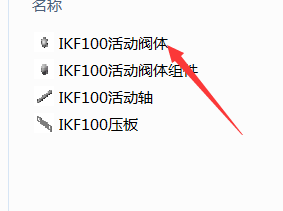
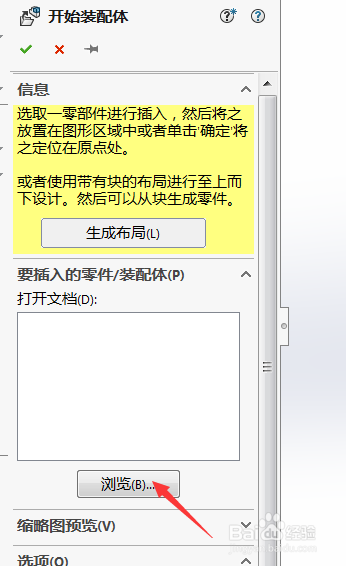
3、如下图所示点击浏览,进入零件目录,已画好。单击第一个零件,一般第一个零件是基体零件,其他零件都是在他上面进行组装的。然后单击确定。
solidworks如何对零件进行装配

solidworks如何对零件进行装配

4、之后工作界面出现零件,然后在工作界面任意位置单击即可放置零件

solidworks如何对零件进行装配

solidworks如何对零件进行装配

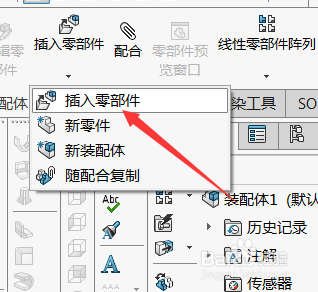
5、单击“插入零部件”,遵照3、4步骤调入第二个零件,并放到合适位置,如下图
solidworks如何对零件进行装配

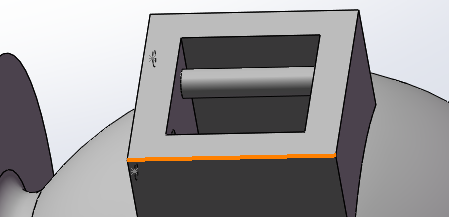
6、单击“配合”,依次单击圆柱表面和内孔表面。然后继续配合,点击圆柱端面和主体零件侧面,配合完成。

solidworks如何对零件进行装配

solidworks如何对零件进行装配

  • SolidWorks怎么制作爆炸图动画
  • SolidWorks在装配体环境下,如何使用拉伸切除
  • solidworks零件怎么装配
  • solidworks如何画齿轮
  • SW如何进行重合配合
  • 热门搜索
    zero是什么意思 沙袋里面装什么 举人相当于现在的什么 蓟县有什么好玩的地方 碘化银什么颜色 什么是自考生 澳大利亚代购什么好 虚荣心是什么意思 卷发器什么牌子好 qq空间被挡访客是什么意思