PPT中单击时,第二个图片出现,第一个对象消失

 时间:2026-02-17 15:58:43

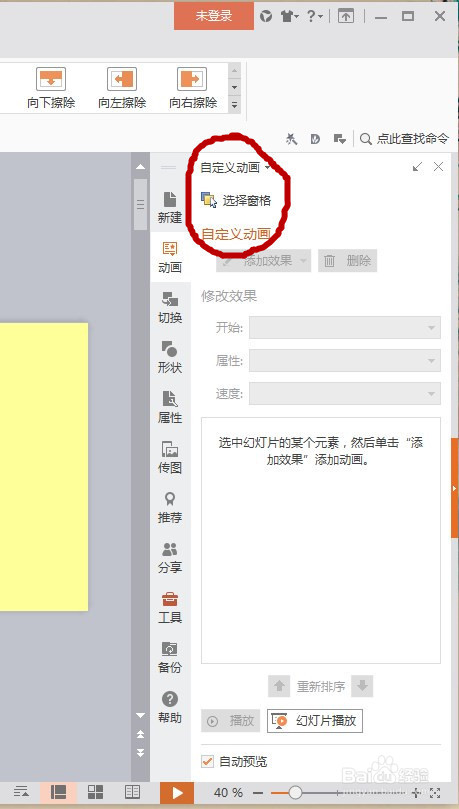
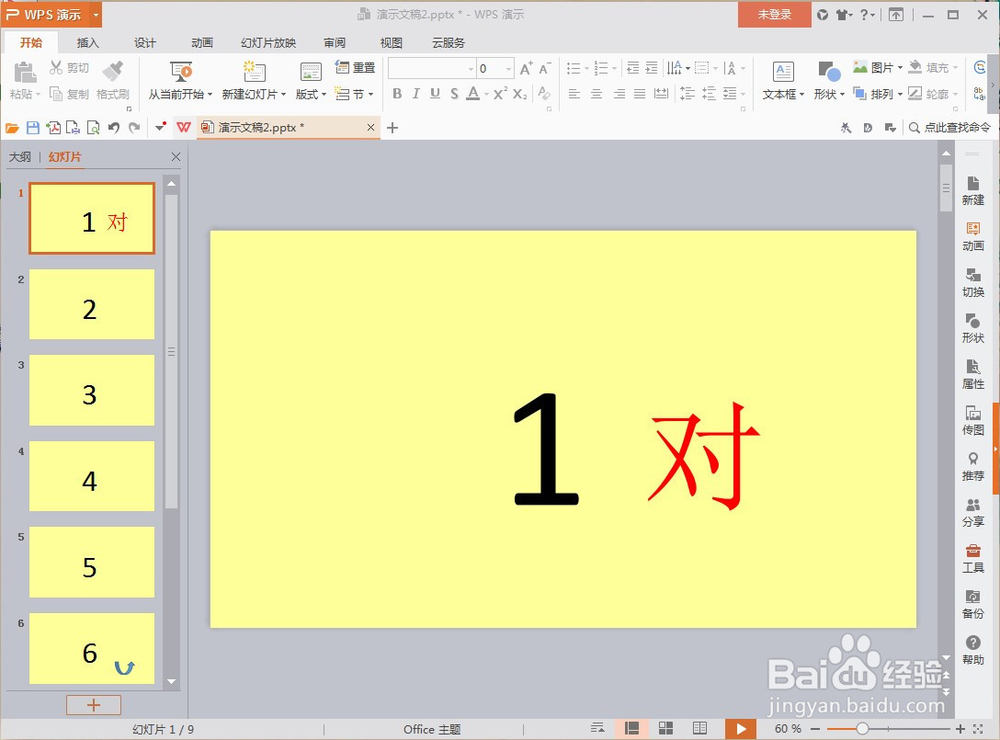
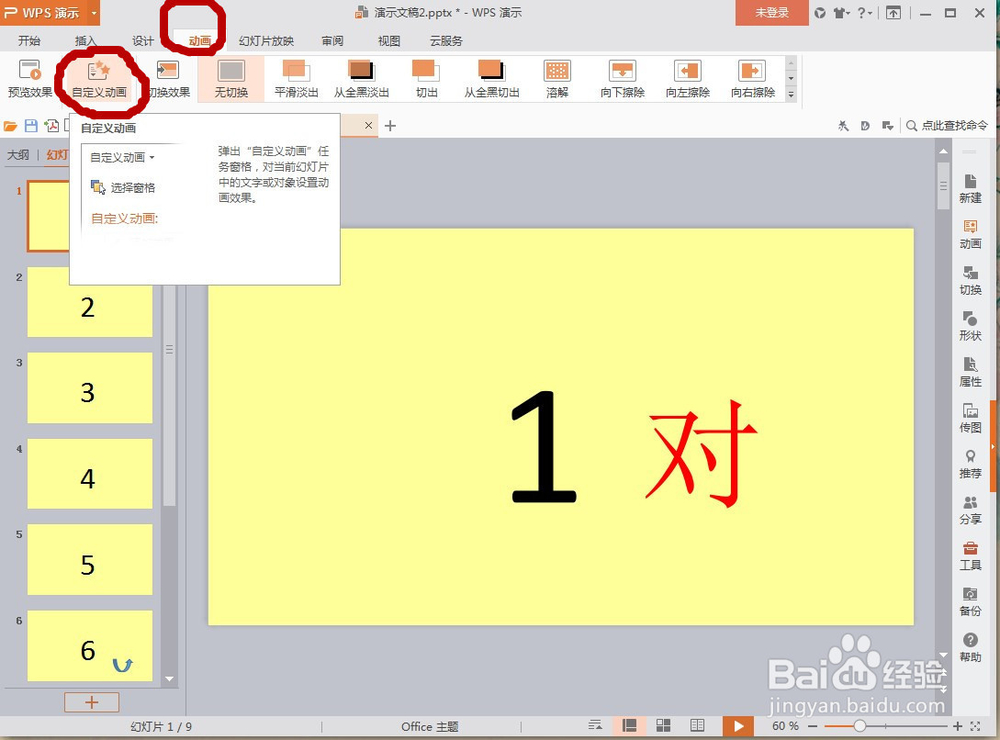
1、在幻灯片中想要的位置添加对象“1”和“对”。点击“动画”选择“自定义动画”。在幻灯片右侧出现快捷方式。
PPT中单击时,第二个图片出现,第一个对象消失

PPT中单击时,第二个图片出现,第一个对象消失

PPT中单击时,第二个图片出现,第一个对象消失

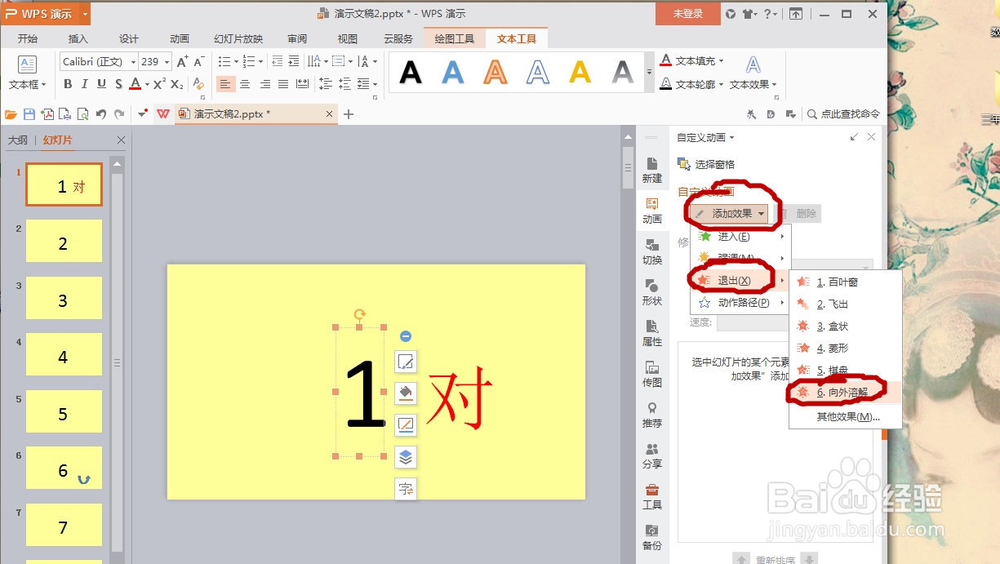
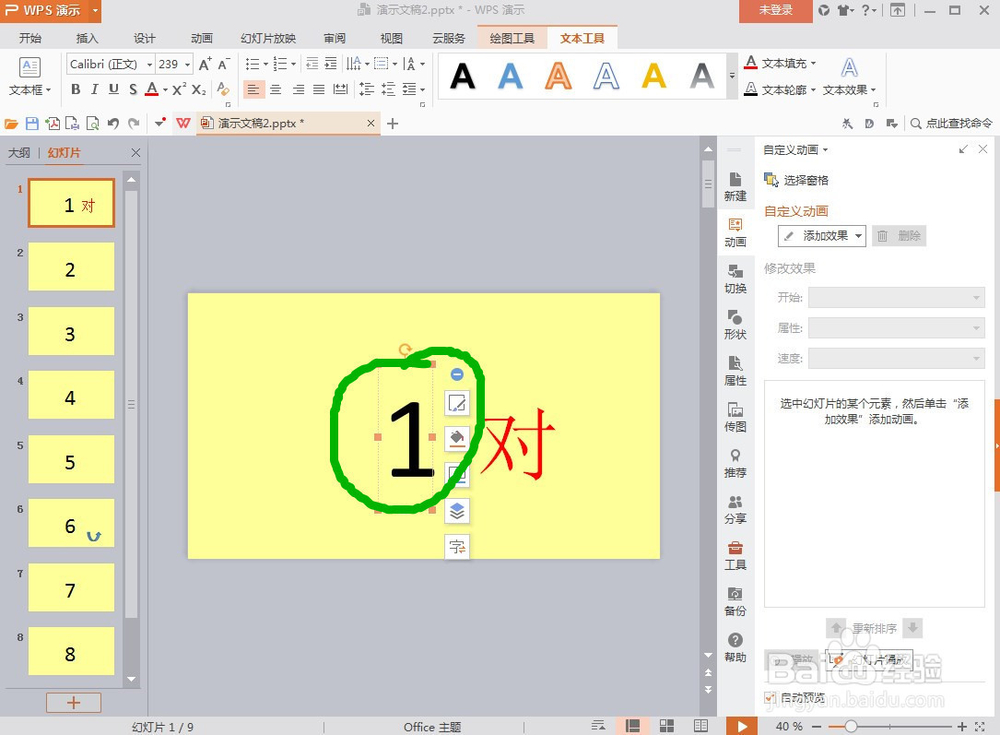
2、单击选定消失的对象“1”,在右侧快捷栏点击“添加效果”,选择“退出”,再选择“向外溶解(或自己喜欢的消失方式)”。
PPT中单击时,第二个图片出现,第一个对象消失

PPT中单击时,第二个图片出现,第一个对象消失

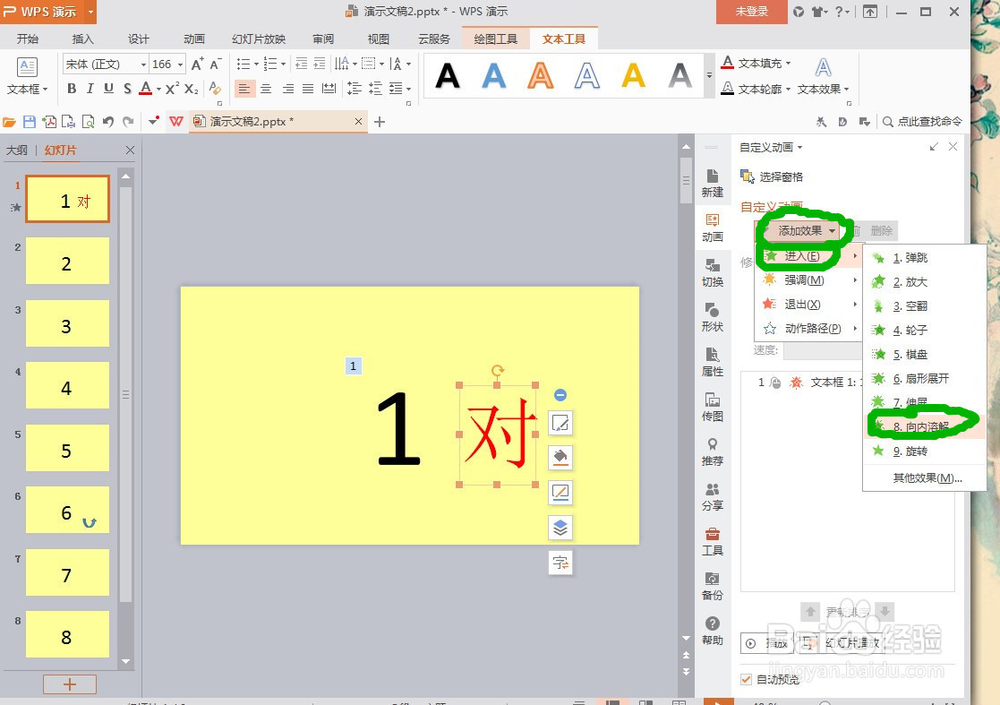
3、单击选定需要出现的第二个对象“对”,点击“添加效果”--“进入”--“向内溶解(或自己喜欢的方式)”。
PPT中单击时,第二个图片出现,第一个对象消失

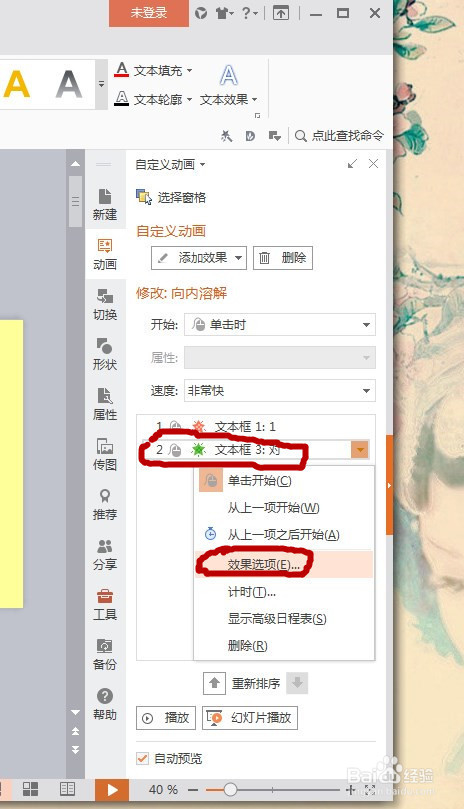
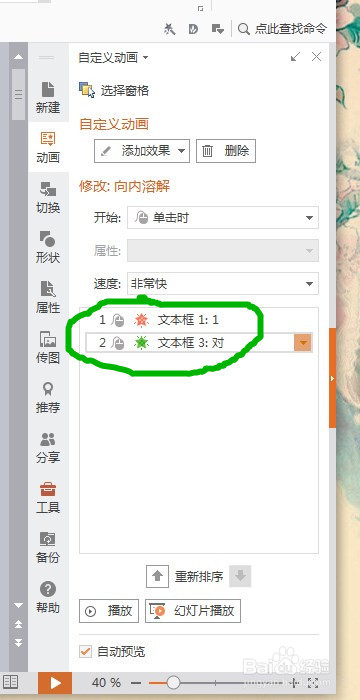
4、在右侧出现下图所示动画顺序。右击第二个动画顺序显示,选择“效果选项”。
PPT中单击时,第二个图片出现,第一个对象消失

PPT中单击时,第二个图片出现,第一个对象消失

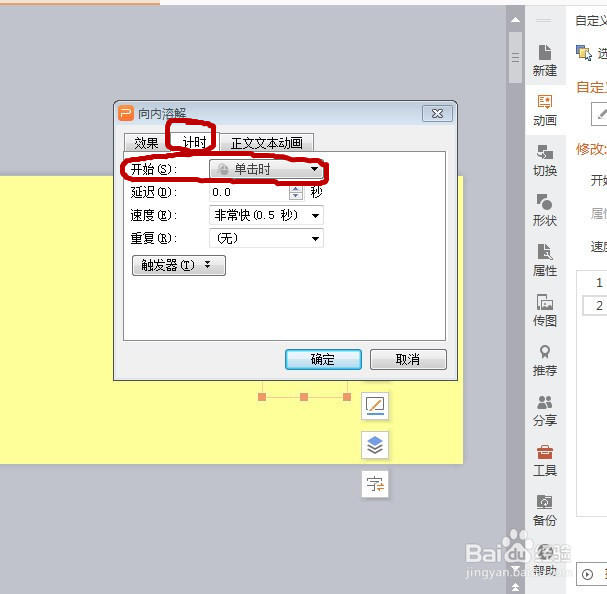
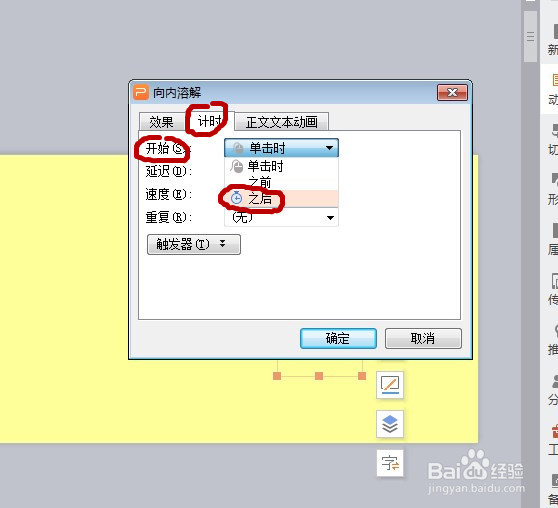
5、在弹出的对话框中选择“计时”。点击“开始”右侧的倒三角。

PPT中单击时,第二个图片出现,第一个对象消失

6、选择“之后”。操作完成,在幻灯片放映时,可以看到我们的动画设置。

PPT中单击时,第二个图片出现,第一个对象消失

  • PPT如何使多张图片,切换时一个出现,一个消失
  • PPT单击时第二个图片出现第一个对象消失怎么办
  • ppt图片出现后消失怎么设置
  • ppt如何让内容出现后再消失?
  • PPT页面里怎么设置点一下出现下一张图片
  • 热门搜索
    微信视频聊天怎么开美颜 一直打嗝怎么办 干发帽怎么戴 火爆大头菜的家常做法 肚子左边疼是怎么回事 端午节的手抄报怎么画 湿气重的人怎么排湿 韫怎么读 炼乳怎么吃 回力鞋怎么样