1、打开PS,打开图片,选择矩形选区工具,如图

2、选择滤镜,扭曲,球面化,点击确定,如图

3、再次执行球面化滤镜,如图

4、新建图层,填充图案,设置图层混合模式为正片叠底,如图
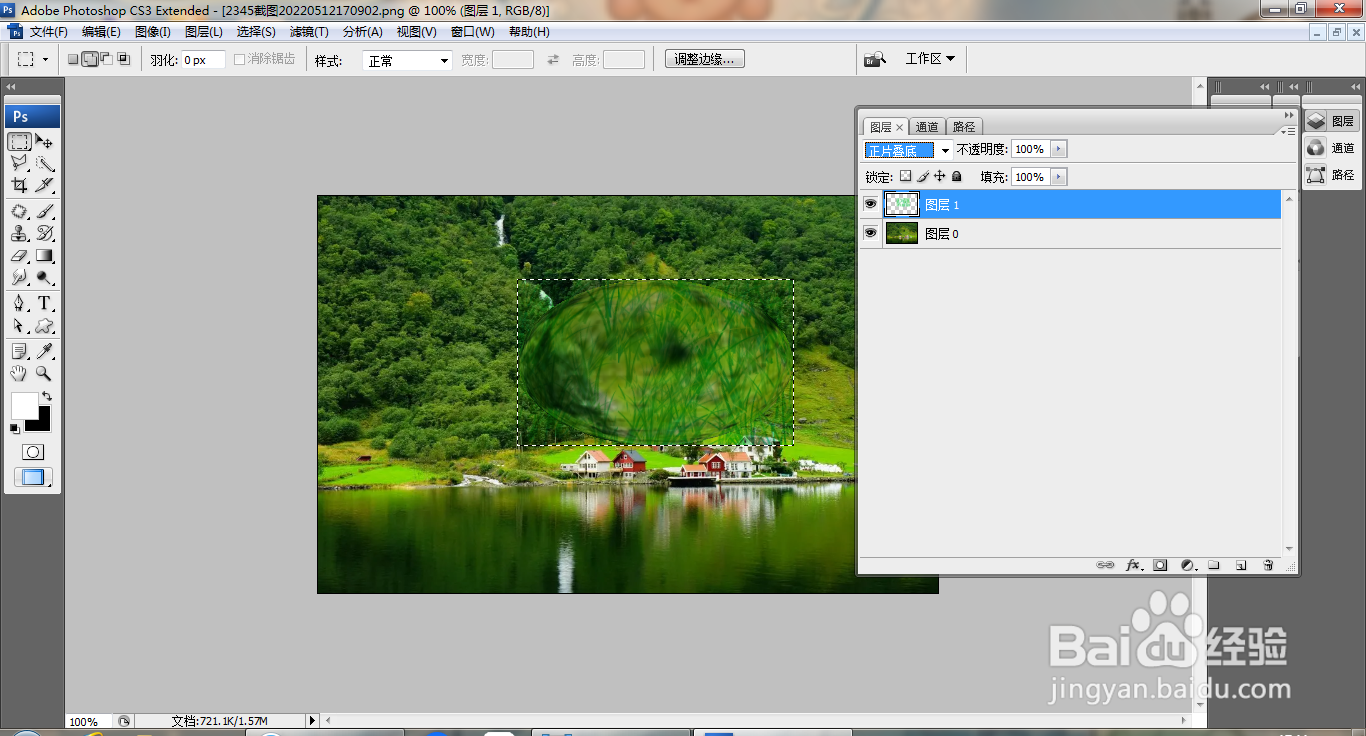
5、再次执行滤镜,扭曲,球面化滤镜,点击确定,如图

6、选择滤镜,扭曲,旋转扭曲,点击确定,如图

7、选择滤镜,切变,点击确定,如图

8、再次执行切变滤镜,如图

9、打开色阶,调整色阶滑块,如图

10、选择滤镜,扭曲极坐标,调整图片边缘,如图

时间:2026-04-22 13:47:55
1、打开PS,打开图片,选择矩形选区工具,如图
2、选择滤镜,扭曲,球面化,点击确定,如图
3、再次执行球面化滤镜,如图
4、新建图层,填充图案,设置图层混合模式为正片叠底,如图
5、再次执行滤镜,扭曲,球面化滤镜,点击确定,如图
6、选择滤镜,扭曲,旋转扭曲,点击确定,如图
7、选择滤镜,切变,点击确定,如图
8、再次执行切变滤镜,如图
9、打开色阶,调整色阶滑块,如图
10、选择滤镜,扭曲极坐标,调整图片边缘,如图
