1、点击“360游戏浏览器”

2、在“360游戏浏览器”窗口中,点击“菜单”
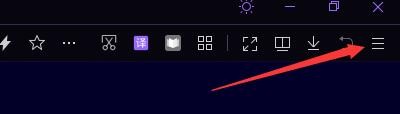
3、在弹出下拉栏中,点击“设置”

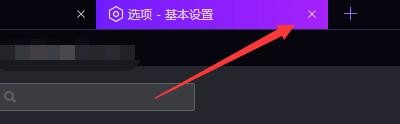
4、在“设置”窗口中,点击“基本设置”

5、在“基本设置”窗口中,找到“下载设置”

6、然后,勾选“删除下载任务时,显示删除确认提示”

7、点击“关闭”即可
时间:2024-11-16 15:48:08
1、点击“360游戏浏览器”
2、在“360游戏浏览器”窗口中,点击“菜单”
3、在弹出下拉栏中,点击“设置”
4、在“设置”窗口中,点击“基本设置”
5、在“基本设置”窗口中,找到“下载设置”
6、然后,勾选“删除下载任务时,显示删除确认提示”
7、点击“关闭”即可
