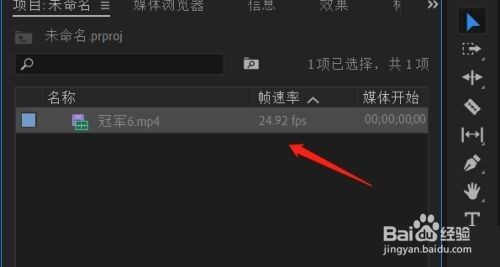
1、第一步:打开Adobe Premiere Pro CS6后,导入一个本地视频文件(如图所示)。
2、第二步:将视频拉到右侧的时间轴上(如图所示)。

3、第三步:接下来,我们将视角移动到右上的视频面板上。找到鼠标指向的位置(视图比较)(如图所示)。

4、第四步:切换为视图比较后,视频面板会出现双画面。其中时间轴可以操作一个视频,另一个则为形成比较的视频(如图所示)。

5、第五步:点击中间的视图模式切换,面板上的双视图会分别切换为垂直拆分和水平拆分(如图所示)。

时间:2026-04-28 07:56:53
1、第一步:打开Adobe Premiere Pro CS6后,导入一个本地视频文件(如图所示)。
2、第二步:将视频拉到右侧的时间轴上(如图所示)。
3、第三步:接下来,我们将视角移动到右上的视频面板上。找到鼠标指向的位置(视图比较)(如图所示)。
4、第四步:切换为视图比较后,视频面板会出现双画面。其中时间轴可以操作一个视频,另一个则为形成比较的视频(如图所示)。
5、第五步:点击中间的视图模式切换,面板上的双视图会分别切换为垂直拆分和水平拆分(如图所示)。
