autocad中如何很好的使用自动追踪功能

 时间:2024-10-14 06:14:01

1、首先打开autocad,并新建一个图纸,先画了一条长40mm的线段

autocad中如何很好的使用自动追踪功能

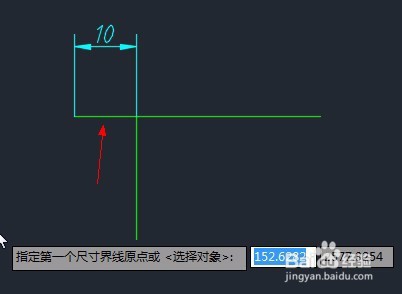
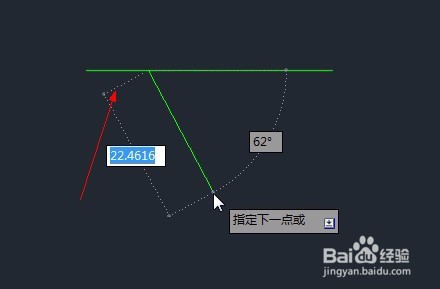
2、正常的情况下,选择再画直线,从已画线段的左端点出发,会有自动追踪的标记。如图,箭头所指的数字是左端点到鼠标的距离。
autocad中如何很好的使用自动追踪功能

3、这是可以直接用键盘输入距离,要画线段的起点就确定了。我输入的是10,距离也恰好为10.
autocad中如何很好的使用自动追踪功能autocad中如何很好的使用自动追踪功能

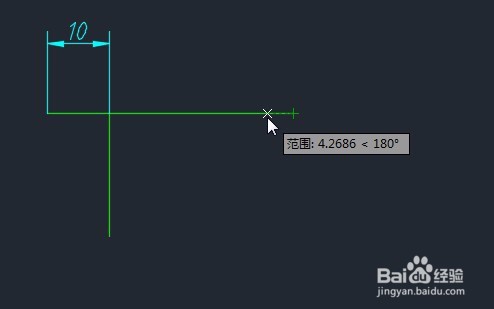
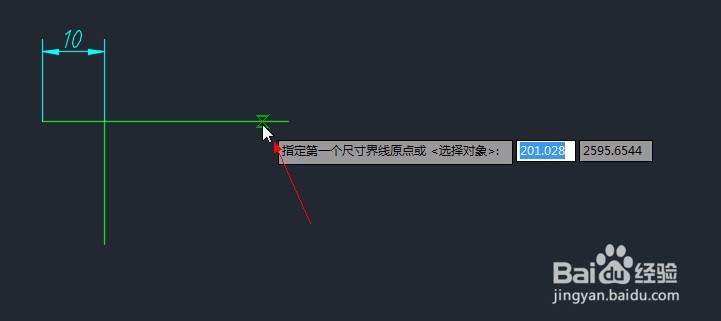
4、但是有时候,不知道为啥,自动追踪的功能不能用了,箭头那里一直显示坐标,并不显示距离。无法进行自动追踪。
autocad中如何很好的使用自动追踪功能

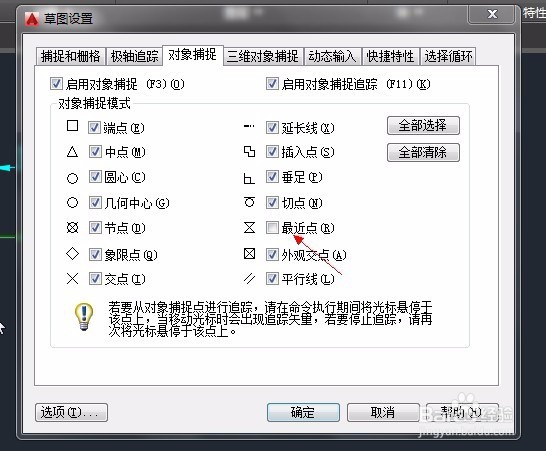
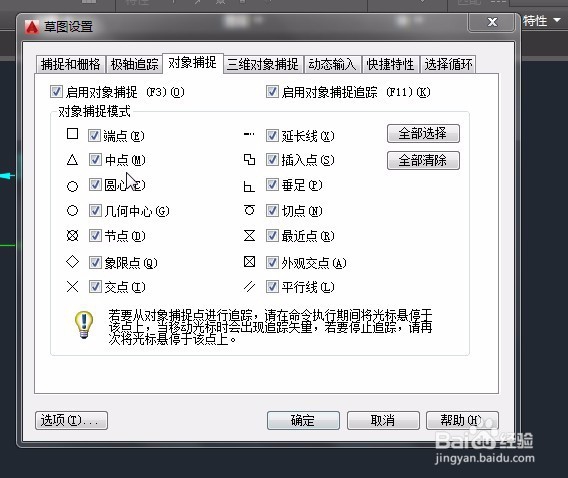
5、这时就要思考了,自动追踪一定与对象捕捉有关,我打开对象捕捉的对话框。有时候画图是经常为了快,经常勾选那个全部选择。
autocad中如何很好的使用自动追踪功能

6、其实,问题就处在这里。这样使得箭头在任何位置都蹲赓忧甘被捕捉,最起码要勾去"最近点",才能实现自动追踪功能.

autocad中如何很好的使用自动追踪功能

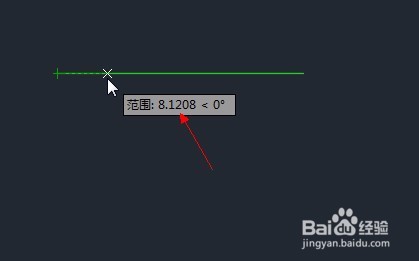
7、勾去之后就又可以了。

autocad中如何很好的使用自动追踪功能
  • AutoCAD2020如何给圆标注半径
  • AUTOCAD如何自定义工具栏
  • 什么是属性块?CAD属性块如何创建?
  • 在CAD中调用【UCSMAN】命令的方法?
  • 如何在CAD中添加2×3的数据表格?
  • 热门搜索
    李可染简介 我的世界神器怎么做 cad修剪怎么用 鞍山师范学院怎么样 额济纳旅游攻略 ps怎么做立体字 艾青的简介 月经后减肥 减肥药有什么副作用 减肥食品排行榜