photoshop怎么建立圆形选区

 时间:2026-04-23 01:26:35

1、首先,我们在Photoshop中打开我们所要处理的图片素材,如图所示

photoshop怎么建立圆形选区

2、然后我们左键按住如图所示的键,可以看到椭圆选区,我们选择它

photoshop怎么建立圆形选区

3、然后我们按住shift键,绘出一个圆形选区,如图所示

photoshop怎么建立圆形选区

4、可以看到这个选区的位置和我们需要建立的圆形选区位置不太相符,我们可以移动该圆的位置至重合

photoshop怎么建立圆形选区

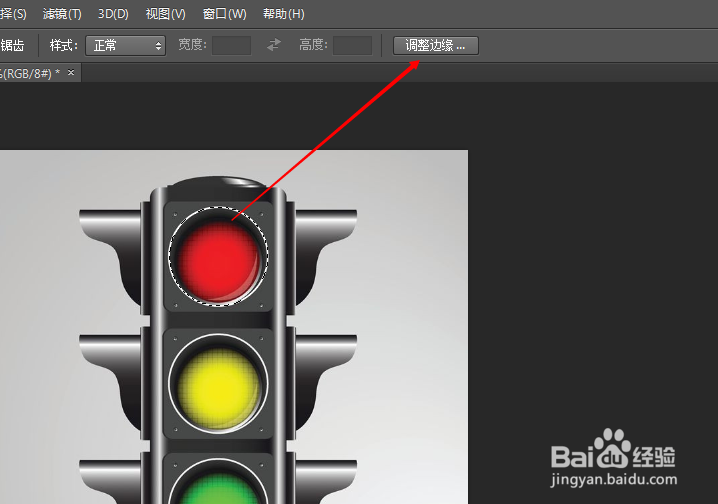
5、圆的大小还是不太符合怎么办呢?我们点击调整边缘

photoshop怎么建立圆形选区

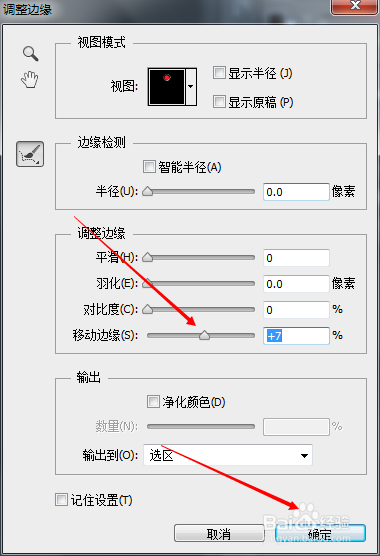
6、我们移动边缘,假如刚才我们觉得选区小了,就移动边缘将其变大,变大为正,变小为负
photoshop怎么建立圆形选区

7、然后我们将选区中的颜色变为白色,就可以看到完美的圆形选区就建立成功了。

photoshop怎么建立圆形选区

  • PS旋转扭曲滤镜的简单使用
  • PS窗口“标准模式”有什么特点
  • PS如何绘制扁平风的超椭圆图标
  • PS中如何设置图案叠加颜色效果?
  • 如何利用ps绘制消息图标
  • 热门搜索
    原子种类由什么决定 维生素d缺乏 什么是感觉统合 农村养殖项目 寒冷的近义词是什么 大便干结是什么原因 蔷薇花什么时候开 什么钱最不值钱 什么是顺时针 司长是什么级别