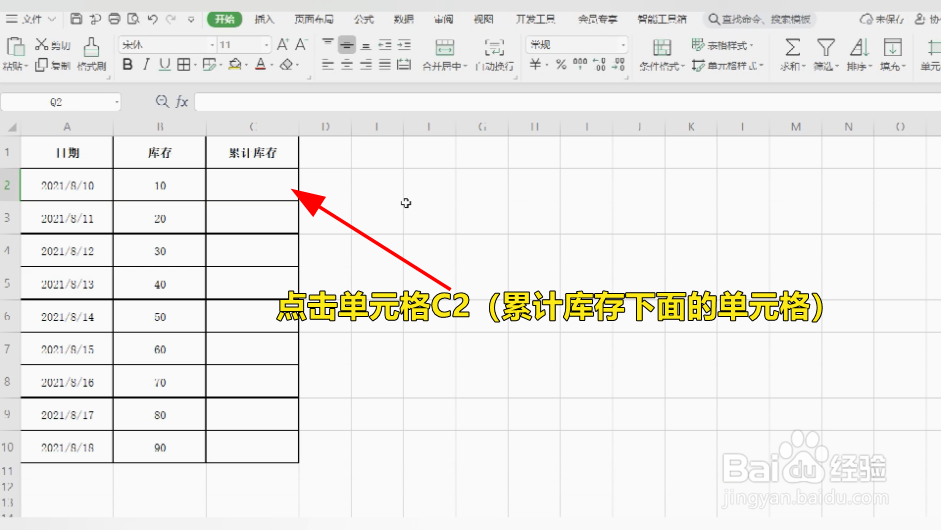
1、点击单元格C2(累计库存下面的单元格)。
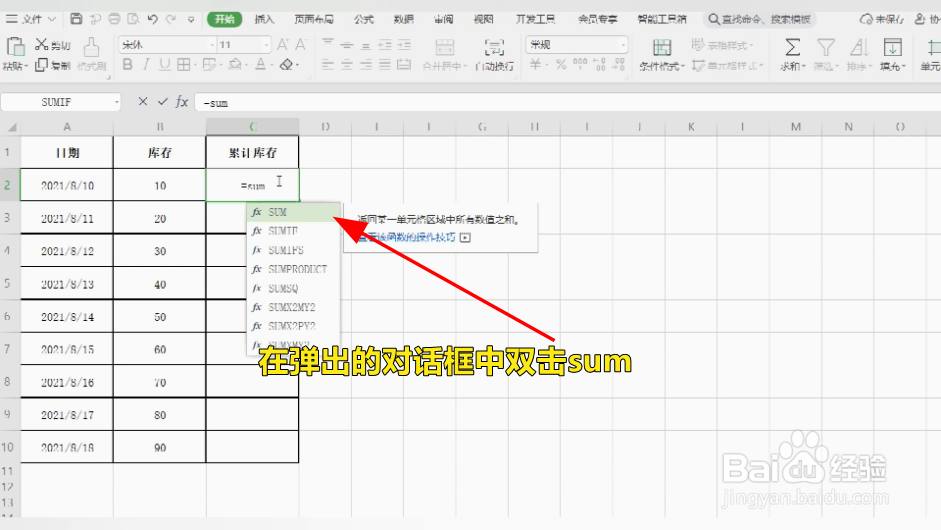
2、输入=sum函数。

3、在弹出的对话亲板框中双击sum函数。
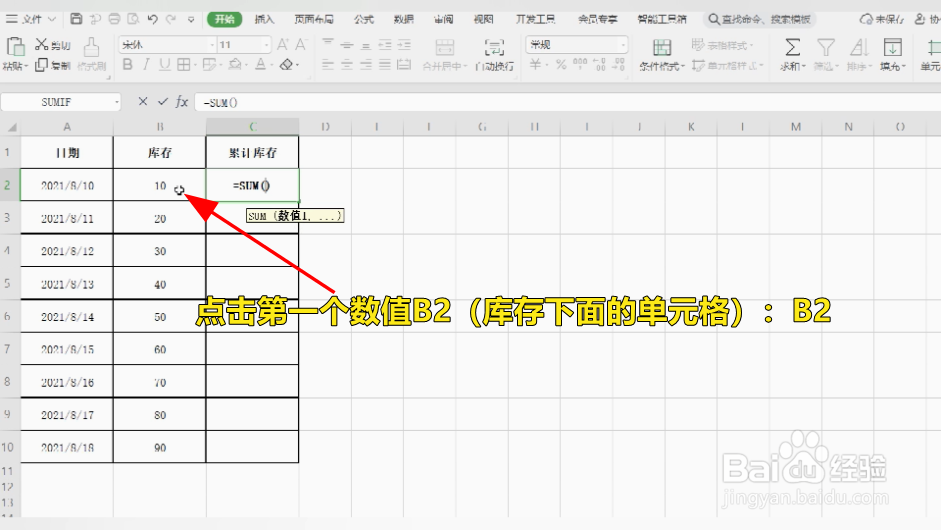
4、点击第一膨季陕个数值的单元格B2(库存下面的单元格):B2的公式。
5、点击公式内第一个B2,再按键盘上F4进行绝对引用。

6、把公式态近内第二个B2中的$去掉。

7、公式变成=sum($B$2:B2)再按回车键。

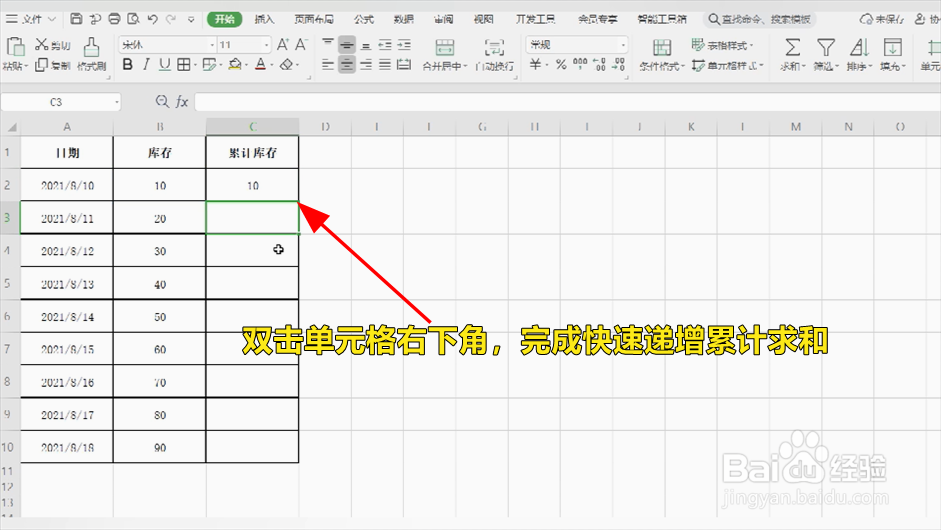
8、双击单元格右下角,完成快速递增累计求和。
时间:2026-04-27 07:43:08
1、点击单元格C2(累计库存下面的单元格)。
2、输入=sum函数。
3、在弹出的对话亲板框中双击sum函数。
4、点击第一膨季陕个数值的单元格B2(库存下面的单元格):B2的公式。
5、点击公式内第一个B2,再按键盘上F4进行绝对引用。
6、把公式态近内第二个B2中的$去掉。
7、公式变成=sum($B$2:B2)再按回车键。
8、双击单元格右下角,完成快速递增累计求和。
