如何设置PicPick图像显示于工作区的中心

 时间:2026-02-23 09:20:43

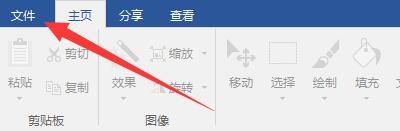
1、点击“PicPick”

如何设置PicPick图像显示于工作区的中心

2、在“PicPick”窗口中,点击“文件”

如何设置PicPick图像显示于工作区的中心

3、在弹出栏目中,点击“程序选项”

如何设置PicPick图像显示于工作区的中心

4、在“程序选项”窗口中,点击“编辑器”

如何设置PicPick图像显示于工作区的中心

5、在“编辑器”窗口中,勾选“图像显示于工作区的中心”

如何设置PicPick图像显示于工作区的中心

6、点击“确定”即可

如何设置PicPick图像显示于工作区的中心

  • 怎么使用picpick对图像简单的编辑?
  • 如何设置PicPick使用检查程序更新
  • PicPick怎么更改JPEG图像的质量
  • 如何设置关闭图像编辑器时退出PicPick
  • PicPick如何开启自动保存图像功能
  • 热门搜索
    怎么画龙 眼睛哭肿了怎么快速消肿 惠普电脑怎么进入bios 平行志愿是怎么录取的 产假工资怎么算 容声冰箱怎么样 路由器密码怎么改 珍珠龟怎么养 口腔溃疡怎么治疗 产后怎么瘦肚子