1、点击桌面左下角的“Win键”图标,选中“开始”菜单中的“Word”应用。

2、在应用主界面中,点击左上角的“文件”选项卡。

3、点击左侧底部“选项”。

4、然后在打开的“Word 选项”对话框中,选中左侧“自定义功能区”。

5、选中如图位置“开发工具”,然后点击“确定”按钮。
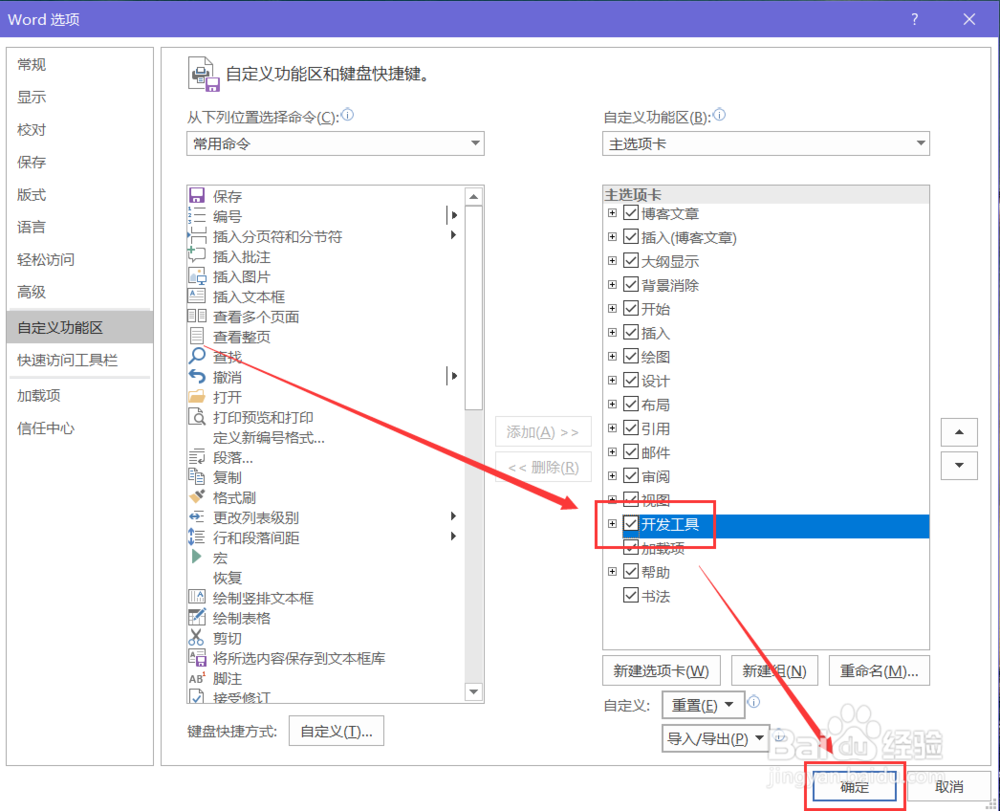
6、即可将“开发工具”选项卡,添加到主界面中;如要隐藏“开发工具”,在“Word 选项”中取消选中即可。

时间:2026-04-27 06:13:54
1、点击桌面左下角的“Win键”图标,选中“开始”菜单中的“Word”应用。
2、在应用主界面中,点击左上角的“文件”选项卡。
3、点击左侧底部“选项”。
4、然后在打开的“Word 选项”对话框中,选中左侧“自定义功能区”。
5、选中如图位置“开发工具”,然后点击“确定”按钮。
6、即可将“开发工具”选项卡,添加到主界面中;如要隐藏“开发工具”,在“Word 选项”中取消选中即可。
