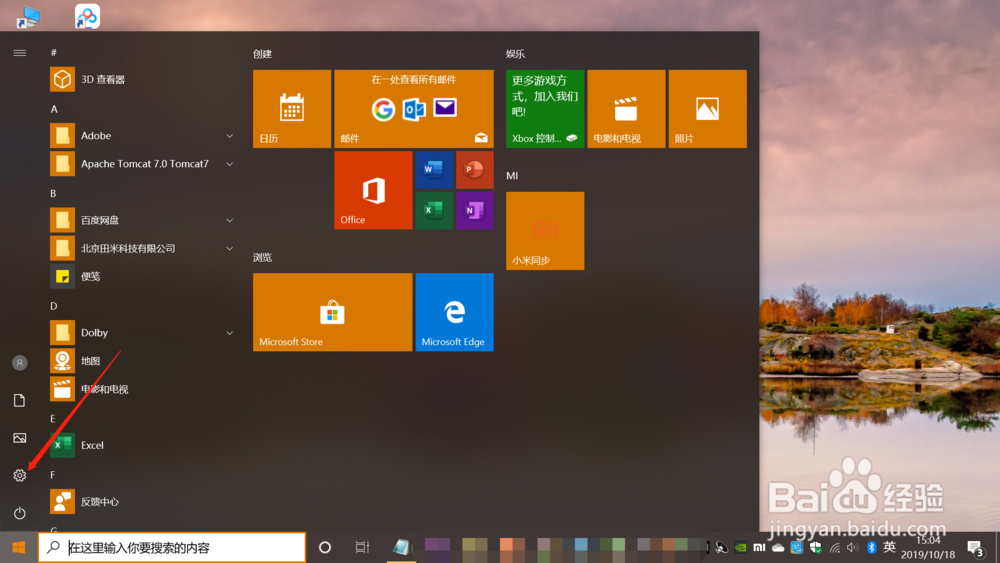
1、点击电脑桌面左下角开始按钮。

2、在开始栏选择设置按钮,点击进入设置页面
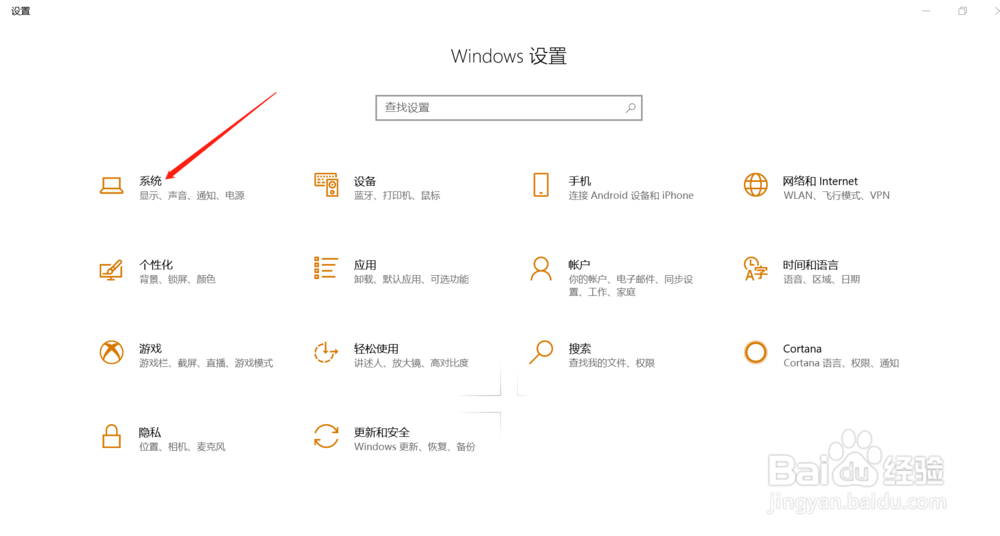
3、在windows设置页面点击'系统'选项。
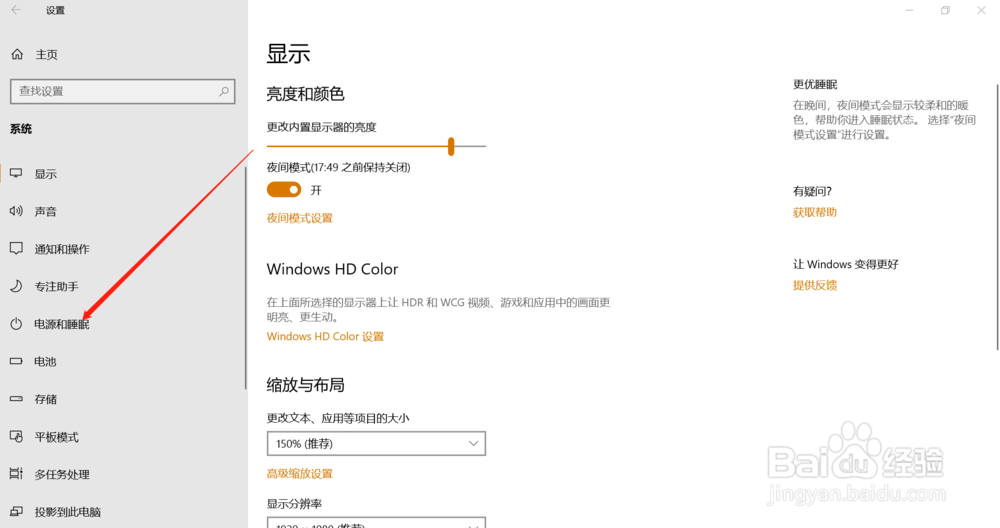
4、进入系统设置页面,点击左边栏'电源和睡眠'选项
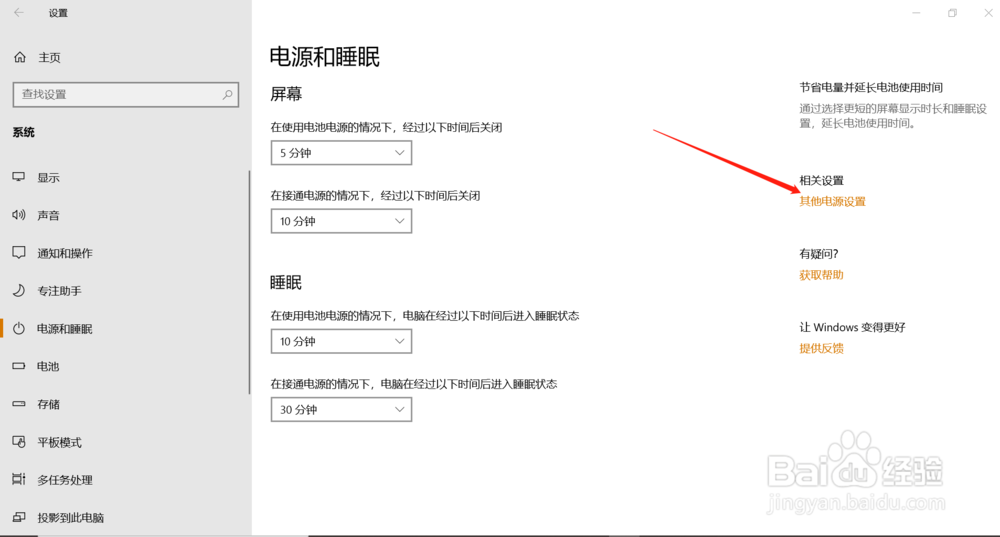
5、然后在'电源和睡眠'页面右边,找到'其他电源设置',点击进入'电源选项'页面
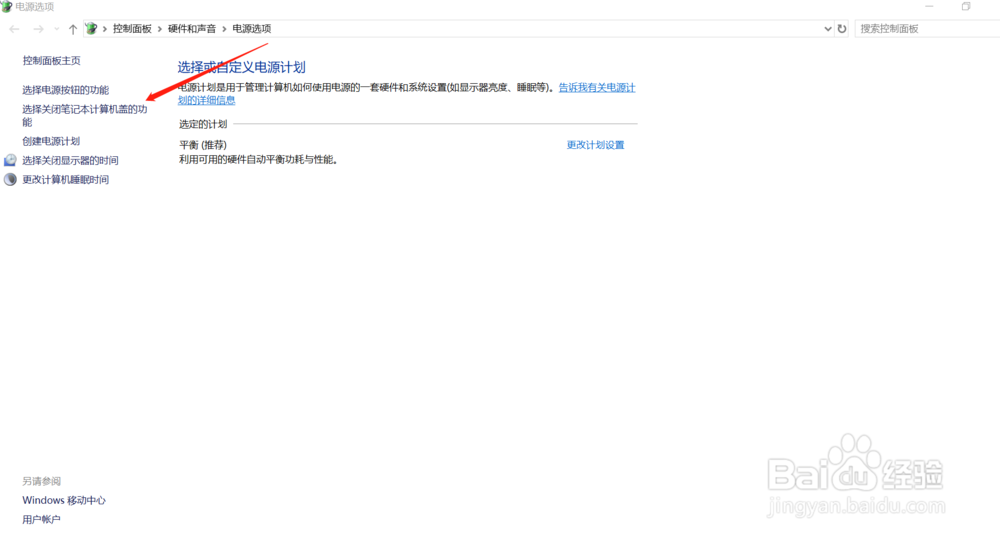
6、在'电源选项'页,左边栏找到'选择关闭笔记本电脑改的功能',点击进入
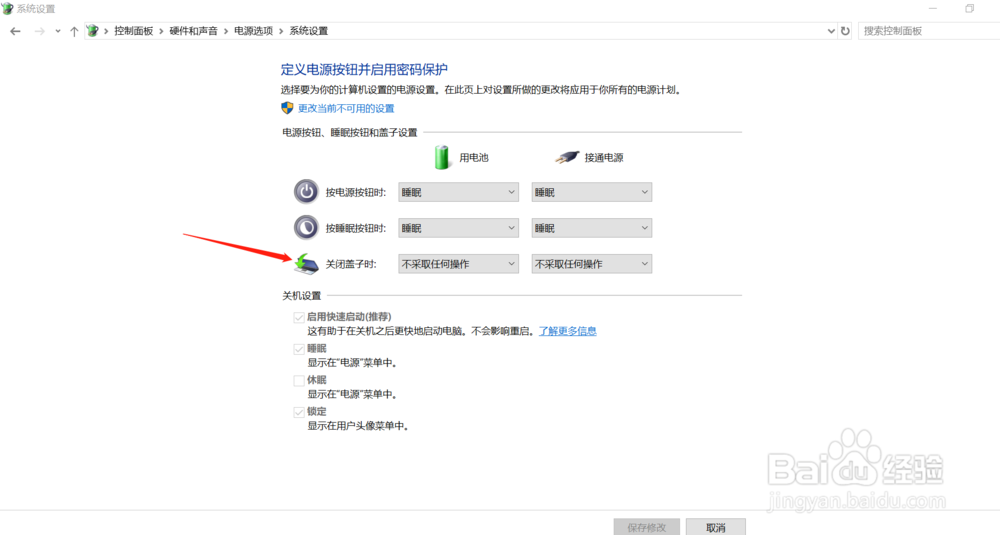
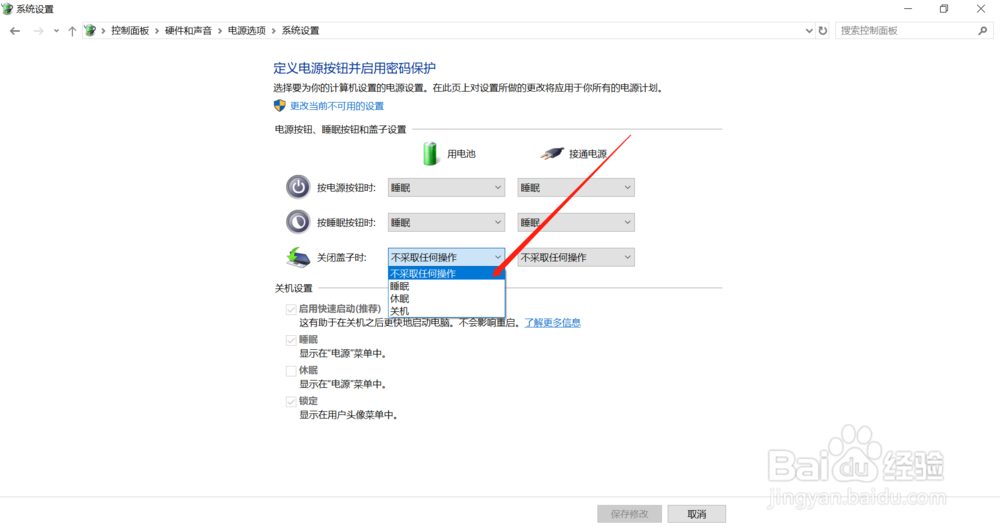
7、然后,找到关闭盖子时,用电池和电源的设置,选择下拉框中,你需要的相应设置。最后点击保存修改,即可
时间:2026-04-24 13:06:19
1、点击电脑桌面左下角开始按钮。
2、在开始栏选择设置按钮,点击进入设置页面
3、在windows设置页面点击'系统'选项。
4、进入系统设置页面,点击左边栏'电源和睡眠'选项
5、然后在'电源和睡眠'页面右边,找到'其他电源设置',点击进入'电源选项'页面
6、在'电源选项'页,左边栏找到'选择关闭笔记本电脑改的功能',点击进入
7、然后,找到关闭盖子时,用电池和电源的设置,选择下拉框中,你需要的相应设置。最后点击保存修改,即可
