Windows Server 2012取消用可还原加密储存密码

 时间:2026-02-14 22:00:23

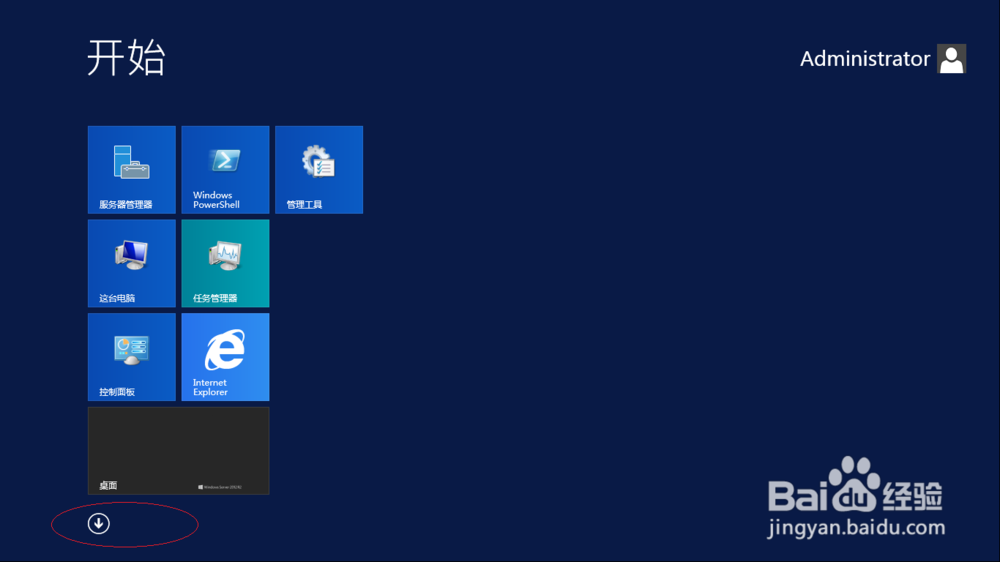
1、启动Windows Server 2012 R2操作系统,点击磁贴下侧向下箭头。
Windows Server 2012取消用可还原加密储存密码

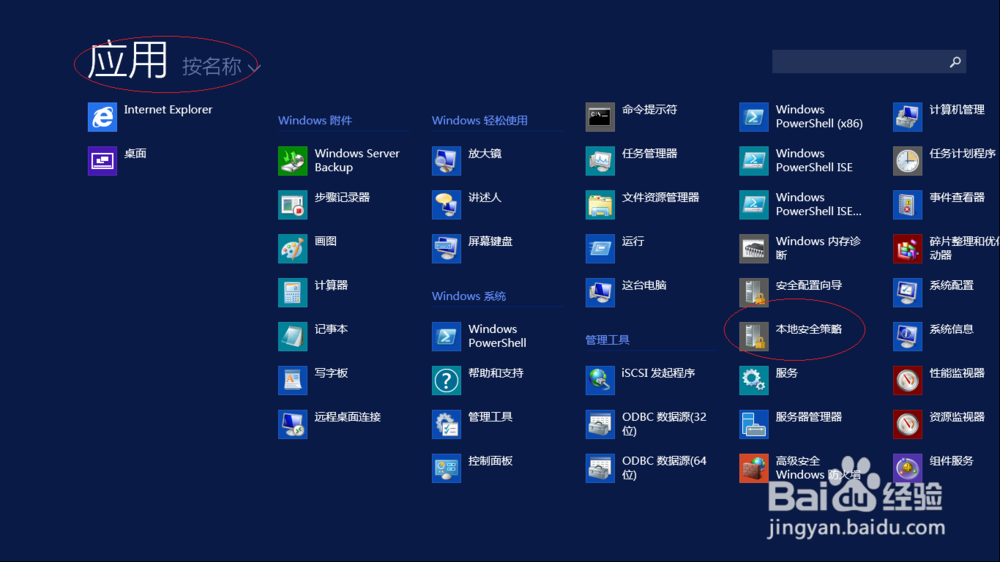
2、显示Windows Server 2012 R2所有应用,点击"管理工具→本地安全策略"图标。
Windows Server 2012取消用可还原加密储存密码

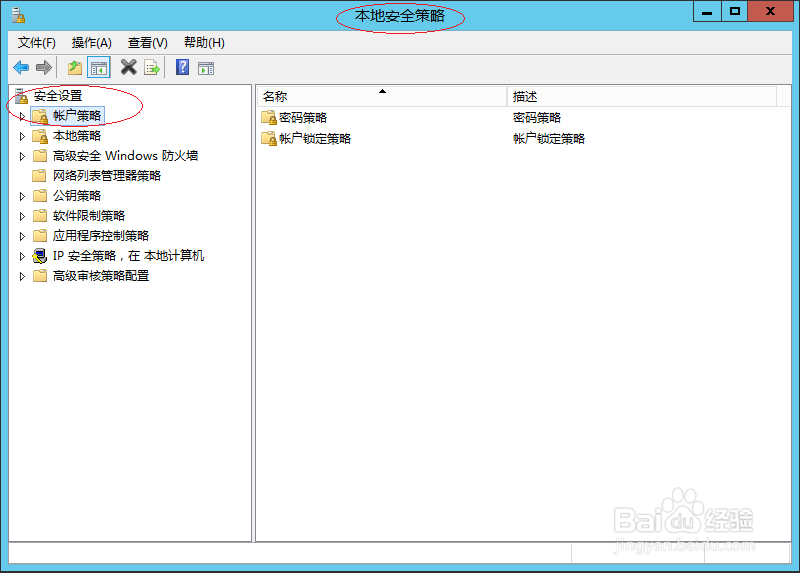
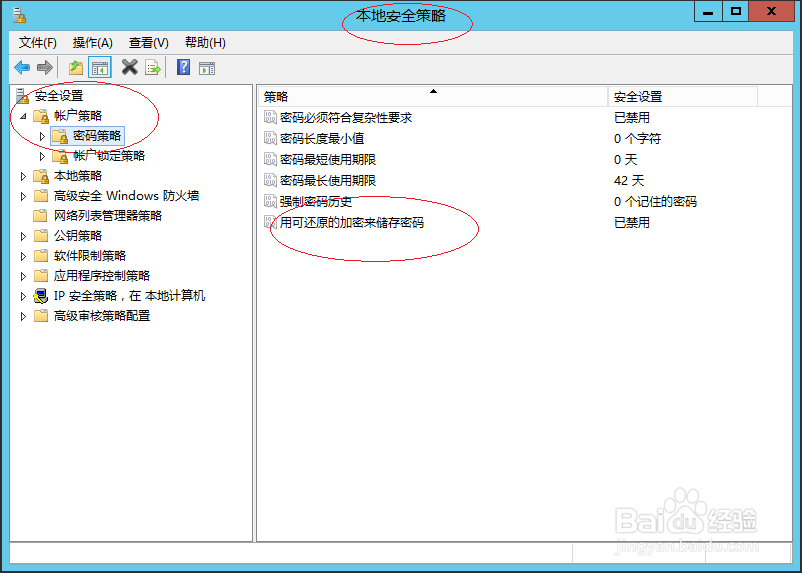
3、唤出"本地安全策略"程序窗口,选择"安全设置→账户策略"文件夹。

Windows Server 2012取消用可还原加密储存密码

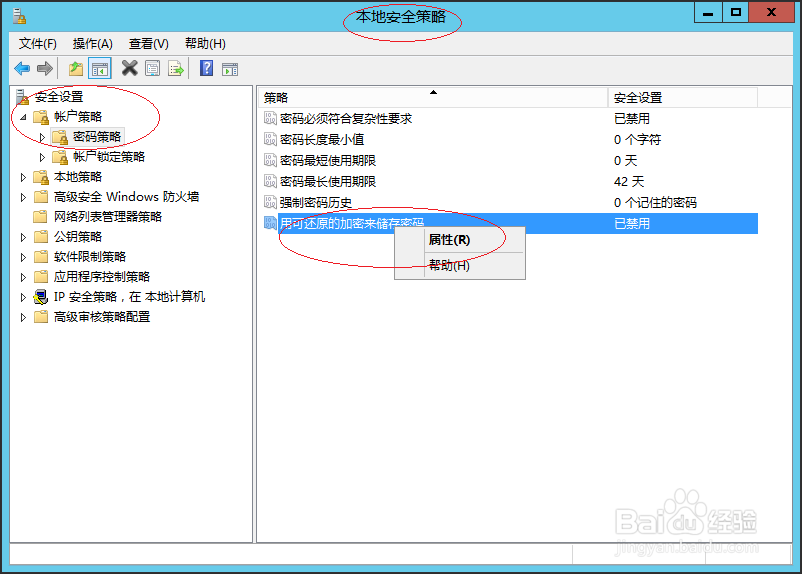
4、鼠标右击"密码策略→用可还原的加密来储存密码"图标,弹出快捷菜单选择"属性"项。
Windows Server 2012取消用可还原加密储存密码

Windows Server 2012取消用可还原加密储存密码

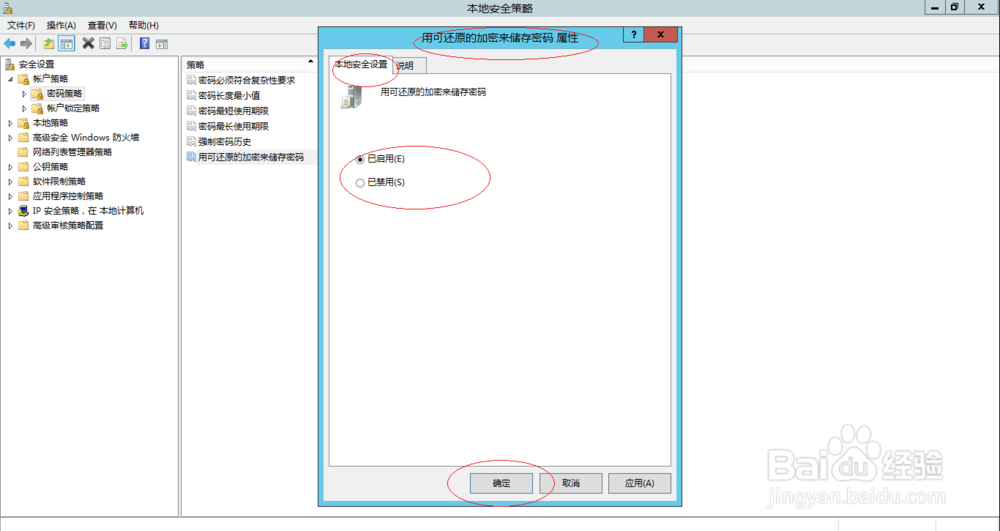
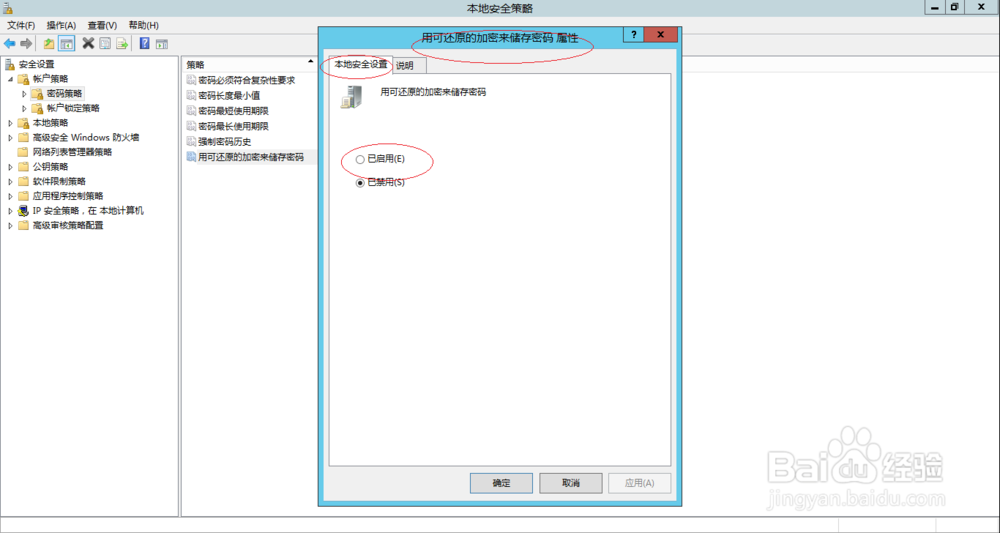
5、弹出"用可还原的加密来储存密码 属性"对话框,勾选"本地安全设置→已禁用"单选框。
Windows Server 2012取消用可还原加密储存密码

6、完成取消用可还原的加密来储存密码的操作,本例到此希望对大家能有所帮助。
Windows Server 2012取消用可还原加密储存密码

  • Win10系统怎么设置禁止远程修改注册表
  • Windows Server 2012 R2备份内置域控组策略对象
  • Windows7系统如何设置详细记录上次登录时间?
  • 2008客户端自动映射域控网络硬盘
  • 如何安装windows server backup
  • 热门搜索
    炒牛肉怎么做好吃 室内装修效果图大全 泡萝卜怎么做才好吃而且脆酸甜 dnf徽章怎么取下来 小篆字体大全 通便的方法 电脑怎么没声音 包子馅做法大全 米兰花的养殖方法和注意事项 怎么找客户