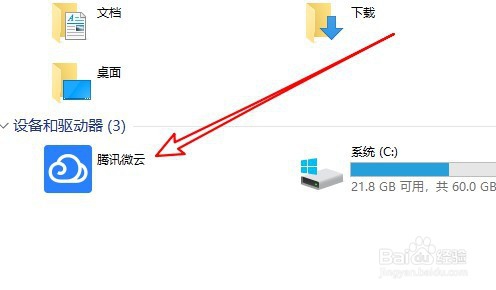
1、首先我们来看一下,打开此电脑窗口,可以看到“腾讯微云”的图标。
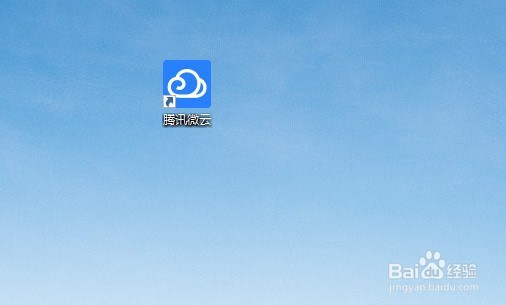
2、如果要删除该图标,只需要找到安装好的“腾讯微云”的图标。
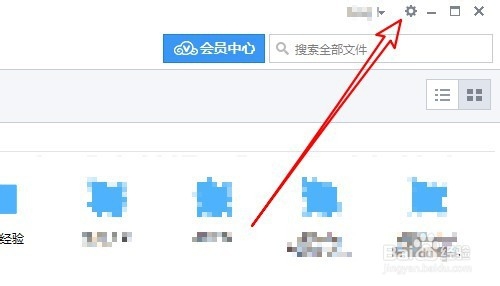
3、在打开的软件主界面,点击右上角的“设置”按钮。
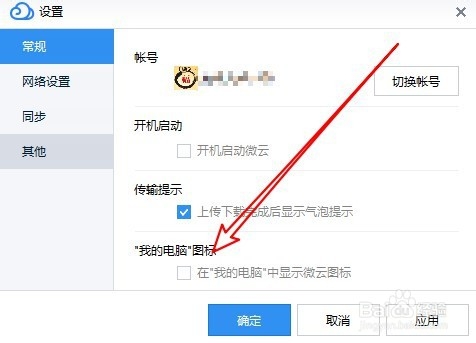
4、在打开的设置窗口中占左侧的“常规”菜单,找到右侧的“在我的电脑中显示微云图标”的设置项。
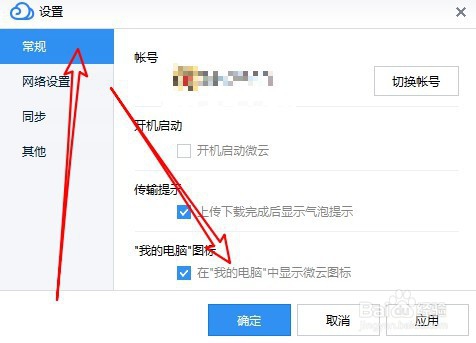
5、取消该设置项前面的勾选后点击确定按钮。
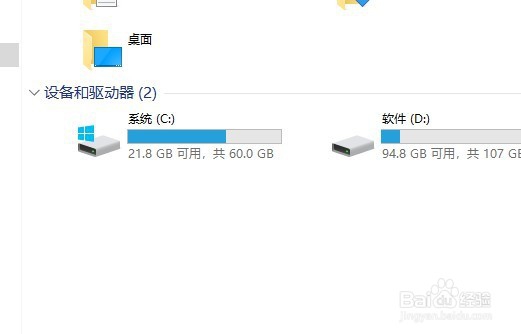
6、这时可以看到此电脑中的“腾讯微云”的图标已没有了。
7、总结:
1、首先我们来看一下,打开此电脑窗口,可以看到“腾讯微云”的图标。
2、如果要删除该图标,只需要找到安装好的“腾讯微云”的图标。
3、在打开的软件主界面,点击右上角的“设置”按钮。
4、在打开的设置窗口中占左侧的“常规”菜单,找到右侧的“在我的电脑中显示微云图标”的设置项。
5、取消该设置项前面的勾选后点击确定按钮。
6、这时可以看到此电脑中的“腾讯微云”的图标已没有了。
