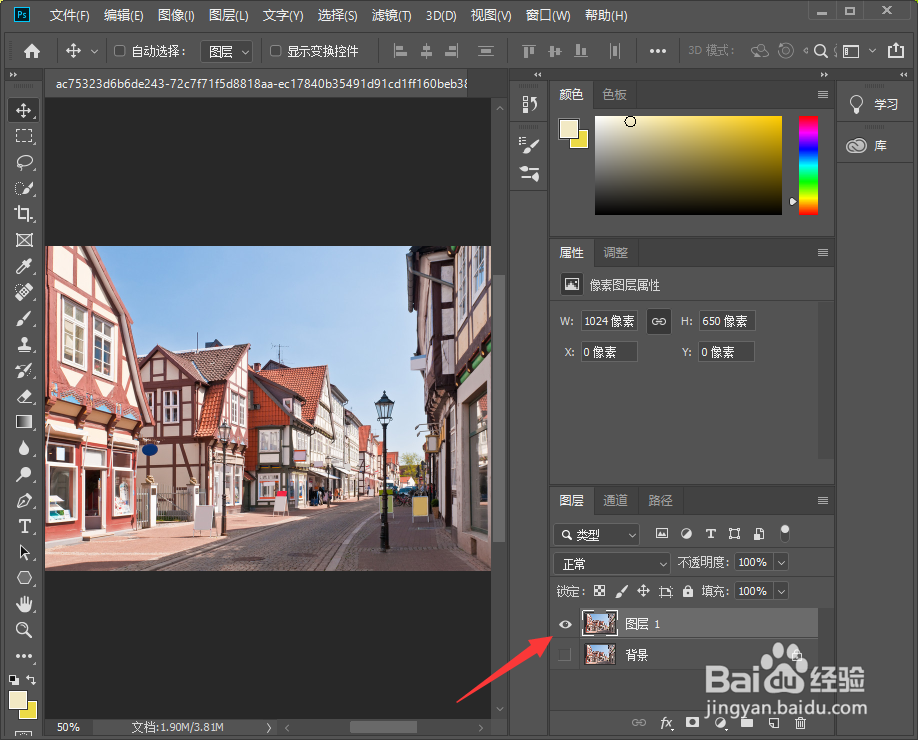
1、我们打开软件,导入素材,ctrl+J复制一层,关掉背景层的小眼睛;
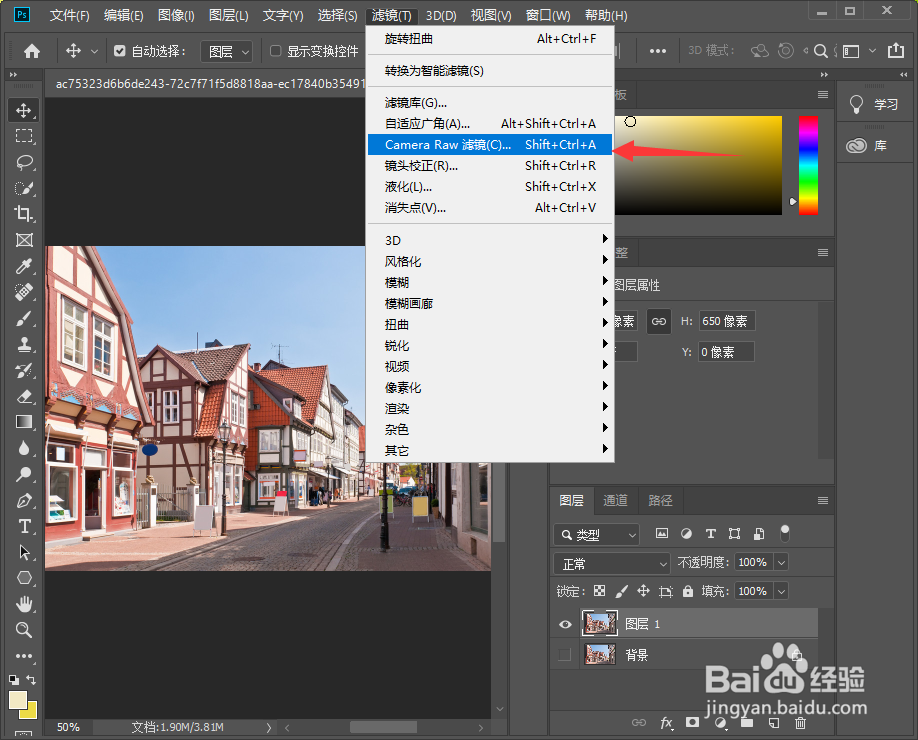
2、接着我们点击滤镜--camera raw滤镜;
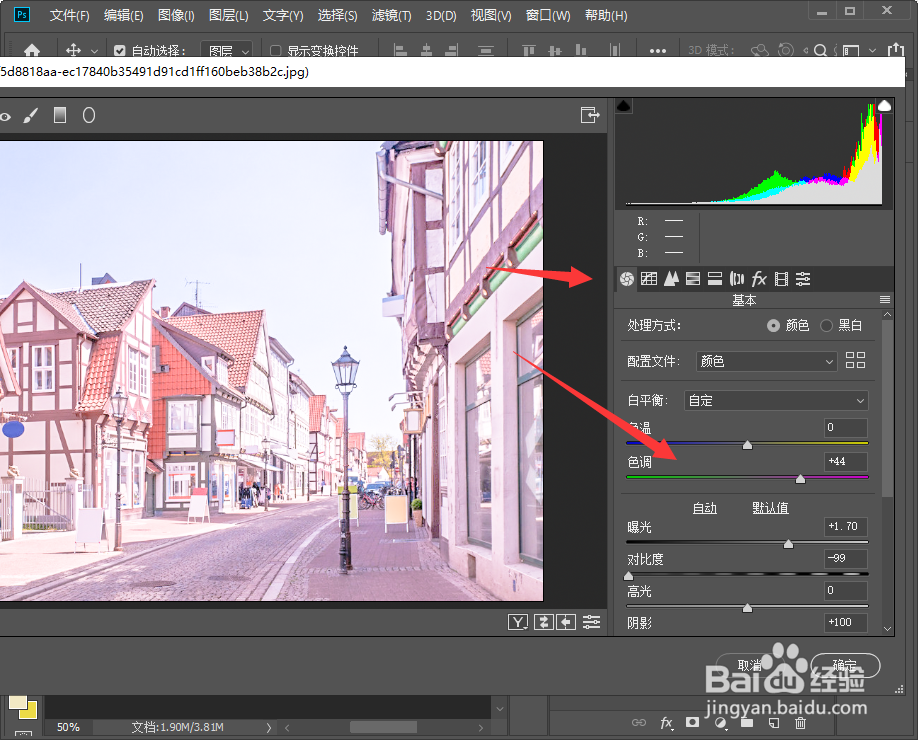
3、然后我们将基本的信息填写如下:色调+44,曝光+1.7,对比度-99,阴影+100,黑色+100,清晰度+100,自然饱和度+53;
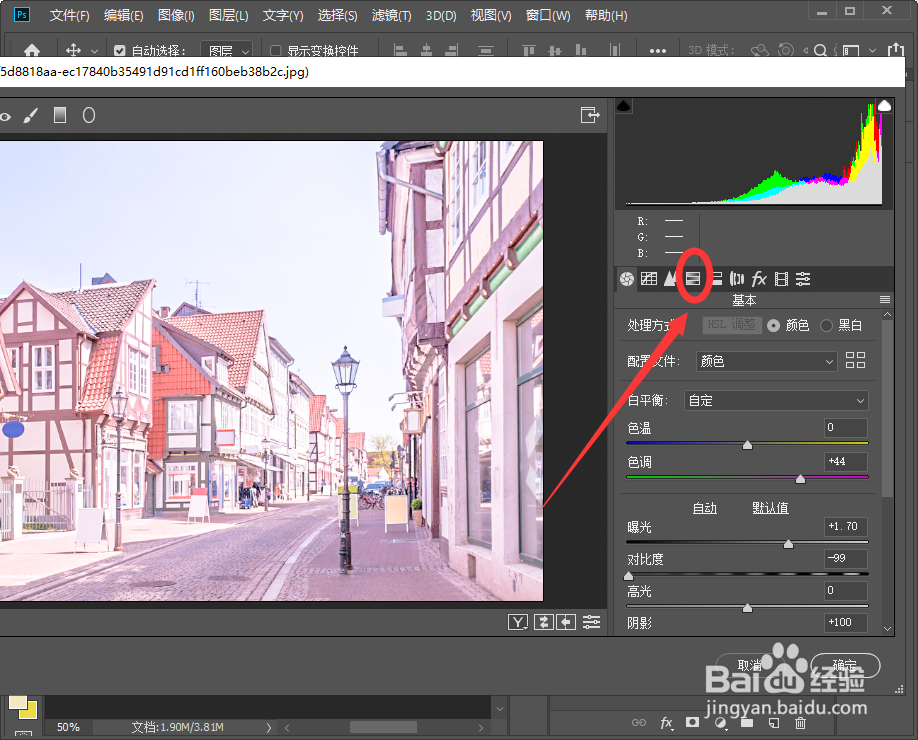
4、紧接着我们点击HSL调整;
5、然后将饱和度各项参数设置如下:红色+63,橙色+100,黄色+100,蓝色+100,紫色+100,洋红+100;
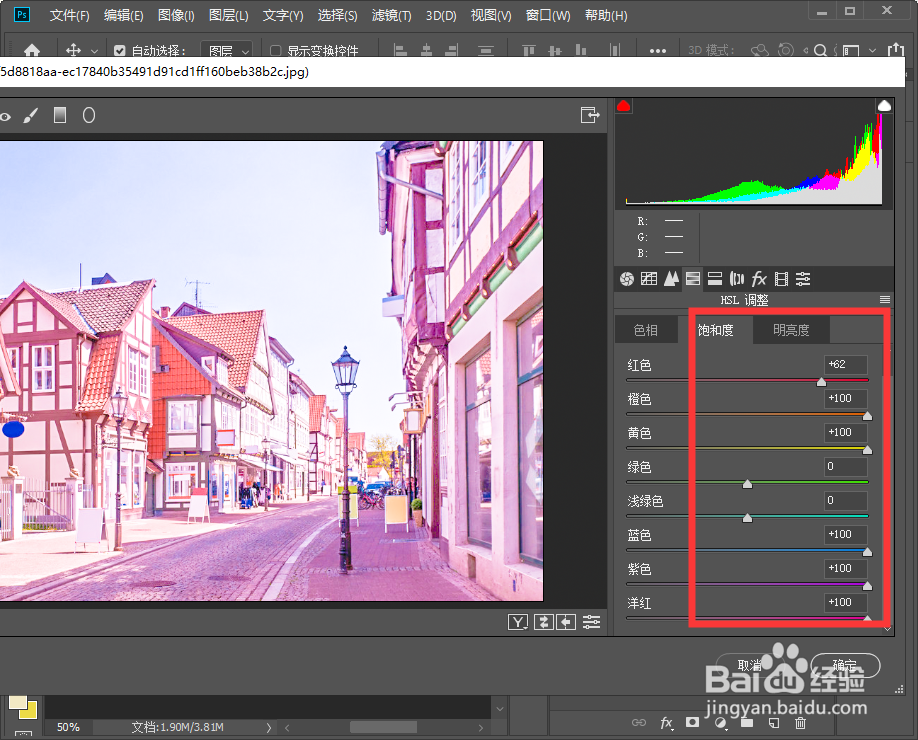
6、接着我们点击色相,将红色设置为+55,蓝色-35,紫色-100,点击确定即可;

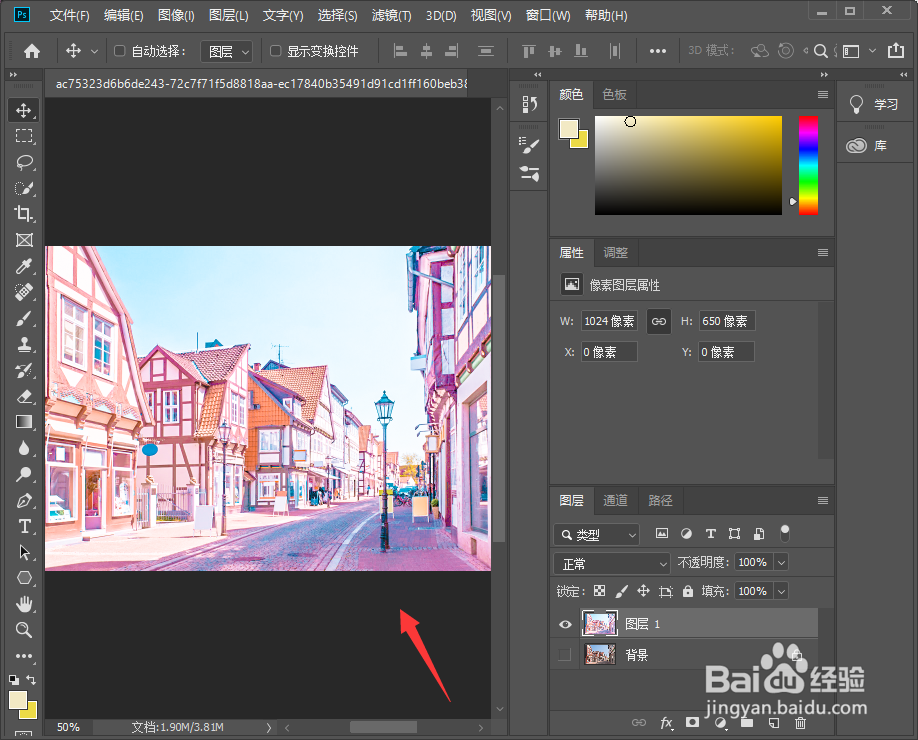
7、最后的效果如下图所示,漫画风格就搞定啦。
1、1.打开软件,导入素材,ctrl+J复制一层,关掉背景层的小眼睛;
2.点击滤镜--camera raw滤镜;
3.基本的信息填写如下:色调+44,曝光+1.7,对比度-99,阴影+100,黑色+100,清晰度+100,自然饱和度+53;
4.点击HSL调整;
5.将饱和度各项参数设置如下:红色+63,橙色+100,黄色+100,蓝色+100,紫色+100,洋红+100;
6.点击色相,将红色设置为+55,蓝色-35,紫色-100,点击确定即可;
